
Šiame straipsnyje pasakojama viskas, ko galite tikėtis iš "Outlook for Mac".
Daugiau informacijos apie "Outlook for Mac" funkcijas rasite Pagalba naudojant "Outlook for Mac".
Šiame straipsnyje:
Reikalavimai
Naujos "Outlook" įjungimas arba išjungimas
Kas naujo - svarbiausi dalykai
Naujausi naujinimai (apima informaciją apie Greitai pasirodys ir "Exchange" vietines funkcijas)
Žinomos problemos
Pateikite atsiliepimą
Reikalavimai
OS ir "Outlook" versija
"macOS" 10.14 versija ("Mojave") ir naujesnė
"Outlook" versiją, pagrįstą šiais naujinimo kanalais:
- 16.42 (20101102) ir naujesnė versija dabartiniam kanalui
- 16.40 (20073000) ir naujesnė versija dabartinių naujinimų kanalui (peržiūrai)
- 16.32 (19110306) ir naujesnė versija beta kanalui
Paskyros tipas
Jūsų organizacijos priskirta darbo arba mokymo įstaigos paskyra, kurią naudojate prisijungdami prie "Microsoft 365" arba "Exchange Online" darbe arba mokymo įstaigoje
"„Microsoft“" paskyra , skirta paskyroms, kuriose teikėja "„Microsoft“", pvz., Outlook.com, Hotmail.com, Live.com arba MSN.com paskyrai
Trečiųjų šalių paskyros , pvz., "Google", "iCloud", "Yahoo", POP arba IMAP paskyra
Pastaba
- "Yahoo" ir IMAP palaikymas galimas dabartinio kanalo 16.46 (21021202+) versijoje
- POP palaikymas galimas dabartinių naujinimų kanalo 16.50 (21061300+) versijoje
Kitus reikalavimus žr. "Office" sistemos reikalavimai.
Naujos "Outlook" įjungimas arba išjungimas
Svarbu
Senesnės "Outlook", skirtos "Mac", palaikymas baigsis 2026 m. spalio mėn. Nuolatinis senstelėjusios "Outlook", skirtos "Mac", palaikymas priklausys nuo jūsų "Microsoft 365", "Office" arba "Outlook" licencijos. Daugiau informacijos rasite senstelėjusios "Outlook", skirtos "Mac", palaikymo pabaigoje.
Kaip išbandyti naują versiją
Atidarykite "Outlook", tada išjunkite senstelėjusį "Outlook" jungiklį.
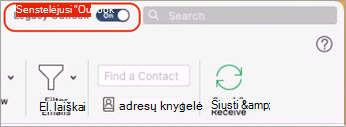
Kaip grįžti prie senstelėjusios "Outlook"
Bet kuriuo metu galite perjungti atgal paleisdami "Outlook", tada spustelėkite meniu Žinynas ir pasirinkite Grįžti prie senstelėjusios "Outlook".
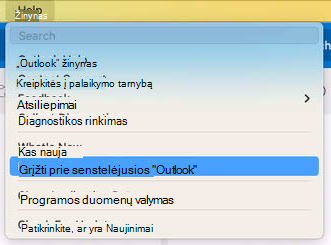
Paskyros, įtrauktos į naująją "Outlook", skirtą "Mac", nebus automatiškai įtraukiamos į senstelėjusią "Outlook" versiją ir atvirkščiai.
Prieš pereidami atgal, turėsite galimybę pateikti atsiliepimų apie funkcijas ir programėlėje sukurti priminimą, kai papildomos funkcijos taps pasiekiamos.
Kas naujo "Outlook for Mac" – svarbiausi dalykai
"Outlook" yra daug naujų funkcijų ir patobulintų funkcijų, įskaitant:
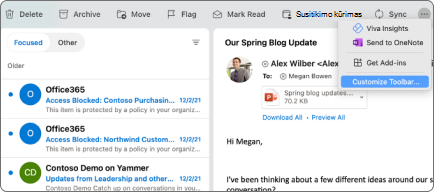
Tinkinama įrankių juosta
Pasirinkite komandas, kurios bus rodomos įrankių juostoje. Įrankių juostoje pasirinkite piktogramą Daugiau , tada Tinkinti įrankių juostą... .
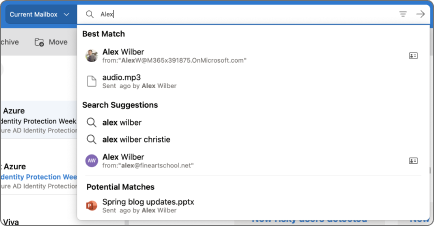
Patobulinta ieška
Ieška dabar veikia naudojant "Microsoft" iešką, joje pateikiami geresni rezultatai ir pasiūlymai. Spustelėkite ieškos lauką arba norėdami ieškoti naudokite sparčiuosius klavišus"Shift" + "Command" + F .
Mano diena
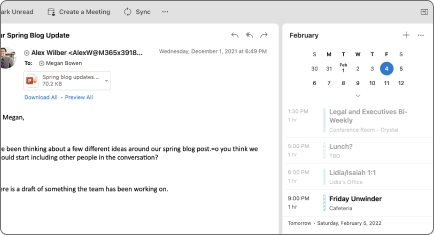
Peržiūrėkite savo dienos Calendar darbotvarkę naujoje užduočių srityje pagrindiniame Pašto lange. Rodinio meniu pasirinkite užduočių sritį arba naudokite sparčiuosius klavišus[Shift+Command+], kad ją atidarytumėte.
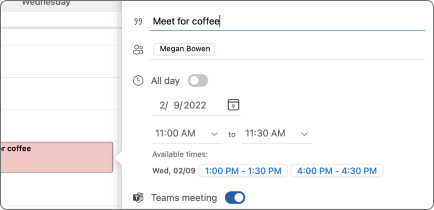
Rekomenduojamas laikas
Kurdami įvykius gaukite siūlomus susitikimo laikus pagal gavėjų pasiekiamumą.
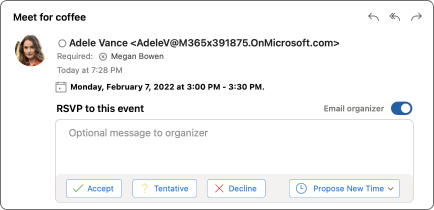
Patobulinti atsakymai į susitikimus
Atsakykite į susitikimų kvietimus tiesiai iš skaitymo srities. Galite pasirinkti siųsti el. paštu pranešimą organizatoriui ir atsakyti su savo RSVP.
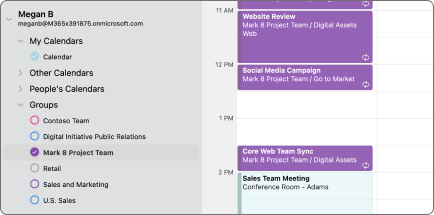
„Microsoft 365“ grupės programoje Paštas & Calendar
Peržiūrėkite visas savo "„Microsoft 365“ grupės" "Mail" ir "Calendar" rodiniuose. Pašto programoje grupės yra jūsų paskyros mazge Grupės. "Calendar" grupės yra po kalendoriaus aplankais.
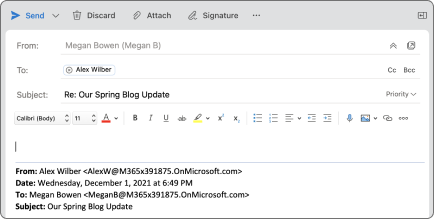
Įdėtasis kūrimas skaitymo srityje
Atsakykite į laiškus neatidarydami naujo kūrimo lango. Skaitymo srities, įrankių juostos ar pranešimo meniu pasirinkite Atsakyti, Atsakyti visiems arba Persiųsti arba naudokite sparčiuosius klavišus"Command" + R, "Shift" + "Command" + R arba "Command" + J.
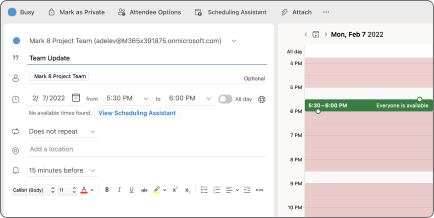
Patobulintas įvykių planavimas
Kurkite įvykius pasirinkdami laiko bloką kalendoriaus tinklelyje. Įtraukite įvykio informaciją, įskaitant dalyvius ir vietas, ir peržiūrėkite dalyvių pasiekiamumą tiesiogiai mini kalendoriuje. Susitikimuose, kuriuose yra daug dalyvių, naudokite planavimo pagalbinę priemonę.
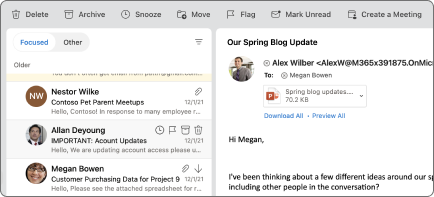
Snausti
Atidėjimas leidžia laikinai pašalinti el. laišką iš aplanko Gauta ir suplanuoti, kad jis vėl pasirodytų vėliau, kai galėsite atsakyti.
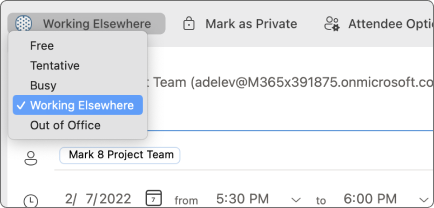
Dirba kitur
Suteikite kolegoms daugiau įžvalgų apie savo pasiekiamumą nustatydami Dirba kitur kaip savo įvykių arba susitikimų kalendoriaus būseną.
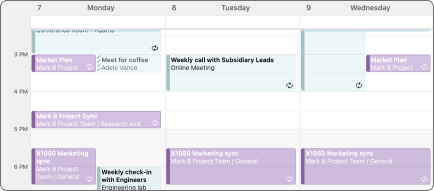
3-day Calendar view
Naujas 3 dienų rodinys Calendar padeda matyti daugiau susitikimų ir įvykių informacijos, kai turite visą tvarkaraštį.
Pašto patarimai
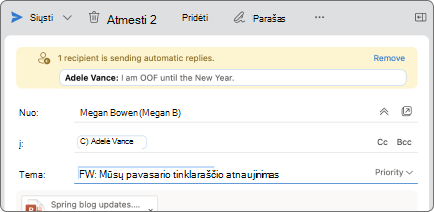
Dabar "Outlook" rodo pašto patarimus , padedančius išvengti įprastų, bet potencialiai brangių ar trikdančių klaidų. Įspėjimai apie laišką gali būti suaktyvinti atliekant veiksmus, įskaitant spustelėjimą Atsakyti visiems dideliam gavėjų sąrašui, slaptos informacijos siuntimą kam nors, kas nepriklauso jūsų organizacijai, arba pranešimo siuntimas kam nors, kuris nėra biure.
Naujausi Naujinimai
Štai sąrašas funkcijų, kurios neseniai pateiktos "Outlook", skirtoje "Mac".
| Funkcijos | Kanalai | Komentarai |
|---|---|---|
| Siųsti pranešimą iš naujo | Gamyba | Greitai dar kartą išsiųskite tą patį pranešimą. |
| Automatinis priedų prisegimas | Gamyba | Vėliausiai įdiegti papildiniai automatiškai prisegami prie įrankių juostos, kad būtų lengviau aptikti. |
| Priedų 1.10 API ir automatinio paleidimo palaikymas | Gamyba | Daugiau API palaikymo papildiniams, įskaitant automatinio paleidimo galimybę |
| Kontaktų aplankų sinchronizavimas | Gamyba | Poaplankių kontaktai dabar rodomi per kategorijas (taip pat pristatymas mobiliaisiais įrenginiais) |
| Internetinis archyvas | Gamyba | Internetinis archyvas dabar pasiekiamas šoninėje juostoje. Vartotojai gali rankiniu būdu perkelti pranešimus iš pagrindinės pašto dėžutės į interneto archyvo pašto dėžutę arba naudoti saugojimo strategijas ar taisykles, kad automatiškai archyvuotų pranešimus. |
| Filtruoti pagal kategoriją | Gamyba | El. laiškų filtravimas pagal kategoriją |
| POP paskyros palaikymas | Gamyba | Įtrauktas POP paskyrų palaikymas |
| MIP patobulinimai | Gamyba | Slaptumo žymų galimybių palaikymas |
| . VCF failo importavimas / eksportavimas | Gamyba | „vCard“ importavimas ir eksportavimas |
| Calendar Suggestions | Gamyba | Kalendoriaus pasiūlymų peržiūra naudojant ieškos juostą |
| El. pašto pasiūlymai | Gamyba | El. pašto pasiūlymų peržiūra naudojant ieškos juostą |
| Failų pasiūlymai | Gamyba | Failų pasiūlymų peržiūra naudojant ieškos juostą |
| Geriausias atitikmuo | Gamyba | Siūlome tris tinkamiausius jūsų ieškos užklausos rezultatus |
| Vietiniai aplankai | Gamyba | Įtrauktas aplankų Mano kompiuteryje palaikymas |
| Sudėtinis žymėjimas | Gamyba | Pridėtas turtingesnio žymėjimo palaikymas |
| Kontaktų sąrašas | Gamyba | Pridėtas vartotojo kontaktų sąrašo / siuntimo sąrašo palaikymas |
| Vietinės "Exchange" paskyros palaikymas | Gamyba | Įtrauktas palaikymas konfigūruojant "Exchange" vietinę paskyrą |
Jau greitai
Funkcijos visada aktyviai kuriamos, o kai kurios iš jų bus pasiekiamos vėliau šiais metais.
- Pastabų & užduočių rodiniai nepasiekiami vietoje
- Automatiškai plečiamas internetinio archyvo palaikymas
Vietinės "Exchange" palaikomos funkcijos
| Sritis | Palaikymo scenarijai | Bus vėliau |
|---|---|---|
| Paskyra |
|
|
| Paštas |
|
|
| Kalendorius |
|
|
| Kontaktas |
|
|
| Ieška |
|
|
| Užduotys |
|
1Šios funkcijos vykdomos.
2Šios funkcijos yra suplanuotos.
3Šios funkcijos šiuo metu nepalaikomos.
Norėdami gauti daugiau informacijos, apsilankykite mūsų funkcijų lygybės puslapyje.
Kuriamos funkcijos pirmiausia rodomos "Office Insider" dalyviams.
Pastaba
"Outlook", esanti "App Store", šiuo metu nėra tinkama "Office Insider" dalyviams.
Žinomos problemos
Produkto komanda žino apie šias problemas ir tiria šias problemas programoje "Outlook for Mac".
- Įvykių ir kontaktų negalima perkelti arba kopijuoti iš vienos paskyros į kitą.
- Negalima naudoti "Siųsti kaip" arba "Siųsti "Office 365" grupės vardu.
- Nepavyksta dubliuoti įvykio naudojant sparčiuosius klavišus Option + nuvilkimo funkcija.
- Atstovų nustatyti priminimai visada rodo neteisingą priminimo reikšmę, kai atstovas peržiūri įvykį. Tačiau priminimas direktoriaus kalendoriuje nustatytas tinkamai.
- Dalinio atstovo pašto dėžutės kategorijos nepalaikomos.
- Gavėjai neįtraukiami į naujausių adresų sąrašą.
- IMAP asmeninės informacijos laukas nesinchronizuoja vardo ir pavardės yra pilkas.
- Pasirinktų elementų skaičius aplanke Gauta negalimas.
- Kai kuriose GCC aplinkose taisyklės rodo pranešimą "Taisyklės nepalaikomos šioje paskyroje".
- Susieti su užduotimis neveikia GCC-H aplinkose.
Pranešimas apie problemas ir atsiliepimų teikimas
Yra įvairių būdų, kaip pranešti apie problemas ir pateikti atsiliepimų, kad būtų pagerinta patirtis.
Kreipkitės į palaikymo tarnybą
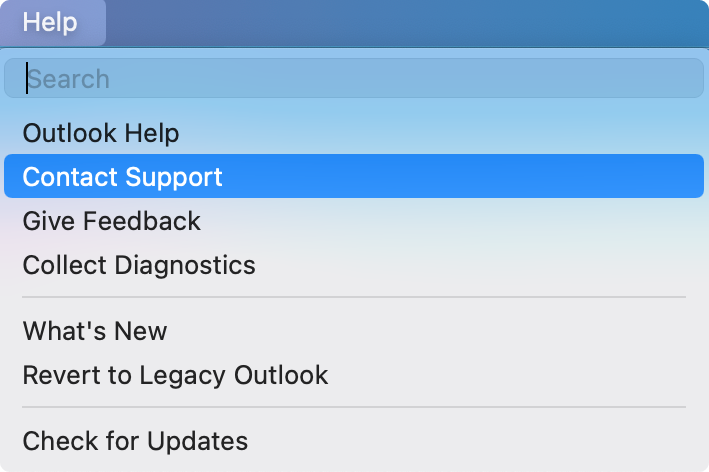
Praneškite apie problemas naudodami meniu Žinynas Kreiptis į palaikymo tarnybą .
Pastaba
Jei gaunate klaidos pranešimą, bandydami naudoti palaikymo tarnybą, eikite į Nepavyksta naudoti parinkties Kreiptis į palaikymo tarnybą, esančią "Outlook for Mac" žinyno meniu.
Atidarius palaikymo užklausą, šalia naujojo "Outlook" jungiklio bus rodoma pagalbos piktograma, kad būtų lengva pasiekti dabartinę užklausą.

Be to, kai palaikymo agentas pateikia atsakymą, raudonas ženklelis bus rodomas ant žinyno piktogramos kartu su "macOS" pranešimu.


Funkcijų užklausos
Balsuokite už funkcijų užklausas naudodami meniu Žinynas esančią parinktį Pateikti atsiliepimą .
"Outlook for Mac" nuostatų nustatymas
Administratoriai ir kiti IT specialistai gali planuoti, įgyvendinti ir prižiūrėti "Outlook for Mac" diegimą naudodami standartinį nuostatų rinkinį, aprašytą "Office", skirto "Mac", administravimo diegimo vadove.