
Svarbu
Senesnės "Outlook", skirtos "Mac", palaikymas baigsis 2026 m. spalio mėn. Nuolatinis senstelėjusios "Outlook", skirtos "Mac", palaikymas priklausys nuo jūsų "Microsoft 365", "Office" arba "Outlook" licencijos. Daugiau informacijos rasite senstelėjusios "Outlook", skirtos "Mac", palaikymo pabaigoje.
Norėdami apsaugoti el. laiško privatumą, užšifruokite jį. El. laiško šifravimas programoje "Outlook" reiškia, kad jis konvertuojamas iš skaitomo paprastojo teksto į sumaišytą šifruotą tekstą. Tik gavėjas, turintis privatųjį raktą, atitinkantį viešąjį raktą, naudotą laiškui šifruoti, gali iššifruoti laišką skaitymui. Tačiau bet kuris gavėjas, neturintis atitinkamo privačiojo rakto, mato neiššifruojamą tekstą.
Skaitmeninis parašas el. laiške padeda gavėjui patvirtinti, kad esate autentiškas siuntėjas, o ne apsimetėlis. Norint naudoti skaitmeninius parašus, siuntėjas ir gavėjas turi turėti pašto programą, palaikančią tą patį šifravimo tipą.
"Outlook" palaiko dvi šifravimo parinktis:
- S/MIME šifravimas – norint naudoti S/MIME šifravimą, siuntėjas ir gavėjas turi turėti pašto programą, palaikančią S/MIME standartą. "Outlook" palaiko S/MIME standartą.
- "Microsoft 365" pranešimų šifravimas (informacijos teisių valdymas) – norėdamas naudoti "Microsoft 365" pranešimų šifravimą, siuntėjas turi turėti "Microsoft 365" pranešimų šifravimą, kuris yra įtrauktas į "Office 365 Enterprise E3" licenciją.
Pastaba
Norint naudoti šifravimą, jūsų paskyroje turi būti reikalavimus atitinkanti „Microsoft 365“ prenumerata. Palyginkite visus "Microsoft 365" planus.
Skaitmeniniu parašu pasirašyto pranešimo siuntimas programoje "Outlook for Mac"
Prieš pradėdami šią procedūrą, į kodų grandinę kompiuteryje turite įtraukti sertifikatą. Informacijos apie tai, kaip prašyti skaitmeninio sertifikato iš sertifikavimo institucijos, ieškokite Skaitmeninio ID arba skaitmeninio parašo tarnybų radimas ir "Mac" žinynas.
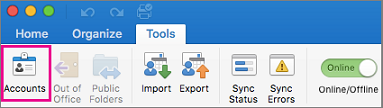
Pasirinkite "Outlook", tada pasirinkite Paskyros.
Pasirinkite paskyrą, iš kurios norite siųsti šifruotą pranešimą, tada pasirinkite Sauga.
Srityje Sertifikatas pasirinkite norimą naudoti sertifikatą. Matysite tik tuos sertifikatus, kuriuos įtraukėte į savo "Mac OSX" vartotojo abonemento kodų grandinę, ir tuos sertifikatus, kurie galioja skaitmeniniam pasirašymui ar šifravimui. Norėdami sužinoti daugiau apie tai, kaip į kodų grandinę įtraukti sertifikatus, žr. "Mac" žinyną.
Pasirinkite bet kurį iš šių parinkčių:
Siųskite skaitmeniniu parašu pasirašytus pranešimus kaip aiškų tekstą , jei norite būti tikri, kad jūsų skaitmeniniu parašu pasirašytus pranešimus galės atidaryti visi gavėjai, net jei jie neturi S/MIME pašto programos ir negali patikrinti sertifikato.
Mano sertifikatų įtraukimas į pasirašytus pranešimus Jei norite leisti gavėjams siųsti šifruotus pranešimus, įsitikinkite, kad pasirinkote pasirašymo ir šifravimo sertifikatus.Pasirinkite Gerai, tada uždarykite dialogo langą Paskyros .
Pranešime pasirinkite Žr. daugiau elementų
 ir pasirinkite S/MIME>Įtraukti skaitmeninį parašą.
Patarimas
Jei nematote S/MIME dalyje Žr. daugiau elementų
, pasirinkite Tinkinama įrankių juosta ir įtraukite S/MIME į įrankių juostą.Baikite kurti savo pranešimą.
Šifruoto pranešimo siuntimas naudojant S/MIME programoje "Outlook for Mac"
Prieš pradėdami šią procedūrą, į kodų grandinę kompiuteryje turite įtraukti sertifikatą. Informacijos apie tai, kaip prašyti skaitmeninio sertifikato iš sertifikavimo institucijos, ieškokite Skaitmeninio ID arba skaitmeninio parašo tarnybų radimas ir "Mac" žinynas. Taip pat privalote turėti kiekvieno gavėjo sertifikato kopiją, įrašytą kartu su kontaktų įrašais programoje "Outlook".
Jei gavėjas yra įtrauktas į visuotinį adresų sąrašą (GAL), kurį naudoja "Microsoft Exchange Server", gavėjo sertifikatas publikuojamas katalogų tarnyboje ir pateikiamas jums kartu su kita kontaktine informacija.
Pasirinkite "Outlook", tada pasirinkite Paskyros.
Pasirinkite paskyrą, iš kurios norite siųsti šifruotą pranešimą, tada pasirinkite Sauga.
Srityje Sertifikatas pasirinkite norimą naudoti sertifikatą. Matysite tik tuos sertifikatus, kuriuos įtraukėte į savo "Mac OSX" vartotojo abonemento kodų grandinę, ir tuos sertifikatus, kurie galioja skaitmeniniam pasirašymui ar šifravimui. Norėdami sužinoti daugiau apie tai, kaip į kodų grandinę įtraukti sertifikatus, žr. "Mac" žinyną.
Pasirinkite Gerai, tada uždarykite dialogo langą Paskyros .
Pranešime pasirinkite Peržiūrėti daugiau elementų
ir pasirinkite S/MIME>Šifruoti naudojant S/MIME.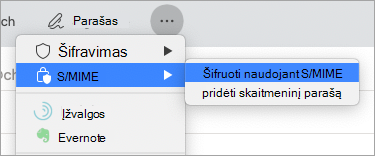
Patarimas
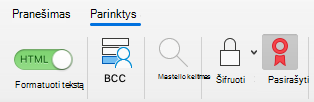
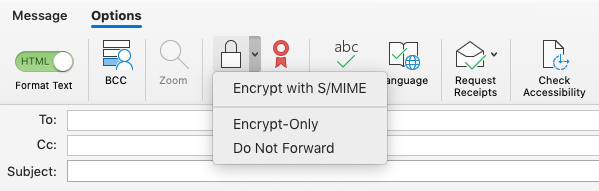
Jei nematote S/MIME dalyje Žr. daugiau elementų , pasirinkite Tinkinama įrankių juosta ir įtraukite S/MIME į įrankių juostą.
6. Baikite kurti savo pranešimą.
Pastaba
Siunčiant šifruotą pranešimą, gavėjo sertifikatas naudojamas jo ar jos pranešimo kopijai užšifruoti. Sertifikatas naudojamas šifruoti kopiją, įrašytą programos "Outlook" aplanke Išsiųsta arba Juodraščiai.
Daugiau informacijos apie skaitmeninį pasirašymą, šifravimą ir sertifikato autentifikavimą
Štai šiek tiek informacijos ir patarimų apie skaitmeninį pasirašymą, šifravimą ir sertifikato autentifikavimą programoje "Outlook for Mac".
| Terminas | Apibrėžimas |
|---|---|
| Sertifikatų | Pasirinkite sertifikatą, kurį norite pasirašyti skaitmeniniu būdu. Prieš pasirinkdami Pasirinkti sertifikatą išskleidžiamajame meniu Sertifikatas , pirmiausia į kodų grandinę kompiuteryje turite įtraukti sertifikatą. Informacijos apie tai, kaip prašyti skaitmeninio sertifikato iš sertifikavimo institucijos, ieškokite "Mac" žinyne. |
| Pasirašymo algoritmas | Metodas, padedantis apsaugoti skaitmeninio parašo vientisumą. "Outlook" gali sukurti skaitmeninį parašą su bet kuriuo iš šių algoritmų: SHA-512, SHA-384, SHA-256 ir SHA-1. Iš šių keturių algoritmų SHA-1 yra labiausiai suderinamas su kitomis S/MIME programomis, o SHA-512 yra saugiausias. |
| Atsijungti siunčiamus pranešimus | Pasirinkite šią parinktį, jei pagal numatytuosius parametrus norite skaitmeniniu parašu pasirašyti visus siunčiamus pranešimus. |
| Siųskite skaitmeniniu parašu pasirašytus pranešimus kaip aiškų tekstą | Pasirinkite šią parinktį, jei norite, kad laiško turinį galėtų skaityti visi gavėjai. Tai taikoma ir gavėjams, neturintiems S/MIME pašto programos. Gavėjas, neturintis S/MIME pašto programos, gali perskaityti aiškaus teksto pranešimą, bet negali patikrinti skaitmeninio parašo. |
| Įtraukti mano sertifikatus į pasirašytus pranešimus | Pasirinkite šią parinktį, jei norite, kad gavėjai galėtų siųsti šifruotus pranešimus. |
Šifravimo parametrai
| Terminas | Apibrėžimas |
|---|---|
| Sertifikatų | Pasirinkite sertifikatą, kurį kiti žmonės turėtų naudoti jums siųsdami šifruotus pranešimus. "Outlook" šifravimo sertifikatą naudoja ir šifruotiems pranešimams, kurie saugomi aplankuose Išsiųsta irJuodraščiai . Prieš pasirinkdami Pasirinkti sertifikatą išskleidžiamajame meniu Sertifikatas , pirmiausia į kodų grandinę kompiuteryje turite įtraukti sertifikatą. Informacijos apie tai, kaip prašyti skaitmeninio sertifikato iš sertifikavimo institucijos, ieškokite "Mac" žinyne. |
| Šifravimo algoritmas | Pranešimo ir jo priedų šifravimo būdas. "Outlook" gali šifruoti laiškus naudodama bet kurį iš šių algoritmų: AES-256, AES-192, AES-128 ir 3DES. Iš šių keturių algoritmų 3DES yra labiausiai suderinamas su kitomis S/MIME programomis, o AES-256 yra saugiausias. |
| Šifruoti siunčiamus pranešimus | Pasirinkite šią parinktį, jei norite šifruoti visus siunčiamus pranešimus pagal numatytuosius nustatymus. |
Sertifikato autentifikavimas (galimas tik "Exchange" abonementams)
| Terminas | Apibrėžimas |
|---|---|
| Kliento sertifikatas | Pasirinkite sertifikatą, kurio norite sertifikatą autentifikuoti. Prieš pasirinkdami Pasirinkti sertifikatą meniu Sertifikatas , pirmiausia turite į kodų grandinę kompiuteryje įtraukti sertifikatą. Informacijos apie tai, kaip prašyti skaitmeninio sertifikato iš sertifikavimo institucijos, ieškokite "Mac" žinyne. |
Taip pat žr.
Pranešimų slaptumo nustatymas programoje "Outlook", skirtoje "Mac"
Atidaryti šifruotus ir apsaugotus pranešimus
Skaitmeninio ID arba skaitmeninio parašo paslaugų radimas
Skaitmeninio parašo pasirašytame el. laiške tikrinimas
Sužinokite apie el. laiškų apsaugą ir apsaugą programoje "Outlook"