
Norint sinchronizuoti kontaktus tarp "Outlook" paskyros ir "Apple iPhone" arba "iPod touch", reikalingas "Apple iTunes". Galite konfigūruoti, kurie elementai sinchronizuojami vienkartinės sąrankos proceso metu.
Po pradinės sąrankos, kiekvieną kartą prijungus "iPhone" ar "iPod touch" prie kompiuterio, kompiuteryje ar įrenginyje atlikti pakeitimai sinchronizuojami.
Pastaba
Geriausia įsitikinti, kad jūsų kompiuteryje ir "Apple" įrenginyje yra naujausia programinė įranga. Be to, prieš pradėdami sukurkite atsargines "Outlook" paskyros ir "Apple" įrenginio kopijas.
"Outlook" duomenų eksportavimas
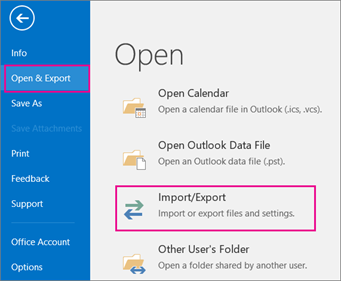
Skirtuke Failas pasirinkite Atidaryti & Eksportuoti>Importuoti / eksportuoti.
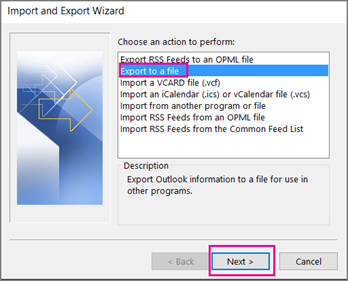
Importavimo ir eksportavimo vediklyje pasirinkite Eksportuoti į failą>Pirmyn.
Dalyje Kurti šio tipo failą pasirinkite "Outlook" duomenų failas (.pst)>Pirmyn.
Dalyje Pasirinkite aplanką, iš kurio eksportuosite, pasirinkite aplanką, kurį norite eksportuoti, ir bus eksportuojama tik tame aplanke esanti informacija.
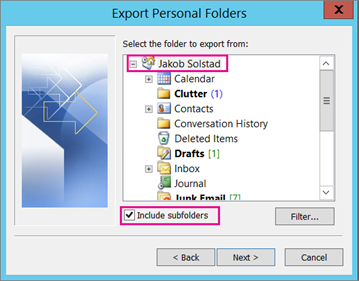
Pažymėkite žymės langelį Įtraukti poaplankius, kad įsitikintumėte, jog viskas, kas paskyroje – "Calendar", "Contacts" ir "Inbox" – bus eksportuota, tada pasirinkite Pirmyn.
Dalyje Įrašyti eksportuotą failą kaip spustelėkite Naršyti, kad pasirinktumėte, kur įrašyti Outlook duomenų failą (.pst), įveskite failo vardą ir spustelėkite Gerai, kad tęstumėte.
Pastaba
Jei anksčiau naudojote eksportavimą, rodoma ankstesnio aplanko vieta ir failo pavadinimas. Įveskite kitą failo pavadinimą ir spustelėkite Gerai.
Jei eksportuojate į esamą „Outlook“ duomenų failą (.pst), dalyje Parinktys nurodykite, ką daryti, kai eksportuojami jau faile esantys elementai.
Spustelėkite Baigti.
"Outlook" eksportavimą pradeda iš karto, nebent sukuriamas naujas "Outlook" duomenų failas (.pst) arba naudojamas slaptažodžiu apsaugotas failas.
- Jei kuriate "Outlook" duomenų failą (.pst), pasirinktinis slaptažodis gali padėti jį apsaugoti. Pasirodžius dialogo langui „Outlook“ duomenų failo kūrimas, įveskite slaptažodį laukuose Slaptažodis ir Patvirtinti slaptažodį, tada spustelėkite Gerai. Dialogo lange „Outlook“ duomenų failo slaptažodis įveskite slaptažodį, tada spustelėkite Gerai.
- Jei eksportuojate į esamą Outlook duomenų failą (.pst), kuris yra apsaugotas slaptažodžiu, dialogo lange Outlook duomenų failo slaptažodis įveskite slaptažodį ir spustelėkite Gerai.
Dabar, kai jūsų „Outlook“ duomenys yra .pst faile, juos galima perkelti. Galite įrašyti .pst failą į "„OneDrive“" arba USB saugojimo įrenginį, pvz., ir atsisiųsti į kitą kompiuterį ar kitą įrenginį. Norėdami sužinoti daugiau, žr. el. pašto, kontaktų ir kalendoriaus importavimas į "Outlook".
"Outlook" duomenų failo (.pst) sinchronizavimas su "iOS" įrenginiu
Prijunkite "iPhone" arba "iPod touch" prie kompiuterio naudodami su įrenginiu pateiktą laidą arba įdėdami "iPhone" arba "iPod touch" į "Apple Universal Dock".
"iTunes" atsidaro automatiškai, kai prisijungiate prie kompiuterio."iTunes" šaltinių sąraše, skiltyje "Įrenginiai" spustelėkite "iPhone" arba "iPod touch" įrašą.
Spustelėkite skirtuką Informacija .
Dalyje Kontaktai spustelėkite Sinchronizuoti kontaktus iš, tada spustelėkite Outlook.
Atlikite vieną iš šių veiksmų:
Norėdami sinchronizuoti visus kontaktus, spustelėkite Visi kontaktai.
Norėdami apriboti sinchronizuojamų kontaktų skaičių, spustelėkite Pasirinktos grupės, tada spustelėkite grupes, kurias norite sinchronizuoti.
Pastaba
Norėdami pažymėti kelias grupes, spustelėdami kiekvienos grupės pavadinimą laikykite nuspaudę klavišą "Ctrl".
Spustelėkite Taikyti.
Pastaba
Jei naudojate "Microsoft Exchange Server" paskyrą ir turite daugiau nei 500 kontaktų, visi kontaktai gali būti nesinchronizuojami, nebent naudojate talpyklinį "Exchange" režimą. Norėdami įjungti talpyklinį Exchange režimą, žr. Talpyklinio Exchange režimo įjungimas arba išjungimas.
"Outlook" sinchronizavimo palaikymą "iPhone", "iPod touch" ir "iTunes" teikia "Apple" palaikymas.
Taip pat žr.
El. pašto nustatymas programoje „Outlook“, skirtoje „iOS“ mobiliajai programai