
El. laiško kūrimas ir siuntimas
- Pasirinkite Naujas laiškas, kad pradėtumėte naują laišką.
-
Lauke Kam, Kopija arba Nematoma kopija įveskite vardą arba el. pašto adresą.
Jei nematote laukelio Nematoma kopija, žr. Lauko Nematoma kopija rodymas, slėpimas ir peržiūra. - Lauke Tema įveskite el. laiško temą.
- Perkelkite žymiklį į el. laiško teksto lauką ir pradėkite vesti tekstą.
- Įvedę pranešimą, pasirinkite Siųsti.
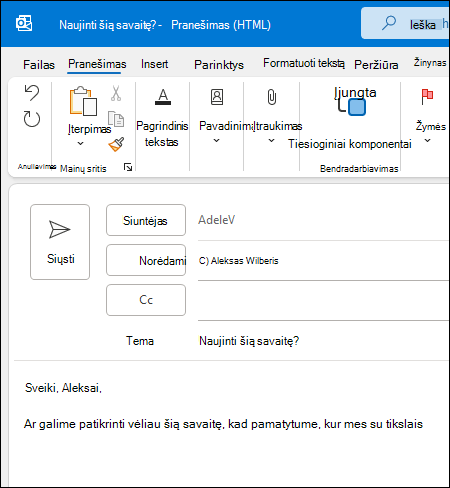
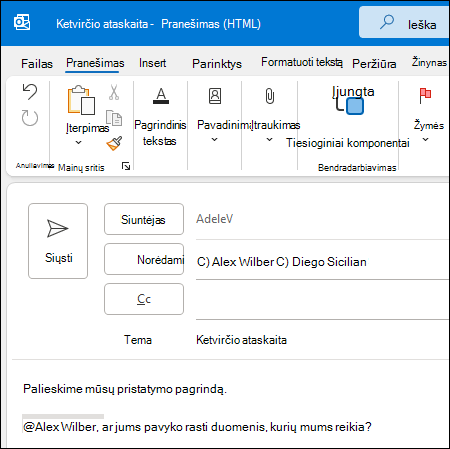
Naudokite @mentions , kad atkreiptumėte kieno nors dėmesį
- El. laiško arba kalendoriaus kvietimo tekste įveskite simbolį @ ir pirmąsias kontakto vardo arba pavardės raides.
- Kai „Outlook“ pateiks vieną ar kelis pasiūlymus, pasirinkite norimą minėti kontaktą.
Pagal numatytuosius nustatymus įtraukiamas vardas ir pavardė. Dalį paminėto vardo galite panaikinti, pavyzdžiui, palikti tik asmens vardą. - Paminėtas kontaktas įtraukiamas į eilutę Kam arba į kvietimą susitikti.
Reikšmingiausi gautieji
Aplankas Reikšmingiausi gautieji padeda susitelkti į svarbiausius laiškus. Jis perskiria aplanką Gauta į du skirtukus –Reikšmingiausi ir Kiti.
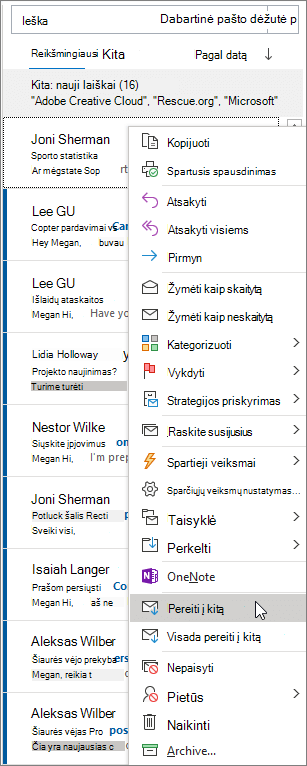
Jei laiškai nesurūšiuoti taip, kaip norite, galite juos perkelti ir nustatyti, kur siųsti būsimus to siuntėjo laiškus.
- Pasirinkite skirtuką Reikšmingiausi arba Kiti .
- Dešiniuoju pelės mygtuku spustelėkite laišką, kurį norite perkelti, ir pasirinkite Perkelti į Kiti arba Perkelti į Reikšmingiausi.
Norėdami įjungti arba išjungti aplanką Reikšmingiausi gautieji:
- Pasirinkite Peržiūrėti>Rodyti Reikšmingiausius gautuosius.
Kitas:Kalendoriaus ir kontaktų tvarkymas programoje "Outlook"