
Pastaba
Šiame straipsnyje pateikta informacija panaudota pagal paskirtį, jis netrukus bus panaikintas. Siekiant išvengti pranešimo „Puslapis nerastas“, pašalinsime žinomus saitus. Jei sukūrėte saitus su šiuo puslapiu, pašalinkite juos, o kartu būsime nuolat prisijungę internete.
"Outlook" nepageidaujamo el. pašto filtras patikrina kiekvieno gaunamo laiško siuntėją pagal el. pašto adresus ir interneto domenus (už @ simbolio esančią el. pašto adreso dalį), nurodytus kaip saugius arba blokuotinus. Tinkinkite filtrą, kad jis blokuotų arba leistų siuntėjus ar laiškų tipus.
Ką norėtumėte daryti?
- Patikimų siuntėjų apsauga nuo užblokavimo
- Kažkieno siunčiamų laiškų blokavimas
- Blokuoti laiškus, siunčiamus naudojant konkretų šalies/regiono kodą
- Blokuoti laiškus, kuriuose yra nepažįstamų abėcėlių simbolių
Patikimų siuntėjų apsauga nuo užblokavimo
Įtraukdami patikimus el. pašto adresus ir domenų pavadinimus į patikimų siuntėjų sąrašus nurodote "Outlook", kad laiškai iš šių šaltinių niekada nebūtų laikomi nepageidaujamu el. paštu. Jei esate el. pašto adresų arba paskirstymo sąraše, galite įtraukti jame esančius vardus į patikimų gavėjų sąrašą.
Jei norite įtraukti asmenį į patikimų siuntėjų sąrašą, spustelėkite nuo jo gautą laišką, tada spustelėkite Pagrindinis. Grupėje Naikinti spustelėkite Nepageidaujamas el. paštas, tada spustelėkite Niekada neblokuoti siuntėjo.
Jei norite įtraukti el. pašto adresą ar domeną į patikimų gavėjų sąrašą, spustelėkite iš siuntėjo gautą laišką, tada spustelėkite Pagrindinis. Grupėje Naikinti spustelėkite Nepageidaujamasel. paštas, tada spustelėkite Niekada neblokuoti šios grupės ar siuntimo sąrašo.
Jeigu neturite asmens laiško, el. pašto adresus ir domenus galite įtraukti į šiuos sąrašus neautomatiškai: atlikite toliau nurodytus veiksmus.
Spustelėkite Pagrindinis.
Grupėje Naikinti spustelėkite Nepageidaujamas el. paštas, tada spustelėkite Nepageidaujamo el. pašto parinktys.
Pasirinkite vieną iš toliau pateiktų parinkčių:
- Norėdami įtraukti patikimus siuntėjus skirtuke Patikimi siuntėjai spustelėkite Įtraukti.
- Norėdami įtraukti patikimus gavėjus skirtuke Patikimi gavėjai spustelėkite Įtraukti.
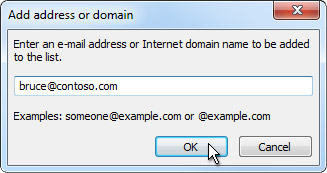
Lauke Įveskite el. pašto adresą arba interneto domeną, kurį norite įtraukti į sąrašą įveskite norimą pridėti vardą arba adresą. Pavyzdžiui, galite įtraukti:
- konkretų el. pašto adresą, pvz someone@example.com
- interneto domeną, pvz. @example.com, , arba example.com
Spustelėkite Gerai ir pakartokite veiksmus norėdami įtraukti kitus įrašus.
- Jei norite, kad visi kontaktai būtų laikomi patikimais siuntėjais, pažymėkite žymės langelį Taip pat pasitikėti el. laiškais, gautais iš mano kontaktų , esantį skirtuke Patikimi siuntėjai.
- Kai kurie asmenys, su kuriais susirašinėjate, gali būti neįtraukti į jūsų sąrašą Kontaktai. Jei norite, kad visi tokie asmenys būtų laikomi patikimais siuntėjais, pažymėkite žymės langelį Automatiškai įtraukti asmenis, kuriems siunčiu elektroninius laiškus, į patikimų siuntėjų sąrašą.
- Jei jau turite patikimų vardų ir adresų sąrašus, galite perkelti šią informaciją į "Outlook". Spustelėkite Importuoti iš failo ir raskite pageidaujamą sąrašo failą. Jei norite sukurti failą, kuris naudotų jūsų dabartinį sąrašą, spustelėkite Importuoti iš failo ir tada nurodykite, kur norite įrašyti naująjį failą.
- Jei norite pakeisti kuriame nors iš šių sąrašų esantį vardą, spustelėkite pageidaujamą vardą, tada spustelėkite Redaguoti. Jei norite šalinti vardą, spustelėkite pageidaujamą vardą, tada spustelėkite Šalinti.
- Jei naudojate „Microsoft Exchange Server“ paskyrą, visi vardai ir el. pašto adresai, esantys jūsų organizacijos adresų knygoje – dar vadinamoje visuotiniu adresų sąrašu – automatiškai laikomi patikimais.
Kažkieno siunčiamų laiškų blokavimas
Laiškai, gauti iš į blokuojamų siuntėjų sąrašą įtrauktų el. pašto adresų ar domenų pavadinimų, visada laikomi nepageidaujamu el. paštu. "Outlook" perkelia visus gaunamus į blokuojamų siuntėjų sąrašą įtraukto siuntėjo laiškus į nepageidaujamų elektroninių laiškų aplanką, neatsižvelgdama į laiškų turinį.
Pastaba
"Outlook" nepageidaujamo el. pašto filtras nesustabdo nepageidaujamų laiškų pristatymo ir nukreipia įtariamas pašto šiukšles į aplanką Nepageidaujamas el. paštas . Galite keisti nepageidaujamo el. pašto filtro slaptumą pakeisdami jo apsaugos lygį arba naudodami trečiųjų šalių sprendimus, kurie gali būti agresyvesni.
Norėdami ką nors įtraukti į blokuojamų siuntėjų sąrašą, spustelėkite nuo jo gautą laišką, tada spustelėkite Pagrindinis. Grupėje Naikinti spustelėkite Nepageidaujamas el. paštas, tada spustelėkite Blokuoti siuntėją.
Jeigu neturite asmens laiško, el. pašto adresus į blokuojamų siuntėjų sąrašą galite įtraukti neautomatiškai:
Spustelėkite Pagrindinis.
Grupėje Naikinti spustelėkite aplanką Nepageidaujamas el. paštas ir Nepageidaujamo el. pašto parinktys.
Skirtuke Blokuojami siuntėjai spustelėkite Įtraukti.
Lauke Įveskite el. pašto adresą arba interneto domeną, kurį norite įtraukti į sąrašą įveskite norimą pridėti vardą arba adresą. Pavyzdžiui, galite įtraukti:
- konkretų el. pašto adresą, pvz someone@example.com
- interneto domeną, pvz. @example.com, , arba example.com.
Spustelėkite Gerai ir pakartokite veiksmus norėdami įtraukti kitus įrašus.
Pastaba
- Jei jau turite patikimų vardų ir adresų sąrašus, galite perkelti šią informaciją į "Outlook". Spustelėkite Importuoti iš failo ir raskite pageidaujamą sąrašo failą. Jei norite sukurti failą, kuris naudotų jūsų dabartinį sąrašą, spustelėkite Importuoti iš failo ir tada nurodykite, kur norite įrašyti naująjį failą.
- Jei norite pakeisti sąraše esantį vardą, spustelėkite pageidaujamą vardą, tada spustelėkite Redaguoti. Jei norite šalinti vardą, spustelėkite pageidaujamą vardą, tada spustelėkite Šalinti.
- Jei naudojate „Microsoft Exchange“ paskyrą, visi vardai ir el. pašto adresai, esantys jūsų organizacijos adresų knygoje, — dar vadinamoje visuotiniu adresų sąrašu — automatiškai laikomi patikimais ir jų įtraukti į blokuojamų sąrašą negalima.
Blokuoti laiškus, siunčiamus naudojant konkretų šalies/regiono kodą
Galite pastebėti, kad nepageidaujami el. laiškai, gaunami iš konkrečių šalių / regionų. Naudodami blokuojamų aukščiausio lygio domenų sąrašą galite blokuoti laiškus iš tų regionų. Sąrašas blokuoja laiškus iš el. pašto adresų, kurie baigiasi tam tikru aukščiausio lygio domenu arba šalies ar regiono kodu. Pavyzdžiui, sąraše pažymėjus žymės langelius CA [Kanada],US [Jungtinės Amerikos Valstijos] ir MX [Meksika], blokuojami laiškai, gaunami iš el. pašto adresų, kurie baigiasi ca, us arba mx. Papildomi šalių ar regionų kodai rodomi sąraše.
- Spustelėkite Pagrindinis.
- Grupėje Naikinti spustelėkite Nepageidaujamas el. paštas, tada spustelėkite Nepageidaujamo el. pašto parinktys.
- Skirtuke Tarptautinis spustelėkite Blokuojamų aukščiausio lygio sričių sąrašas.
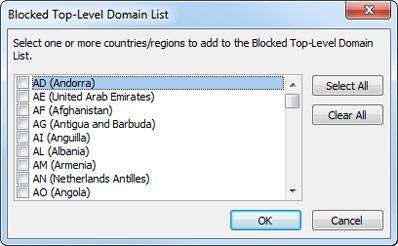
- Sąraše pažymėkite norimo blokuoti šalies ar regiono kodo žymės langelį arba spustelėkite Žymėti viską.
- Spustelėkite Gerai abiejuose atvertuose dialogo languose.
Blokuoti laiškus, kuriuose yra nepažįstamų abėcėlių simbolių
Galite blokuoti visus el. pašto adresus, nurodomus naudojant jūsų nurodytas kalbos koduotes – dar vadinamas simbolių rinkiniais arba abėcėlėmis. Pastaruoju metu dauguma nepageidaujamų el. laiškų siunčiami naudojant koduotę U.S.-ASCII. Naudodami blokuojamų koduočių sąrašą galite filtruoti nepageidaujamą el. paštą, rodomą kalbomis, kurių jūs nesuprantate.
- Spustelėkite Pagrindinis.
- Grupėje Naikinti spustelėkite Nepageidaujamas el. paštas, tada spustelėkite Nepageidaujamo el. pašto parinktys.
- Skirtuke Tarptautinis spustelėkite Blokuojamų koduočių sąrašas.
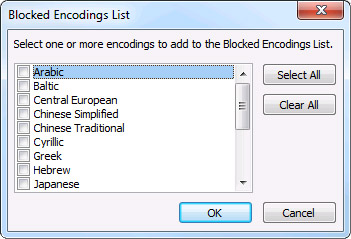
- Sąraše spustelėkite norimą blokuoti kalbos koduotę arba spustelėkite Žymėti viską.
- SpustelėkiteGerai abiejuose dialogo languose.
Pastaba
- "Unicode" šifravimai neįtraukti į blokuojamų šifravimų sąrašą.
- Laiškai, užšifruoti nežinomais arba nenurodytais šifravimais, filtruojami įprastu nepageidaujamo el. pašto filtru.