
Internetinis archyvas (dar vadinamas archyvo pašto dėžute) yra vieta, kurioje galite saugoti senus el. laiškus, kad jie neužimtų vietos pagrindinėje pašto dėžutėje. Jūsų IT arba "Microsoft 365" administratorius sukuria archyvo pašto dėžutę už jus.
Pastaba
Kad archyvo pašto dėžutė veiktų su "Outlook for Mac", tiek archyvas, tiek pirminė pašto dėžutės turi būti "Exchange Server" (vietoje) arba "Exchange Online" "Microsoft 365" (debesyje). Pavyzdžiui, jei jūsų pagrindinė pašto dėžutė yra "Exchange Server", o archyvo paskyra yra "Exchange Online" programoje "Microsoft 365", negalėsite naudoti savo internetinio archyvo. Kreipkitės į savo IT arba "Microsoft 365" administratorių dėl jų bendros vietos.
Geriausia el. laiškų perkėlimo į archyvą praktika
Nors atskirus laiškus iš "Outlook", skirtos "Mac", į archyvo pašto dėžutę galite perkelti po vieną (negalite perkelti arba kopijuoti kelių elementų vienu metu), efektyvesnis būdas užtikrinti, kad jūsų laiškai būtų archyvuojami, yra naudoti "Outlook Web App" archyvavimo ir saugojimo strategijas.
Archyvo ir saugojimo strategijas nustato jūsų IT arba "Microsoft 365" administratorius. Archyvo strategijos kontroliuoja, kiek laiko pranešimai paliekami el. pašto aplanke, kol perkeliami į archyvą; saugojimo strategijos nustato, kiek laiko jūsų pranešimai bus išsaugoti. Nors administratoriai nustato strategijas visai organizacijai, jūs galite perrašyti strategijas pagal savo poreikius. Instrukcijas rasite "Outlook Web App" saugojimo ir archyvavimo strategijos.
Jei norite vienu metu archyvuoti kelis pranešimus ir netaikomos archyvavimo ar saugojimo strategijos, naudokite "Outlook Web App", kad perkeltumėte laiškus iš pirminės pašto dėžutės į archyvą. Negalėsite perkelti aplankų, bet galėsite perkelti visus aplanko laiškus iš karto.
Pažymėkite žymės langelį šalia visų norimų archyvuoti pranešimų.
Nuvilkite juos į naršymo srities aplanką, pažymėtą Asmeninis archyvas - <jūsų vardas>.
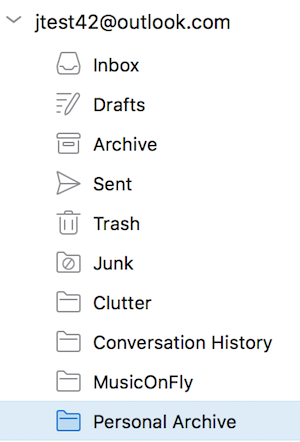
Pastaba
Jei aplankai, kalendoriaus elementai, kontaktai, užduotys arba pastabos buvo perkelti į archyvą naudojant bet kurią kitą "Outlook" versiją, pvz., "Outlook", skirtą "Windows", negalėsite jų perkelti arba peržiūrėti archyvo pašto dėžutėje naudodami "Outlook", skirtą "Mac".
Papildomi patarimai
- Norėdami ieškoti archyve, pasirinkite archyvo aplanką aplankų srityje. Negalite vienu metu ieškoti pašto dėžutėje ir archyvuose.
- Galite sukurti aplanko Gauta taisykles , kad laiškus automatiškai sudėtumėte į aplankus, priskirtumėte laiškus kategorijoms arba peradresuotumėte laiškus į kitą abonementą. Tačiau šios taisyklės neperkeliamos į jūsų archyvo pašto dėžutę ir negalite peradresuoti pranešimų į archyvą naudodami aplanko Gauta taisyklę.