
Internetinė "Outlook“" leidžia peržiūrėti daugiau nei vieną kalendorių vienu metu. Kalendoriai gali būti jūsų arba derinami su nuosavais kalendoriais bei kalendoriais, kurie priklauso asmenis, dirbantiems arba nedirbantiems jūsų organizacijoje. Informacijos apie kalendoriaus bendrinimą ir kitiems žmonėms priklausančių kalendorių įtraukimą į savo kalendoriaus rodinį žr. Kalendoriaus bendrinimas naudojant internetinė „Outlook“.
Pastaba
Prisijunkite prie internetinė "Outlook“" naudodami savo "Microsoft 365" darbo arba mokymo įstaigos paskyrą.
Pastaba
Jei instrukcijos nesutampa su tuo, ką matote, gali būti, kad naudojate senesnę "internetinė „Outlook“" versiją. Išbandykite klasikinės internetinė „Outlook“ instrukcijas.
Kalendoriaus įtraukimas į internetinę "Outlook" „Outlook“
Yra keli kalendorių tipai, kuriuos galite įtraukti. Daugiau informacijos rasite Kalendoriaus įtraukimas naudojant Outlook.com internetinė „Outlook“ ir Kalendoriaus importavimas arba prenumeravimas sistemoje internetinė „Outlook“".
Kalendorių grupės kūrimas naudojant internetinę "Outlook„Outlook“"
Pagal numatytąjį nustatymą kalendoriaus naršymo srityje matysite tris grupes: Kalendoriai, Kiti kalendoriai ir Žmonių kalendoriai. Papildomoms grupėms kurti galite naudoti kontekstinį meniu.
- Kalendoriaus naršymo srityje pasirinkite
 parinkčių, tada pasirinkite Nauja kalendorių grupė.

- Įveskite savo naujos kalendorių grupės pavadinimą ir paspauskite klavišą Enter.
Pasirinkiteparinkčių esamai kalendorių grupei, sukurkite naują kalendorių grupę arba pervardykite ar panaikinkite grupę.
Pastaba
Galite pervardyti arba panaikinti tik savo sukurtas kalendorių grupes. Norėdami perkelti kalendorių iš vienos kalendorių grupės į kitą, pasirinkite parinkčių, pasirinkite Perkelti į> ir pasirinkite kitą grupę.
Kelių kalendorių valdymas internetinėje "Outlook„Outlook“"
Kalendorių įtraukimas arba pašalinimas iš savo kalendoriaus rodinio
- Norėdami įtraukti arba pašalinti kalendorių iš kalendoriaus rodinio, kalendoriaus naršymo srityje pažymėkite žymės langelį šalia kalendoriaus. Pašalinus šalia kalendoriaus esančią varnelę, jis bus pašalintas tik iš jūsų rodinio. Kalendorius iš jūsų paskyros nepašalinamas.
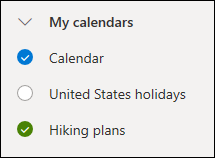
Daugiau parinkčių
- Galite pervardyti, panaikinti, bendrinti, atnaujinti teises arba pakeisti spalvą ir pagrindinį mygtuką tų kalendorių, kurie jums priklauso, pasirinkę Daugiau daugiau parinkčių šalia vieno iš savo kalendorių.
- Jei į savo kalendoriaus rodinį įtraukėte kažkam kitam priklausantį kalendorių, pasirinkite parinkčių , kad būtų rodomas tik tas kalendorius, pašalinti, pakeisti jo spalvą arba perkelti. Jei pašalinate kam nors kitam priklausantį kalendorių, jis pašalinamas tik iš jūsų paskyros; Jis nėra panaikinamas.
Daugiau nei vieno kalendoriaus peržiūra vienu metu naudojant internetinę "Outlook„Outlook“"
- Į savo paskyrą galite įtraukti ir peržiūrėti neribotą kalendorių skaičių. Kiekvieno kalendoriaus spalva informuoja, kuriam kalendoriui elementai priklauso.
- Sulietame rodinyje galėsite iškart matyti visus kalendorius. Perskirtajame rodinyje gali tekti horizontaliai slinkti, kad galėtumėte juos peržiūrėti.
- Rodinius Diena, Savaitė arba Darbo savaitė galite peržiūrėti ir sulietame, ir perskirtajame rodinyje. Perskirtąjį rodinį galite įjungti arba išjungti naudodami perjungimo mygtuką kalendoriaus rodinių išrinkiklyje kalendoriaus lango viršuje.

Pasirinkite, kuriame kalendoriuje sukurti naują įvykį internetinė „Outlook“
Jei turite daugiau nei vieną kalendorių, galite pasirinkti kuriame kalendoriuje norite sukurti įvykį: reikia pasirinkti kalendorių naujo įvykio lange esančiame išplečiamajame sąraše.
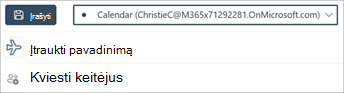
Paskyrų perkėlimas į kitus kalendorius naudojant internetinę "Outlook„Outlook“"
Galite perkelti paskyrą į kitą kalendorių.
- Dešiniuoju pelės mygtuku spustelėkite įvykį, kurį norite perkelti, ir pasirinkite Redaguoti.
- Pasirinkite Išsamiau įvykio aprašo apačioje.
- Įvykio lange pasirinkite kalendoriaus pavadinimą ir išplečiamajame meniu pasirinkite kitą kalendorių.
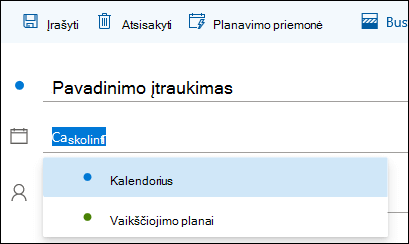
- Pasirinkite Įrašyti.
Internetinės „Outlook“ klasikinės versijos instrukcijos
Kalendoriaus įtraukimas naudojant klasikinę internetinę "Outlook„Outlook“"
Jei reikia, papildomų kalendorių į savo paskyrą galite įtraukti pasinaudodami kontekstiniu (spustelėjamu dešiniuoju pelės mygtuku) meniu. Pavyzdžiui, galbūt norėsite sukurti atskirą projekto terminų arba sporto komandos rungtynių tvarkaraščio kalendorių.
Jūsų kalendoriai yra puiki vieta norint sukurti kalendorių, nebent kursite daug kalendorių. Jei ketinate kurti daug kalendorių, galite juos tvarkyti sukurdami kalendorių grupes. Žr. Kalendorių grupės kūrimas.
Kalendoriaus sukūrimas dalyje Jūsų kalendoriai
Kalendoriaus naršymo srityje pasirinkite
 Jūsų kalendoriai.
Lauke Kalendoriaus pavadinimas įveskite norimą naudoti naujo kalendoriaus pavadinimą, tada paspauskite klavišą Enter.
Patarimas
Aplanke Kiti kalendoriai kitą kalendorių galite sukurti taip pat, kaip tai padarėte aplanke Jūsų kalendoriai. Pasirinkite šalia Kiti kalendoriai, įveskite naujo kalendoriaus pavadinimą lauke Calendar pavadinimas ir paspauskite Enter.
Kalendoriaus įtraukimas iš jūsų organizacijos katalogo
- Kalendoriuje eikite į įrankių juostą ir pasirinkite Pridėti kalendorių>Iš katalogo.
- Lauke Iš katalogo įveskite norimo įtraukti kalendoriaus pavadinimą. Internetinė "Outlook“" automatiškai suras sutampančius įrašus organizacijos kataloge.
- Pasirinkite kalendorių, kurį norite įtraukti, tada pasirinkite Atidaryti.
Kalendoriaus įtraukimas iš interneto
Norėdami sužinoti, kaip atidaryti kalendorių žiniatinklyje, eikite į Kalendoriaus importavimas arba prenumeravimas naudojant internetinę „Outlook“.
Pastaba
Vienu metui galite įtraukti tik vieną kalendorių. Pakartokite veiksmus su kiekvienu kalendoriumi, kurį norite įtraukti.
Kalendorių grupės kūrimas klasikinėje internetinėje "Outlook" „Outlook“
Pagal numatytąjį nustatymą naršymo srityje matysite dvi kalendorių grupes: Jūsų kalendoriai ir Kiti kalendoriai. Papildomoms grupėms kurti galite naudoti kontekstinį meniu.
Prieš sukuriant kalendorių grupę, galbūt reikėtų peržiūrėti esamas grupes ir įsitikinti, kad nedubliuojamas grupės pavadinimas.
- Kalendoriaus naršymo srityje spustelėkite dešiniuoju pelės mygtuku (arba palaikykite nuspaudę, jei naudojate jutiklinį įrenginį) ir pasirinkite Nauja kalendorių grupė.
- Įveskite savo naujos grupės pavadinimą ir paspauskite klavišą Enter.
Norėdami grupėje sukurti ar atidaryti naują kalendorių arba pervadinti ar panaikinti grupę, dešiniuoju pelės klavišu spustelėkite esamą grupę.
Pastaba
Negalite perkelti kalendoriaus iš vienos grupės į kitą.
Kelių kalendorių valdymas klasikinėje internetinėje "Outlook„Outlook“"
- Calendar view. Galite įtraukti arba pašalinti kalendorių iš kalendorių rodinio pasirinkę
 . Tiesiog palaikykite pelės žymiklį virš kalendoriaus, esančio kalendoriaus lango viršuje, arba nukreipkite į jį žymiklį. įsijungs arba išsijungs.
 - Daugiau parinkčių. Galite pervardyti, panaikinti, bendrinti jums priklausančius kalendorius, naujinti teises arba keisti jų spalvą ar pagrindinį mygtuką naudodami kontekstinį meniu. Pasirinkite kalendorių, tada spustelėkite dešiniuoju pelės mygtuku (arba palaikykite nuspaudę, jei naudojate jutiklinį įrenginį), kad atidarytumėte kontekstinį meniu.
- Jei į savo kalendoriaus rodinį įtraukėte kažkam kitam priklausantį kalendorių, spustelėkite jį dešiniuoju pelės mygtuku, jei norite jį pervardyti, pašalinti, pakeisti jo spalvą arba pagrindinį mygtuką. Jei pašalinate kam nors kitam priklausantį kalendorių, jis nėra panaikinamas.
Daugiau nei vieno kalendoriaus peržiūra vienu metu naudojant klasikinę internetinę "Outlook„Outlook“"
- Į savo paskyrą galite įtraukti neribotą kalendorių skaičių, bet vienu metu peržiūrėti galite ne daugiau kaip 10 kalendorių. Jei naudojate rodinį Savaitė, Darbo savaitė arba Mėnuo ir įjungėte daugiau nei vieną kalendorių, jie bus sulieti į vieną rodinį. Atskiros kalendoriaus spalvos leis atskirti, kuriam kalendoriui priklauso elementai. Nedarbo valandų fono spalva taip pat pasikeis, kad sutaptų su aktyvaus kalendoriaus spalva.
- Jei naudojate dienos rodinį, viršutiniame dešiniajame kalendoriaus lango kampe galite pasirinkti
 or
or  to decide how you view multiple calendars. Pasirinkus parinktį Suliejimas, visi atidaryti kalendoriai rodomi vertikaliu formatu, o pasirinkus Išskaidymas – vienas šalia kito.
 - Peržiūrėdami kelis kalendorius, kalendoriaus lango viršuje galite pasirinkti kalendorių ir jis taps aktyviu.
Elementų kūrimas skirtinguose kalendoriuose naudojant klasikinę internetinę "Outlook„Outlook“"
Yra du būdai, kaip įtraukti naują elementą į jums priklausantį aktyvų kalendorių.
- Nukreipkite žymiklį į kalendoriaus dieną, spustelėkite dešiniuoju pelės mygtuku, tada pasirinkite Naujas ir užpildykite lauką Išsami informacija.
- "Calendar" pasirinkite rodyklę žemyn
 >event, tada įtraukite išsamią informaciją apie įvykį ir pasirinkite Save.
Galite perkelti elementą į kitą kalendorių. Štai kaip tai padaryti:
- Pasirinkite elementą, kurį norite perkelti, spustelėkite jį dešiniuoju pelės mygtuku ir pasirinkite Atidaryti.
- Pasirinkite Daugiau parinkčių>Įrašyti į kalendorių, išplečiamajame sąraše pasirinkite naują kalendorių ir pasirinkite mygtuką Įrašyti
 .
.
Pastaba
Perkėlus elementą iš vieno kalendoriaus į kitą, jis ir toliau rodomas kalendoriuje, iš kurio buvo perkeltas. Elementas, rodomas pradiniame kalendoriuje, yra paryškintas kalendoriaus, į kurį buvo perkeltas, spalva. Pradiniame kalendoriuje galite dukart spustelėti elementą ir jį redaguoti arba panaikinti.