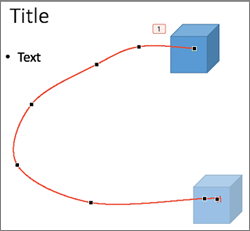
Judėjimo kelio animacijos efektus galite taikyti, kad perkeltumėte skaidrių objektus tokia seka, kuri efektyviai pasakoja istoriją.
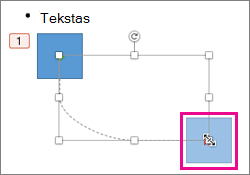
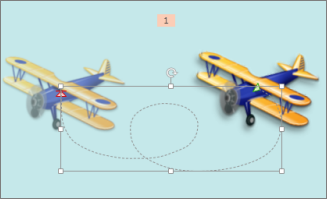
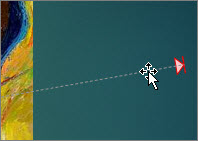
Pavyzdžiui, dešinėje esantis lėktuvas (žemiau) rodo, kur bus pradinis lėktuvo išskridimo taškas, o taškinė linija tarp dviejų lėktuvų rodo kelią, kuriuo skris lėktuvas paleidus animaciją. Skaidrus vaizdas kairėje rodo, kur bus nuskridęs lėktuvas, kai judėjimo kelio efektas bus baigtas.
Patarimas
"Microsoft 365" prenumeratoriai turi galimybę sutaupyti laiko judesiu pagrįstiems animacijos efektams: "Morph"
Judėjimo kelio įtraukimas į objektą
Pažymėkite norimą animuoti objektą.
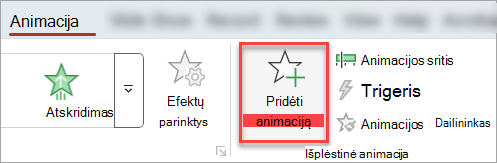
Skirtuke Animacijos pasirinkite Pridėti animaciją.
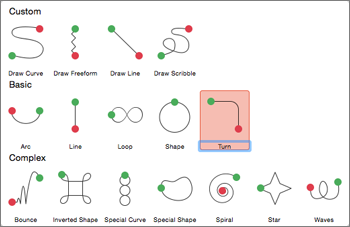
Slinkite žemyn prie Judėjimo keliai ir pasirinkite vieną.
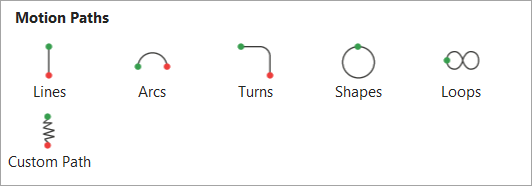
Patarimas:Jei pasirinksite parinktį Pasirinktinis kelias , nubrėšite kelią, kuriuo judės objektas.
Norėdami baigti brėžti pasirinktinį kelią, paspauskite „Esc“.
Išplėstinės judėjimo kelio parinktys
Jei nematote norimo judėjimo kelio, galerijos apačioje pasirinkite Daugiau judėjimo kelių....
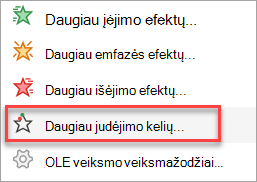
Pasirinkite animaciją, kad peržiūrėtumėte, kaip objektas judės skaidrėje.
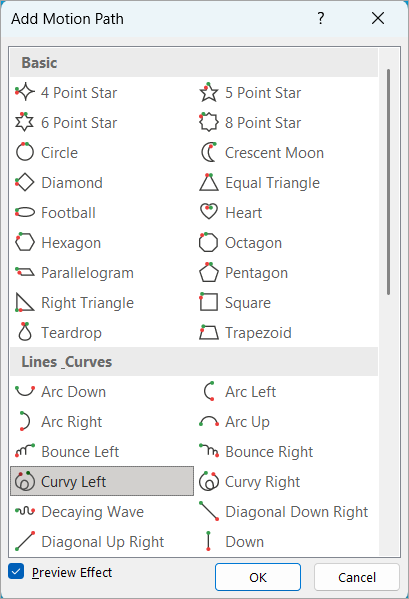
Pasirinkę norimą judėjimo kelią, pasirinkite Gerai.
Norėdami pašalinti animaciją, skaidrėje pasirinkite judėjimo kelią (taškinė linija su rodykle) ir paspauskite klavišą "Delete".
Judėjimo kelių redagavimas
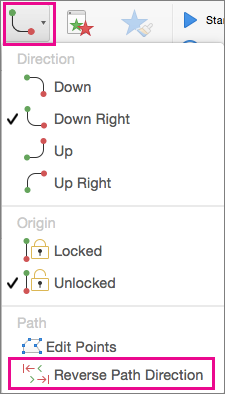
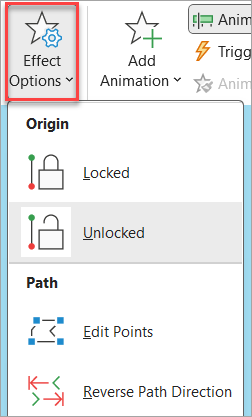
Norėdami keisti judėjimo kelio kryptį, redaguoti atskirus kelio taškus arba užrakinti (kad kiti negalėtų pakeisti) ar atrakinti animaciją, pasirinkite Efektų parinktys.
Norėdami peržiūrėti judėjimo kelią, skaidrėje pasirinkite objektą, tada pasirinkite Animacijos peržiūra>.
Patarimas
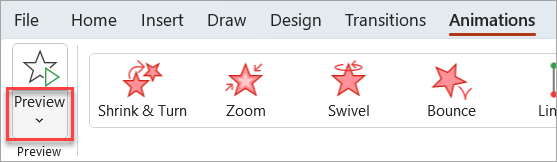
Peržiūra yra skirtuke Animacijos , iškart po skirtuku Failas pačioje kairėje.