
Vaizdo ar garso įrašų atkūrimo problemų programoje "PowerPoint" gali būti įvairios. Šiame straipsnyje pateikiama keletas pasiūlymų dėl suderinamumo ir trikčių šalinimo.
Norėdami išvengti garso ar vaizdo įrašų atkūrimo problemų naudodami "PowerPoint", galite optimizuoti medijos failus, kad jie būtų suderinami su kitais įrenginiais. Palaikomų failų tipų sąrašą rasite " PowerPoint" palaikomi vaizdo ir garso įrašų failų formatai.
Optimizuokite pateikties medijos suderinamumą
Norėdami bendrinti pateiktį, atlikite šiuos veiksmus:
Juostelės skirtuke Failas pasirinkite Informacija.
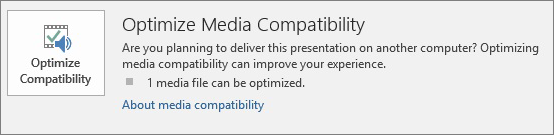
Jei į pateiktį įterptos medijos formatas gali sukelti suderinamumo problemų leidžiant ją kitame įrenginyje, bus rodoma parinktis Optimizuoti suderinamumą. Jei pateiktis nerodoma, suderinamumo problemų nėra ir galima bendrinti.
Pastaba
Jei naudojate naujesnes "PowerPoint" versijas, pateikties suderinamumą galite patikrinti nuėję į Failo>informacija>Problemų patikra Suderinamumo>tikrinimas.
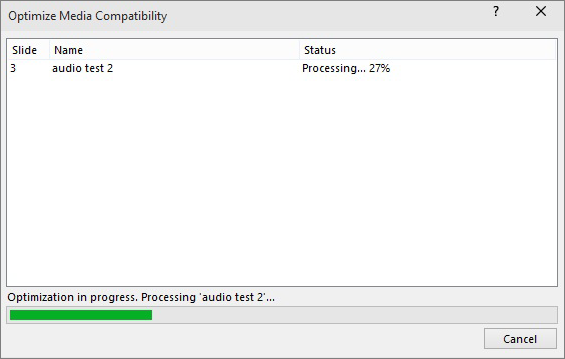
Pasirinkite Optimizuoti suderinamumą. Programa „PowerPoint“ pagerina bet kokią optimizavimo reikalaujančią mediją. (Atliekant šį optimizavimo procesą, įdėtieji subtitrai ir alternatyvūs garso takeliai pašalinami.)
Kai rodomas mygtukas Optimizuoti suderinamumą, pateikiama galimų atkūrimo problemų sprendimų suvestinė. Taip pat nurodomas medijos atvejų pateiktyje skaičius. Štai įprasti scenarijai, galintys sukelti atkūrimo problemų:
- Jei yra susietų vaizdo įrašų, Optimizuoti suderinamumo ataskaitas reikia juos įdėti. Pasirinkite Peržiūrėti saitus, kad galėtumėte tai atlikti. Atidarytame dialogo lange galite įdėti vaizdo įrašų pasirinkdami Nutraukti saitą kiekvienam saitui, kurį norite įdėti iš įrenginio, ir vartotojas, turintis prieigą prie susieto vaizdo įrašo.
- Jei yra vaizdo įrašų, įterptų naudojant ankstesnę "PowerPoint" versiją, teks naujinti medijos failo formatą, kad būtų galima paleisti failus. Naujinant versiją failai automatiškai atnaujinami ir įdedami nauju formatu. Atnaujinus būtina dar kartą paleisti komandą Optimizuoti siekiant suderinamumo.
Norėdami atnaujinti medijos failus iš ankstesnės versijos, skirtuke Failas pasirinkite Informacija, tada pasirinkite Konvertuoti.
Kyla problemų įterpiant arba atkuriant mediją dėl kodeko problemos?
Jei kyla problemų įterpiant arba atkuriant mediją, galbūt įdiegtas netinkamas kodekas. Pvz., kas nors gali atsiųsti „PowerPoint“ pateiktį, su medija, pagrįsta kodeku, kurio jūsų kompiuteryje nėra. Geriausia, jei pateikties autorius paleistų Optimizuoti suderinamumą prieš siųsdamas failą kitiems asmenims.
Mėginant įterpti vaizdo įrašą toks klaidos pranešimas gali būti rodomas todėl, kad neturite įdiegę tinkamo kodeko:

Pasikartojančias problemas galite pabandyti išspręsti šiais būdais:
- Nustatykite, kokio kodeko reikia laikmenai paleisti. Skaitykite Kas yra kodekas ir kodėl man jo reikia? , kad sužinotumėte, kaip „Windows“ medijos leistuvas gali padėti jums tai padaryti. Arba įdiekite trečiosios šalies įrankį, kuris gali ištirti medijos failą ir nustatyti, kokio kodeko jam reikia. Tada įdiekite medijos failui reikalingą kodeką. Daug kodekų galite rasti fourcc.org svetainėje.
Išsamios informacijos apie kodekus ieškokite "Windows Media" kodekai. - Atsisiųskite trečiosios šalies medijos dekoderio ir koduotuvo filtrą, pvz., ffdshow arba DivX, kuris leis dekoduoti ir koduoti įvairius formatus.
- Jei pateiktį sukūrėte asmeniniu kompiuteriu ir nusprendėte pateikti ją "Apple Macintosh", naudokite mediją su .mp4 failo formato plėtiniu.
Kilo problemų sinchronizuojant muziką su skaidrių demonstravimu?
Jei jūsų skaidrių demonstravimas ilgesnis nei viena daina, galite įtraukti daugiau dainų. Tačiau jei pastebėsite, kad kyla problemų sinchronizuojant muziką su skaidrių demonstravimu, galite naudoti trečiosios šalies garso redagavimo įrankį, pvz., "Audacity® ", kad sujungtumėte dainas į vieną failą, kad jos būtų nepertraukiamai rodomos viso skaidrių demonstravimo metu.
Vis tiek iškyla problemų?
Paprašykite bendruomenės pagalbos, jei čia neatsakyta į klausimus.
Taip pat žr.
Garso ir vaizdo įrašų atkūrimo ir suderinamumo gerinimo programoje „PowerPoint“ patarimai
Programoje „PowerPoint“ palaikomi vaizdo ir garso įrašų failų formatai