
Pristatome naują, šiuolaikiškesnę komentarų funkciją dabartinėse "PowerPoint" versijose, įskaitant mūsų versijas mobiliesiems ir žiniatinkliui. Ši nauja funkcija pagerina bendradarbiavimą įtraukdama į komentavimo patirtį naujų galimybių.
Pastaba
- Korporacijų klientams ši funkcija yra įjungta pagal numatytuosius parametrus.
- Kai kas nors, turintis įjungtus šiuolaikiškus komentarus, įtraukia komentarus į failą, kuriame nėra esamų komentarų, nauji komentarai įtraukiami kaip modernūs komentarai. Jei jie į failą, kuriame jau yra esamų komentarų, jie ir toliau naudosis ankstesne komentavimo tuo failu patirtimi.
- Jei esate IT administratorius ir ieškote informacijos, kaip įgalinti šiuolaikiškus komentarus, žr . Ką IT administratoriai turėtų žinoti apie šiuolaikiškus komentarus programoje "PowerPoint".
Pažvelkime, kas naujo.
Komentarų fiksavimas
Naujoje versijoje komentarai fiksuojami prie objektų, todėl perkėlus objektą komentaras įterpiamas kartu su juo. Taip bus lengviau matyti, kurią skaidrės dalį komentuoja redaktorius, ir patikimiau, jei vėliau turinį pertvarkysite.
Naudojant komentarų anchoring yra paprastumas pats. Tiesiog skaidrėje pažymėkite objektą, kurį norite komentuoti, tada pasirinkite Naujas komentaras juostelės skirtuke Peržiūra , dešiniuoju pelės mygtuku spustelėjamame kontekstiniame meniu ar slankiojoje įrankių juostoje, kuri pasirodo pasirinkus objektą.
Galite įvesti naują komentarą komentarų srityje dešinėje ir pasirinkti Skelbti (arba paspauskite CTRL+Enter sistemoje "Windows" arba CMND+Enter sistemoje "Mac"), kad baigtumėte komentarą.
Kai komentaras bus paskelbtas, galite nuvilkti komentaro debesėlį į bet kurią vietą objekte, kurį komentavote, kad konkrečiai nurodytumėte, ką konkrečiai turite omenyje.
Svarbu
Komentarai paraštėje: Šio fetauro nebėra internetinė „PowerPoint“. Tačiau srityje Komentarai galite peržiūrėti ir pasiekti visas modernių komentarų funkcijas. Norėdami įjungti komentarų sritį, pasirinkite mygtuką Komentarai , esantį viršutiniame dešiniajame "PowerPoint" lango kampe.
Komentarų prisegimas prie teksto
Teksto fiksavimas yra naujas būdas nustatyti komentarus prie nurodyto teksto diapazono, o ne prie objekto. Norėdami įtraukti užfiksuoto teksto komentarą, pažymėkite norimą tekstą ir skirtuke Peržiūra pasirinkite Naujas komentaras arba srityje Komentarai pasirinkite Naujas. Tekstas paryškinamas. Paryškinimo atspalvis kinta atsižvelgiant į tai, ar tekstas yra šviesus, ar tamsus.
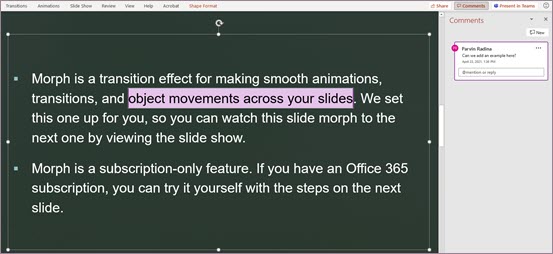
Galite redaguoti paryškintą tekstą. Bet kuris tekstas, kurį įtrauksite į paryškintą diapazoną, išplės paryškintą sritį. Be to, pašalinus tekstą, paryškinta sritis susitrauks. Įtraukus tekstą paryškinto teksto diapazono pradžioje arba pabaigoje, pažymėta sritis neišplečiama.
Kai dirbate su tekstu susietais komentarais, pastebėsite, kad paryškinimas kinta atsižvelgiant į tai, ar komentarų srityje esantis komentaras yra užvestas pelės žymikliu, ar pasirinktas. Jei nė vieno iš jų, paryškinimas matomas, jei pažymėtas teksto lauko objektas arba jei įjungėte Rodyti išplėstinį žymėjimą.
Patobulinta @Mentions komentaruose
Ši funkcija galima tik verslo ir korporacijų klientams.
Paleidę naują komentarą galite atkreipti vieno ar kelių kolegų dėmesį naudodami šią @mention funkciją. Tiesiog įveskite simbolį @ ir vardą arba el. pašto pseudonimą.
Patarimas
El. pašto pseudonimas yra jų el. pašto adreso dalis prieš @ ženklą. Pavyzdžiui: "alexw" yra el. pašto pseudonimas alexw@contoso.com.
Kai baigsite ir paskelbsite komentarą, visi tame komentare esantys @mentioned žmonės gaus pranešimą el. paštu. Pranešimo el. laiške nurodoma, kad jūs juos paminėjote, ir pateikiama skaidrės, kurioje įvyko komentaras, bei jūsų palikto komentaro peržiūra. Jie gali atsakyti į jūsų komentarą iš el. laiško arba gali spustelėti saitą pranešimo el. laiške, kad atidarytų skaidrių komplektą ir eitų tiesiai į komentarą, kurį palikote, jei jie nori pamatyti daugiau konteksto.
Komentarų gijų sprendimas
Failuose esantys komentarai paprastai reiškia klausimus, idėjas arba susirūpinimą dėl turinio. Kai šios problemos išspręstos, šiuolaikiniai komentarai leidžia pažymėti tą temą kaip išspręstą. Išspręstos komentarų gijos nebus rodomos paraštėje (nors vis tiek galėsite jas rasti komentarų srityje), kad galėtumėte sutelkti dėmesį į komentarų gijas, kuriose vis dar yra neišspręstų problemų.
Didesnis patikimumas dėl dizaino
Šiuolaikišką komentarą gali redaguoti tik jį sukūręs asmuo.
Rodyti išplėstinį žymėjimą
Pagal numatytuosius parametrus šiuolaikiniuose komentaruose komentaro žymeklis rodomas tik tuo metu pasirinktam komentarui. Tačiau galite nustatyti, kad "PowerPoint" vienu metu skaidrėje rodytų visus komentarų žymeklius.
Norėdami pakeisti šį nustatymą, eikite į Peržiūrėti>komentarus>Rodyti komentarus ir pasirinkite Rodyti išplėstinį žymėjimą.
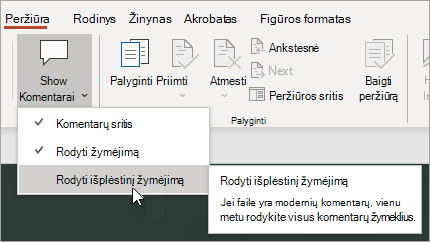
Nustatymas galioja tik vieną seansą. Jei uždarysite ir iš naujo atidarysite pateiktį, reikės dar kartą pakeisti parametrą, kad "PowerPoint" rodytų visus skaidrės komentarų žymeklius.
Užduotys
Užduotys leidžia kurti, priskirti ir spręsti užduotis neišeinant iš "PowerPoint", skirtos "Windows", "PowerPoint", skirtos "Mac", ir "internetinė „PowerPoint“".
Pradėkite atlikdami šiuos veiksmus:
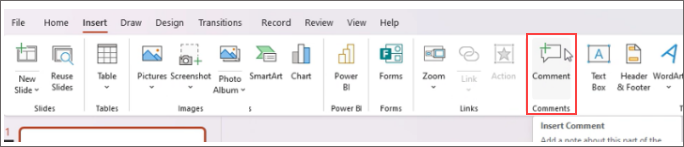
Atidarykite esamą "PowerPoint" pateiktį ir įtraukite komentarą pasirinkdami Įterpti>komentarą.
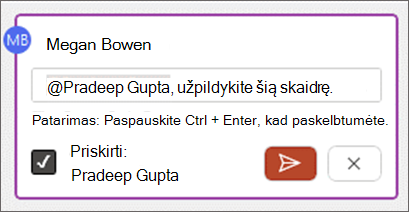
Komentaro tekste @mention asmenį, kuriam norite priskirti užduotį, ir pažymėkite žymės langelį Priskirti, kad sukurtumėte užduotį. Perėmėjui bus išsiųstas pranešimas el. paštu.
Norėdami pažymėti užduotį kaip atliktą, pasirinkite mygtuką Išspręsti užduotį .

Ir dar daugiau!
Tik pradedame gerinti komentarų naudojimo patirtį. Peržiūrėkite šią erdvę, kad sužinotumėte daugiau naujų ir įdomių funkcijų, kurios padėtų jūsų bendradarbiavimui tapti turtingesniu, saugesniu ir paprastesniu.
Modernių komentarų kūrimo įjungimas arba išjungimas
Svarbu
Minimali versija, reikalinga norint gauti numatytuosius komentarus dokumentuose, yra SAC 2022 m. sausio mėn. (komponavimo versija #16.0.14931.x). Jei norite modernių komentarų pagal numatytuosius nustatymus naudodami SAC Ext 2021 (komponavimo versija #16.0.14326.100000), rekomenduojame naudoti nuomotojo administratoriaus parametrus ir nustatyti numatytąjį parametrą į įjungtą.
Kai išleidome šią funkciją, galimybė kurti šiuolaikiškus komentarus vartotojams yra įjungta pagal numatytuosius parametrus, bet, jei norima, ją galima išjungti. Jei esate įmonės arba įmonės vartotojas, šį parametrą tvarko IT administratorius. Jei esate vartotojas, atlikite šiuos veiksmus:
- "PowerPoint", skirtoje "Windows", eikite į Failo>parinktys>Bendrieji>komentarai. "PowerPoint", skirtoje "macOS", eikite į "PowerPoint">nuostatų>bendruosius>komentarus.
- Atlikite vieną iš šių veiksmų:
- Jei įjungti modernūs komentarai, norėdami juos išjungti, pasirinkite Naudoti klasikinius komentarus.
- Jei modernūs komentarai išjungti, norėdami juos įjungti, pasirinkite Naudoti šiuolaikiškus komentarus.
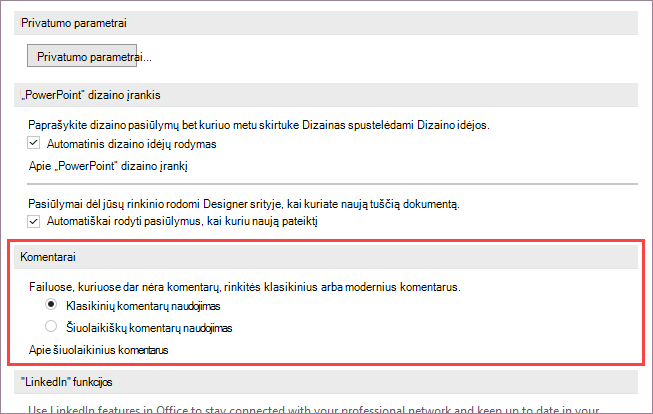
Atminkite, kad išjungus šiuolaikiškus komentarus failai, kuriuose jau yra komentarų, nepasikeis. Šis parametras kontroliuoja tik tai, kokio tipo komentarus galite įtraukti į pateiktis, kuriose dar nėra komentarų.
Be to, šis parametras pasiekiamas tik "PowerPoint", skirtoje staliniams kompiuteriams. Jei "PowerPoint" diegimą valdo jūsų įmonė, šios parinktys bus išjungtos.
Kodėl nematau modernių komentarų?
Dabartinės komponavimo versijos, naudojančios šiuolaikiškus komentarus
Šiuolaikiški komentarai dabar pasiekiami verslo, įmonių ir vartotojų vartotojams. Šiuolaikiškus komentarus matysite tik tuo atveju, jei naudojate šias dabartines "PowerPoint" versijas.
- „PowerPoint“, skirtas „Microsoft 365“
- „PowerPoint“, skirta „Android“
- „PowerPoint“, skirta „iOS“
- „PowerPoint“ žiniatinkliui
Jei nematote modernių komentarų:
- Naudojate "PowerPoint" komponavimo versiją, kuri dar negavo šių naujų funkcijų.
- Naudojate darbo arba mokymo įstaigos paskyrą ir jūsų IT administratorius neįgalino modernių komentarų. Galite susisiekti su juo ir paklausti, ar galima jį įjungti.
Jei naudojate senesnes "PowerPoint" versijas, negalėsite skaityti arba kurti šiuolaikiškų komentarų. Jei gaunate failą, kuriame yra modernių komentarų ir turite "PowerPoint 2016" arba "PowerPoint 2019", gausite pranešimą, raginantį jį atidaryti naudojant "internetinė „PowerPoint“" ir peržiūrėti šiuolaikinius komentarus.
Pastaba
- Kai kas nors, turintis įjungtus šiuolaikiškus komentarus, įtraukia komentarus į failą, kuriame nėra esamų komentarų, nauji komentarai įtraukiami kaip modernūs komentarai. Jei jie į failą, kuriame jau yra esamų komentarų, jie ir toliau naudosis ankstesne komentavimo tuo failu patirtimi.
- Įjungus šiuolaikiškus komentarus, failai, kuriuose jau yra komentarų, neatnaujinami. Norėdami pradėti šiuolaikiškus komentarus failuose, kuriuose yra klasikinių komentarų, panaikinkite klasikinius komentarus, kad failo būsena būtų neutrali. Į failą įtraukti komentarai galės naudoti šiuolaikišką komentarų naudojimo patirtį.
Komentarai gali būti nerodomi bendradarbiaujant
Jei "PowerPoint" faile nematote komentarų, gali būti, kad bendradarbiaujate su asmeniu, kuris neturi tos pačios kompiuteriui skirtos "PowerPoint" versijos. "PowerPoint" failuose gali būti rodomi tik modernūs arba klasikiniai komentarai, o ne abu. Pirmasis faile pateiktas komentaras lemia, kokio tipo komentarai bus rodomi tame faile.
Pastaba
- Jei bendradarbis, naudojantis "PowerPoint" kompiuterio versiją, kurioje yra modernių komentarų, pateikia pirmą komentarą, failas naudos modernius komentarus. Tie, kurie turi klasikinius komentarus, nematys komentarų ir negalės pridėti komentarų.
- Jei bendradarbis, naudojantis "PowerPoint" kompiuterio versiją, kurioje nėra modernių komentarų, pateikia pirmą komentarą, faile bus naudojami klasikiniai komentarai. Šiuolaikiškus komentarus turintys asmenys nematys komentarų ir negalės jų įtraukti.
Ką daryti, jei nematote bendradarbio komentarų?
Jei negalite matyti bendradarbio komentarų, nes naudojate skirtingas "PowerPoint" kompiuterio versijas,
- Ekrane rodoma reklamjuostė, nurodanti atidaryti failą naudojant internetinę "PowerPoint„PowerPoint“".
- Galėsite bendradarbiauti naudodami šiuolaikiškus komentarus, matydami kitų komentarus ir įtraukdami jūsų komentarus.