
„PowerPoint“, skirta „Microsoft 365“ gali transkribuoti jūsų žodžius pristatymo metu ir rodyti juos ekrane kaip antraštes ta pačia kalba, kuria kalbate, arba kaip subtitrus, išverstus į kitą kalbą. Tai gali padėti auditorijoje esantiems kurtiesiems ar neprigirdintiems asmenims arba tiems, kurie geriau supranta kitą kalbą.
Taip pat yra aprašų ir subtitrų vietos, dydžio, spalvos ir kitų išvaizdos parinkčių, kurias galima naudoti, atsižvelgiant į skirtingą aplinką ir auditorijos poreikius.
Norint pasiekti geriausių rezultatų, rekomenduojame naudoti ausines su mikrofonu, prijungtas prie įrenginio, kuriame veikia "PowerPoint". Šiai funkcijai taip pat reikalingas patikimas interneto ryšys viso pateikties pristatymo metu.
(Reikalinga "Windows 10" ir naujesnė versija su "„PowerPoint““", skirta „Microsoft 365“ versija 16.0.11601.20178 arba naujesne versija dabartiniame kanale. Funkcija nepalaikoma, jei naudojate senesnę "Windows" versiją.)
Aprašų ir subtitrų nustatymas
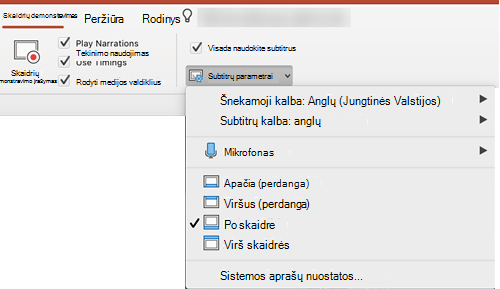
Galite pasirinkti, kokia kalba norite kalbėti pateikties metu, ir kokia kalba turėtų būti rodomas aprašų / subtitrų tekstas (jei norite, kad jis būtų verčiamas). Galite pasirinkti konkretų mikrofoną, kurį norite naudoti (jei prie įrenginio yra prijungtas daugiau nei vienas mikrofonas), padėtį ekrane, kur turėtų būti rodomi subtitrai (apačioje ar viršuje ir ar persidengiantys, ar rodomi atskirai nuo skaidrės), ir kitas rodymo parinktis.
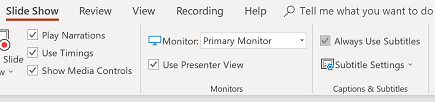
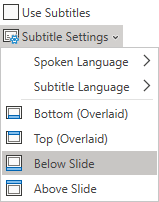
Juostelės skirtuke Skaidrių demonstravimas pasirinkite Subtitrų parametrai. Arba galite koreguoti parametrus neišeidami iš pateikties ir naudodamiesi kontekstiniu meniu, skaidrių demonstravimo arba pranešėjo rodinio meniu Subtitrų> parametrai > Daugiau parametrų.
Naudokite šnekamąją kalbą , kad pamatytumėte kalbas, kurias "PowerPoint" gali atpažinti, ir pasirinkite norimą. Tai bus kalba, kuria kalbėsite pateikties metu. (Pagal numatytuosius nustatymus čia bus nustatyta kalba, atitinkanti jūsų „Office“ redagavimo kalbą.)
Naudokite subtitrų kalbą, kad sužinotumėte, kokiomis kalbomis "PowerPoint" gali būti rodoma ekrane kaip antraštes ar subtitrus, ir pasirinkite norimą. Tai bus teksto, rodomo jūsų auditorijai, kalba. Pagal numatytuosius nustatymus tai bus ta pati kalba kaip ir kalba, kuria kalbama, tačiau tai gali būti ir kita kalba, vadinasi, tuomet bus atliekamas vertimas.
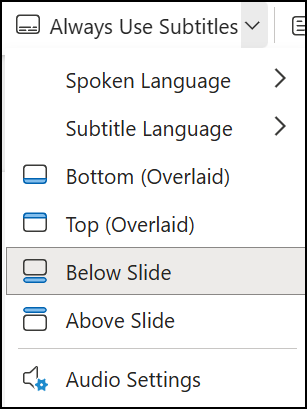
Meniu Subtitrų parametrai nustatykite norimą aprašų arba subtitrų padėtį. Jie gali būti rodomi ant skaidrės viršutinio arba apatinio krašto (persidengiantys) arba virš skaidrės arba po skaidre (fiksuoti). Numatytasis parametras yra Po skaidre.
Daugiau išvaizdos parametrų rasite spustelėję Subtitrų parametrai>Daugiau parametrų ("Windows")".
Galite keisti subtitrų spalvą, dydį, skaidrumą ir šrifto stilių. Galite pakeisti foną, kad pagerintumėte kontrastą ir tekstas taptų lengviau įskaitomas.
Funkcijos įjungimas arba išjungimas pateikties metu
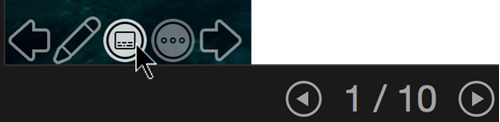
Jei esate pateikties viduryje ir norite įjungti arba išjungti funkciją, skaidrių demonstravimo rodinyje arba pranešėjo rodinyje spustelėkite įrankių juostoje po pagrindine skaidre esantį mygtuką Įjungti / išjungti subtitrus:
Skaidrių demonstravimo rodinyje:

Pranešėjo rodinyje:
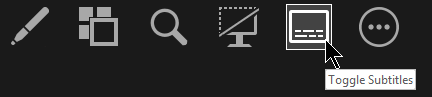
Subtitrus taip pat galite perjungti dešiniuoju pelės mygtuku iškviečiamame meniu arba sparčiuoju klavišu J.
Jei norite, kad subtitrai būtų visada paleidžiami prasidėjus skaidrių demonstravimui, juostelėje galite pereiti prie Skaidrių demonstravimas>, kad įjungtumėte šią funkciją visose pateiktyse. (Pagal numatytuosius nustatymus ji yra išjungta.) Tada ekrane, skaidrių demonstravimo ir pranešėjo rodiniuose, bus rodoma jūsų žodžių tiesioginė transkripcija.


Patarimai
- Jei matote problemų antraštėse ar subtitruose, pabandykite kalbėti lėčiau ir aiškiau.
- Stenkitės vengti arba pašalinti fone girdimą triukšmą, kuris gali trukdyti išgirsti jūsų balsą.
- Antraštės ir subtitrai priklauso nuo debesies technologija pagrįstos kalbos paslaugos, todėl svarbu turėti greitą ir patikimą interneto ryšį.
Tiesioginių aprašų ir subtitrų palaikomos šnekamosios kalbos (balso išvestis)
"„PowerPoint““", skirtoje „Microsoft 365“, kaip tiesioginių antraštių ir subtitrų balso įvestis palaikomos kelios šnekamosios kalbos. Kalbos, pažymėtos kaip peržiūros versijos, yra siūlomos prieš teikiant visišką jų palaikymą ir paprastai bus mažesnio tikslumo, kuris, laikui bėgant, gerės.
| Visiškai palaikomos kalbos | Peržiūros kalbos * |
|---|---|
| Kinų (Kinijos Liaudies Respublika) | Arabų |
| English (Canada) | Danų k. |
| English (United Kingdom) | Olandų k. |
| English (United States) | Anglų (Australija) |
| Prancūzų (Prancūzija) | Anglų (Indija) |
| Vokiečių (Vokietija) | Suomių k. |
| Italų (Italija) | Prancūzų (Kanada) |
| Ispanų (Ispanija) | Hindi |
| Japonų | |
| Korėjiečių | |
| Norvegų k. | |
| Portugalų (Brazilija) | |
| Rusų | |
| Ispanų (Meksika) | |
| Švedų k. |
* „Peržiūros kalbos“ šiuo metu nevisiškai palaikomos. Laikui bėgant, šių kalbų atpažinimas gerės.
Ekraninės kalbos, palaikomos tiesioginiuose aprašuose ir subtitruose (teksto išvestis)
„PowerPoint“, skirta „Microsoft 365“ gali rodyti antraštes arba subtitrus ekrane bet kuria iš daugiau nei 60 kalbų:
| Afrikanų | Latvių |
|---|---|
| Arabų | Lietuvių |
| Bengalų | Malagasų |
| Bosnių | Malajiečių |
| Bulgarų | Maltiečių |
| Kantono kinų (tradicinė) | Maorių |
| Katalonų | Norvegų (Bokmål) |
| Kinų (supaprastinta) | Persų |
| Kinų (tradicinė) | Lenkų |
| Kroatų | Portugalų |
| Čekų | Kveretaro otomių |
| Danų | Rumunų |
| Olandų | Rusų |
| Anglų | Samoa |
| Estų | Serbų (kirilica) |
| Fidžių | Serbų (lotynų) |
| Filipiniečių | Slovakų |
| Suomių | Slovėnų |
| Prancūzų | Ispanų |
| Vokiečių | Švedų |
| Graikų | Taitiečių |
| Haičio kreolų | Tamilų |
| Hebrajų | Telugų |
| Hindi | Tajų |
| Hmong dau | Tongiečių |
| Vengrų | Turkų |
| Islandų | Ukrainiečių |
| Indoneziečių | Urdų |
| Italų | Vietnamiečių |
| Japonų | Valų |
| Suahilių | Jukatekų majų |
| Korėjiečių |
Svarbi informacija apie tiesioginius aprašus ir subtitrus
"PowerPoint" tiesioginiai aprašai ir subtitrai yra viena iš debesies patobulintų "Microsoft 365" funkcijų, kurią teikia "„Microsoft“" kalbėjimo paslaugos. Kad ši paslauga galėtų būti teikiama, jūsų kalbos įrašai bus siunčiami „„Microsoft““. Daugiau informacijos žr. Išnaudokite dar daugiau „Office“ galimybių.
Techninė pagalba klientams, turintiems negalią
„„Microsoft““ nori, kad visiems klientams būtų kuo patogiau naudotis savo programine įranga. Jei turite negalią arba turite klausimų, susijusių su pritaikymu neįgaliesiems, susisiekite su "„Microsoft“" pritaikymo neįgaliesiems "Answer Desk" techninės pagalbos. „Microsoft Disability Answer Desk“ palaikymo komanda apmokyta daugelio populiarių pagalbinių technologijų ir gali suteikti pagalbą anglų, ispanų, prancūzų kalba ir JAV ženklų kalba. Apsilankykite svetainėje „„Microsoft“ Disability Answer Desk“ ir sužinokite kontaktinę informaciją jūsų regione.
Jei esate valstybinės įstaigos, komercinis ar įmonės vartotojas, susisiekite su įmonės neįgaliųjų aptarnavimo centru.
Taip pat žr.
Pritaikymo neįgaliesiems funkcijos leidžiant vaizdo įrašus ir garsus "PowerPoint"
Įrenginio nustatymas veikti su "Microsoft 365" pritaikymo neįgaliesiems funkcijomis
„PowerPoint“ pateikčių pritaikymas neįgaliesiems
Įtraukite paslėptuosius titrus arba subtitrus į mediją programoje „PowerPoint“