Naudodami vaizdo įrašą galite įterpti tiesioginę kameros transliaciją tiesiai į "PowerPoint" skaidrę. Tada transliacijai kamera galite taikyti tuos pačius efektus kaip ir paveikslėliui ar kitam objektui, įskaitant formatavimą, perėjimus ir stilius.
"Cameo" pasiekiama "Microsoft 365" prenumeratoriams "Windows" arba "macOS" kompiuterio programoje arba žiniatinklio programoje. (Kompiuterio programoms ji pasiekiama dabartiniame kanale ir Semi-Annual kanale nuo 2023 m. sausio.)
Vaizdo įrašo įtraukimas į skaidrę
Pasirinkite Įterpti>videoportretą. Skaidrėje bus rodomas fotoaparato informacijos santraukos vietos rezervavimo ženklas.
Vietos rezervavimo ženkle pasirinkite piktogramą
 kad įjungtumėte fotoaparato informacijos santrauką.
Pastaba
Bendrinamame dokumente savo vaizdo informacijos santrauką matote tik jūs.
Skirtuke Kameros formatas pasirinkite rodyklę, esančią po mygtuku Peržiūra, kad pasirinktumėte kitus fotoaparatus. Skaidrėje galima naudoti tik vieną vaizdo informacijos santrauką.
Naudokite skirtuką, kad pritaikytumėte tokius efektus, kaip Kameros stiliai, Kameros figūra, Kameros kraštinė ir Kameros efektai. Taip pat galite išdėstyti arba perdengti fotoaparato informacijos santrauką kaip bet kurį kitą paveikslėlį ar objektą skaidrėje arba naršymo srityje.

Naudokite paveikslėlių prieraišus, kad nustatytumėte dydį ir vietą skaidrėje.
Taip pat galite iškirpti ir įklijuoti fotoaparato informacijos santrauką, taip pat naudoti animacijas ir perėjimus, pvz., transformaciją. Dizaino idėjos taip pat veikia su videoportretais.
Norėdami pateikti naudodami videoportretą, juostelėje pasirinkite Skaidrių demonstravimas>nuo pradžios.
Patarimas
Arba pateiktis, kuriose yra videoportretas, taip pat galima peržiūrėti naudojant "PowerPoint Live" "Teams" susitikime. "PowerPoint Live" aptinka kameją skaidrėje ir automatiškai persijungia į vaizdo režimą. Visi "Teams" kameros parametrai (pvz., fono efektai ir filtrai) automatiškai paveldimi "Teams" "PowerPoint Live" seanso metu. Daugiau informacijos žr. "Cameo" programoje "PowerPoint Live", esančioje "Teams".
Videoportreto įtraukimas į skaidrių ruošinio maketą
Norėdami, kad videoportretai būtų nuosekliai rodomi keliose skaidrėse, į skaidrės maketą arba šabloną galite įtraukti videoportreto vietos rezervavimo ženklą.
Atidarykite esamą pateiktį arba ją sukurkite, tada pasirinkite Peržiūrėti>skaidrių ruošinį.

Norėdami sukurti naują maketą, kuriame bus jūsų videoportreto objektas, skirtuke Skaidrių ruošinys pasirinkite Įterpti maketą. (Arba kairiojoje naršymo srityje galite pasirinkti esamą maketą, į kurį įdėsite videoportreto objektą.)
Norėdami įtraukti videoportreto vietos rezervavimo ženklą į skaidrių maketą, skirtuke Skaidrių ruošinys pasirinkite Įterpti vietos rezervavimo ženklo>kamerėją, tada pasirinkite vietą, kur turėtų būti rodoma jūsų videoportretas.
Pastaba
Įterpus videoportretą į skaidrės maketą, videoportreto objektas bus rodomas visose skaidrėse, kuriose pritaikytas šis maketas.
Norėdami formatuoti videoportreto vietos rezervavimo ženklą, kad jis atitiktų jūsų skaidrės dizainą ir maketą, pasirinkite Figūros formatas.
Pastaba
Kad vėliau būtų lengviau rasti maketą, pervardykite jį: Pažymėję maketą, skirtuke Skaidrių ruošinys pasirinkite Pervardyti. Dialogo lange įveskite atskirą skaidrės maketo pavadinimą, tada pasirinkite Pervardyti.
Pasirinkite Peržiūrėti>įprastą rodinį.
Norėdami naudoti maketą su videoportreto vietos rezervavimo ženklu, skirtuke Pagrindinis pasirinkite Nauja skaidrė arba maketas, tada pasirinkite 4 veiksme nurodytą maketą.
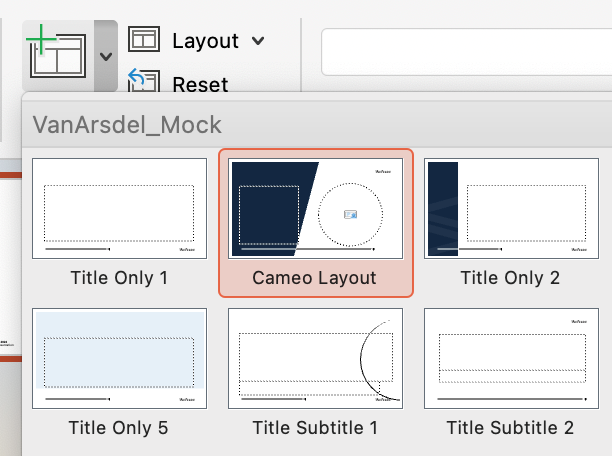
Įterpus skaidrę arba pritaikius maketą, automatiškai rodomas cameo objektas.
Kai paredaguosite skaidrę, kameros transliacija bus rodoma per videoportretą.
Norite daugiau?
Programoje "PowerPoint for Mac" įrašykite tinkintas vaizdo kameros transliacijas su videoportretais
Daugiau informacijos: Tiesioginės kameros informacijos integravimas į pateiktį