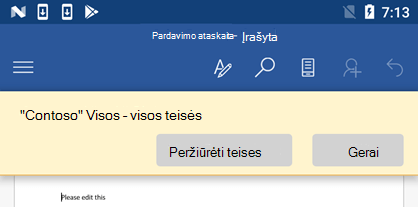
Informacijos teisių valdymo (IRM) funkcija neleidžia neįgaliotiems asmenims spausdinti, persiųsti ir kopijuoti slaptos informacijos. Teisės saugomos pateiktyje, kurioje jas patvirtina IRM serveris.
Naudodami IRM programoje "Microsoft 365" galite tvarkyti XML dokumento specifikacijos (.xps) failų ir šių tipų failų teises:
- Pristatymo .ppt
- Pristatymo.pptx
- Makrokomandas palaikanti pateiktis.pptm
- Šablonas.pot
- Šablonas.potx
- . Makrokomandas palaikantis šablonaspotm
- Rodyti.pps
- Rodyti.ppsx
- Makrokomandas palaikantis show.ppsm
- Office theme.thmx
Pastaba
- Kai šių tipų failai pridedami prie el. laiško, kurio teisės valdomos „Outlook“, jų teisės taip pat automatiškai valdomos.
- Kai pridedate laiško (.msg) failą prie teisėmis valdomo el. laiško, pridėto laiško teisės nėra valdomos. IRM neturi teisės valdyti .msg tipo failų.
Kompiuterio konfigūravimas naudoti IRM
Norint naudoti IRM "Microsoft 365", minimaliai privaloma programinė įranga yra "Windows Rights Management Services" (RMS) kliento 1 pakeitimų paketas (SP1). RMS administratorius gali konfigūruoti įmonei būdingą IRM strategiją, kuri apibrėžia, kas gali prieiti prie informacijos ir kokio lygio redagavimas leidžiamas el. laiške. Pvz., įmonės administratorius gali nustatyti teisių šabloną „Konfidenciali įmonės informacija“, kuris nurodo, kad el. laišką, kuriame taikoma ši strategija, gali atidaryti tik įmonės domeno vartotojai.
Teisių atsisiuntimas
Pirmą kartą bandydami atidaryti pateiktį su apribotomis teisėmis, privalote prisijungti prie licencijų serverio, patvirtinti savo kredencialus ir atsisiųsti naudojimo licenciją. Naudojimo licencija apibrėžia jums suteiktą prieigos prie failo lygį. Šis procesas yra būtinas kiekvienam failui, kurio teisės apribotos. Kitaip tariant, nenaudojant licencijos nebūtų galima atidaryti turinį su apribotomis teisėmis. Norint atsisiųsti teises, reikia, kad "Microsoft 365" nusiųstų jūsų kredencialus, įskaitant jūsų el. pašto adresą ir informaciją apie jūsų teises, licencijų serveriui. Pateiktyje esanti informacija licencijų serveriui nesiunčiama.
Teisių į failų turinį apribojimas
IRM leidžia taikyti apribojimus vartotojui, failui ar grupei (grupės teisėms reikia "Active Directory" katalogų tarnybos grupės išplėtimui). Pavyzdžiui, dokumente, kurį sukuria Randžitas, jis gali suteikti Helenai teisę skaityti, bet ne keisti. Tada Petras gali suteikti Jobiui teisę redaguoti dokumentą. Ranjitas taip pat gali nuspręsti taikyti penkių dienų apribojimą tiek Helenos, tiek Bobby prieigai prie dokumento.
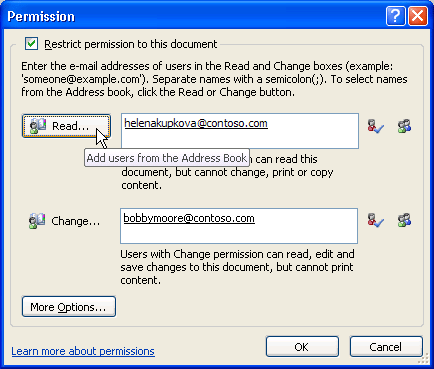
Įrašykite pateiktį.
Eikite į failo>informaciją.
Pasirinkite Apsaugoti pateiktį, nukreipkite žymiklį į Apriboti teises pagal People, tada pasirinkite Ribota prieiga.
Dialogo lange Teisės pasirinkite Apriboti teises į šią pateiktį, tada kiekvienam vartotojui priskirkite norimus prieigos lygius.
Jūsų pasirinkimai gali būti riboti, jei administratorius nustatė pasirinktinę teisių strategiją, kurios žmonės negali keisti.
Teisių rinkiniai- Skaityti Daugiau Vartotojai, turintys skaitymo teisę, gali skaityti pateiktį, bet neturi teisės jos redaguoti, spausdinti arba kopijuoti.
- Keisti Vartotojai, turintys keitimo teisę, gali skaityti, redaguoti ir įrašyti pateikties keitimus, bet neturi teisės jos spausdinti.
- Visos teisės Vartotojai, turintys visas teises, turi visas kūrimo teises ir gali su pateiktimi daryti viską, ką gali daryti autorius, pvz., nustatyti turinio galiojimo pabaigos datą, neleisti spausdinti ir suteikti teises vartotojams. Pasibaigus įgaliotųjų vartotojų pateikties teisių galiojimo laikui, pateiktį gali atidaryti tik autorius arba vartotojai, turintys visas teises į pateiktį. Autoriai visuomet turi visas teises.
Norėdami kam nors suteikti visas teises, dialogo lange Teisės pasirinkite Daugiau parinkčių, tada stulpelyje Prieigos lygis pasirinkite rodyklę, tada sąraše Prieigos lygis pasirinkite Visos teisės.
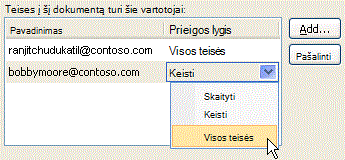
Priskyrę teisės rinkinius, pasirinkite Gerai.
Rodoma pranešimų juosta, kuri nurodo, kad pateikties teisės yra valdomos. Jei norite pakeisti pateikties prieigos teises, pasirinkite Keisti teisę.

Jei pateiktis, kurios teisės apribotos, persiunčiama teisių neturinčiam asmeniui, rodomas pranešimas su autoriaus el. pašto adresu ar žiniatinklio svetainės adresu, kad asmuo galėtų paprašyti leidimo demonstruoti pateiktį.
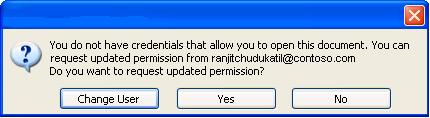
Jei autorius pasirenka neįtraukti el. pašto adreso, teisės neturintys vartotojai gauna klaidos pranešimą.
Failo galiojimo pabaigos datos nustatymas
- Atidarykite failą.
- Eikite į failo>informaciją.
- Pasirinkite Apsaugoti pateiktį, nukreipkite žymiklį į Apriboti teises pagal People, tada pasirinkite Ribota prieiga.
- Dialogo lange Teisės pažymėkite žymės langelį Apriboti teises į šią pateiktį , tada pasirinkite Daugiau parinkčių.
- Dalyje Papildomos vartotojų teisės pažymėkite žymės langelį Ši pateiktis galioja iki datos, tada įveskite datą.
- Du kartus pasirinkite Gerai .
Skirtingų „Windows“ vartotojo paskyrų naudojimas failų teisėms tvarkyti
Atidarykite dokumentą, darbaknygę arba pateiktį.
Eikite į failo>informaciją.
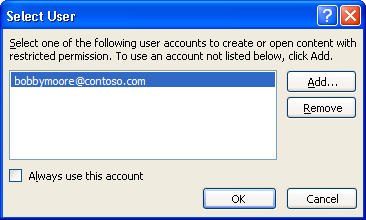
Pasirinkite Apsaugoti pateiktį, nukreipkite žymiklį į Apriboti teises pagal People, tada pasirinkite Tvarkyti kredencialus.
Atlikite vieną iš šių veiksmų:
- Dialogo lange Pasirinkite vartotoją pasirinkite paskyros, kurią norite naudoti, el. pašto adresą ir pasirinkite Gerai.
- Dialogo lange Pasirinkite vartotoją pasirinkite Įtraukti, įveskite naujos paskyros kredencialus ir du kartus pasirinkite Gerai .
Turinio su apribotomis teisėmis peržiūra
Norėdami peržiūrėti valdomų teisių turinį, kurio teises turite, naudodami "Microsoft 365", tiesiog atidarykite pateiktį.
Jei norite peržiūrėti turimas teises, pranešimų juostoje pasirinkite Peržiūrėti teises arba pasirinkite Šioje pateiktyje yra teisių strategija Mygtukas .
.