
Programoje "PowerPoint" teksto laukai ir dauguma figūrų gali į juos įtraukti teksto. Tekstas gali būti išdėstytas horizontaliai arba vertikaliai, jis gali būti rodomas vienoje eilutėje arba kelti į kelias eilutes.
Vaizdo įrašas: Sužinokite, kaip tvarkyti figūros arba teksto lauko tekstą. Galite apversti tekstą arba pasukti tekstą ir lygiuoti jį vertikaliai ir horizontaliai.
Figūros arba teksto lauko teksto krypties nurodymas
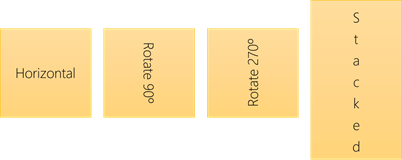
Figūroje arba teksto lauke galite keisti teksto skaitymo kryptį. Tai yra, galite pakreipti tekstą 90 arba 270 laipsnių taip, kad jis būtų rodomas į šoną.
- Dešiniuoju pelės mygtuku spustelėkite figūros arba teksto lauko kraštinę.
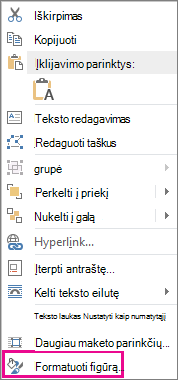
- Kontekstiniame meniu pasirinkite Formatuoti figūrą.
- Srityje Formatuoti figūrą pasirinkite Dydis & Ypatybės
 .
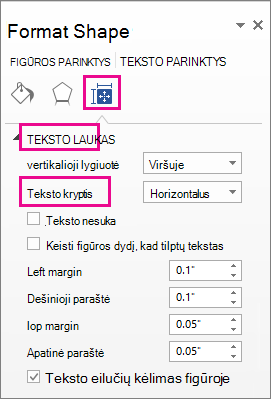
. - Dalyje Teksto laukas pasirinkite norimą parinktį teksto krypčių sąraše.
Pastaba
Rietuvės parinktis galima programose "PowerPoint" ir "Excel", bet ne "Word".
Figūros arba teksto lauko teksto pasukimas (veidrodinis atspindys)
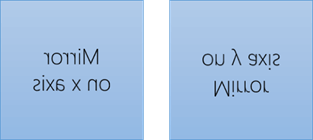
Įterpkite teksto lauką arba figūrą į dokumentą, tada įveskite ir formatuokite tekstą.
Dešiniuoju pelės mygtuku spustelėkite lauką arba figūrą ir pasirinkite Formatuoti figūrą.
Srities Formatuoti figūrą dalyje Figūros parinktys pasirinkite Efektai.
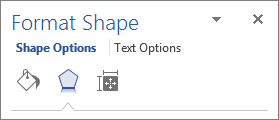
Dalies Trimačio vaizdo pasukimas lauke X pasukimas arba Y pasukimas įveskite 180.
(Pasirinktinai) Jei teksto laukas užpildytas spalva, galite pašalinti spalvą srityje Figūros formatavimas . Dalyje Figūros parinktys pasirinkite Užpildas & Linija
 , išplėskite Užpildas ir pasirinkite Be užpildo.
(Pasirinktinai) Norėdami pašalinti teksto lauko kontūrą, dešiniuoju pelės mygtuku spustelėkite teksto lauką, atsiradusioje mažoje įrankių juostoje pasirinkite Kontūras ir pasirinkite Be kontūro.
Horizontali teksto padėtis figūroje arba teksto lauke
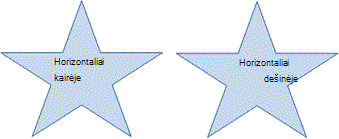
Jei norite pakeisti vienos pastraipos ar eilutės horizontalią lygiuotę:
- Pažymėkite pastraipą arba teksto eilutę, kurią norite keisti.
- Skirtuke Pagrindinis pasirinkite norimą horizontaliosios lygiuotės parinktį.
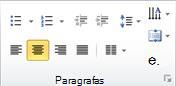
Norėdami keisti viso figūroje arba teksto lauke esančio teksto horizontalią lygiuotę:
- Spustelėkite figūros arba teksto lauko kraštinę, kad ją pažymėtumėte.
- Skirtuke Pagrindinis pasirinkite norimą horizontaliosios lygiuotės parinktį.
Vertikalus teksto išdėstymas figūroje arba teksto lauke
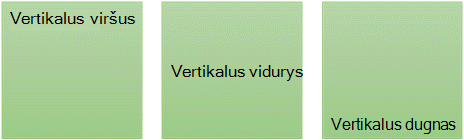
- Dešiniuoju pelės mygtuku spustelėkite figūros arba teksto lauko kraštinę.
- Kontekstiniame meniu pasirinkite Formatuoti figūrą.
- Srityje Formatuoti figūrą spustelėkite Dydis & Ypatybės .
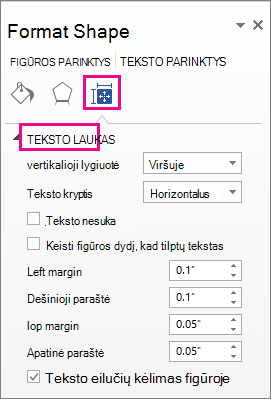
- Vertikaliosios lygiuotės sąraše pasirinkite norimą parinktį.
Figūros arba teksto lauko teksto eilučių kėlimas
Kai tekstas keliamas, jis automatiškai tęsiamas naujoje eilutėje, kai pasiekia dešiniąją figūros arba teksto lauko kraštinę.
- Dešiniuoju pelės mygtuku spustelėkite figūros arba teksto lauko, kuriame yra keliamas tekstas, kraštinę.
- Kontekstiniame meniu pasirinkite Formatuoti figūrą.
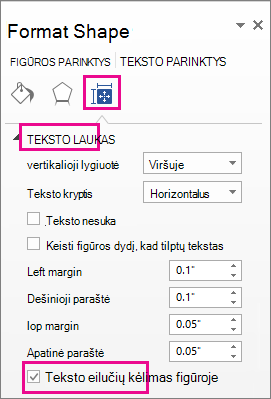
- Srityje Figūros formatavimas pasirinkite Dydis & Ypatybės , tada pasirinkite Kelti tekstą figūroje.
Paraščių tarp teksto ir figūros arba teksto lauko krašto keitimas
Paraštė yra atstumas tarp teksto ir išorinės uždarančios figūros arba teksto lauko kraštinės.
Dešiniuoju pelės mygtuku spustelėkite figūros arba teksto lauko kraštinę.
Kontekstiniame meniu pasirinkite Formatuoti figūrą.
Srityje Formatuoti figūrą pasirinkite Dydis & Ypatybės
.
Nurodykite bet kurios iš šių paraščių matmenis coliais arba milimetrais (mm):
Paraštė Aprašas Kairioji paraštė Atstumas tarp kairiosios figūros kraštinės ir kairiausio teksto. Dešinioji paraštė Atstumas tarp dešiniosios figūros kraštinės ir toliausiai dešinėje esančio teksto. Viršutinė paraštė Atstumas tarp viršutinės figūros kraštinės ir viršutinio teksto. Apatinė paraštė Atstumas tarp apatinės figūros kraštinės ir žemiausio teksto.
Figūros dydžio keitimas, kad tilptų tekstas
Galite automatiškai padidinti figūrą arba teksto lauką vertikaliai, kad tekstas tilptų į figūrą.
- Dešiniuoju pelės mygtuku spustelėkite figūros arba teksto lauko kraštinę.
- Kontekstiniame meniu pasirinkite Formatuoti figūrą.
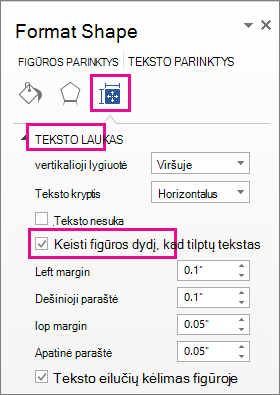
- Srityje Figūros formatavimas pasirinkite Dydis & Ypatybės , pasirinkite Teksto laukas, tada pasirinkite Keisti figūros dydį, kad tilptų tekstas.
Patarimas
Galite sumažinti teksto dydį, kad jis tilptų figūroje arba teksto lauke, spustelėdami Perpildos atveju suspausti tekstą.