Įrašydami pateiktį "„OneDrive“" arba "SharePoint" programoje "Microsoft 365", galite su ja dirbti kartu su kolegomis.
Failo bendrinimas su kitais
Norėdami pakviesti kitus žmones pasiekti jūsų "PowerPoint" failą ir bendradarbiauti, atlikite šiuos veiksmus:
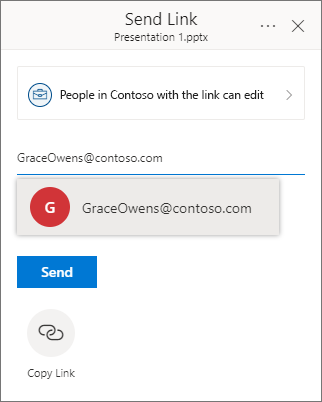
Atidarę pateiktį, pasirinkite mygtuką Bendrinti , esantį juostelės viršutiniame dešiniajame kampe. Jei dar neišsaugojote pateikties "„OneDrive“" arba "SharePoint" programoje "Microsoft 365", pranešimas nurodys tai padaryti.
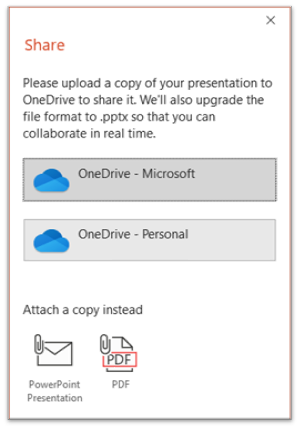
(Taip pat galite tiesiog bendrinti failo kopiją šiame skydelyje.)Dialogo lange Bendrinimas raginama pakviesti vieną arba kelis gavėjus pasiekti pateiktį, kad jie galėtų bendradarbiauti. Įveskite kiekvieno gavėjo el. pašto adresą. Jei tokių asmenų esate kontaktuose, tiesiog įveskite jų vardus.
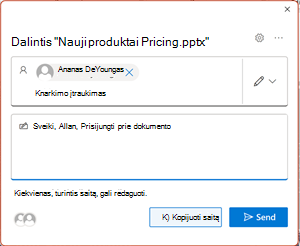
Naudokite išplečiamąjį sąrašą, kad nurodytumėte, ar gavėjas gali redaguoti failą, ar tik peržiūrėti failą. Pasirinktinai įtraukite pastabą.
Norėdami tęsti, pasirinkite Siųsti.
Pastaba
Dialogo lange Bendrinimas yra alternatyvi parinktis: naudokite mygtuką Kopijuoti saitą ir bendrinkite saitą. Visi, turintys saitą, gali pasiekti dokumentą su numatytosiomis teisėmis.
Bendradarbiavimas
Kai kiti prisijungia prie jūsų ir dirba su bendrinamu dokumentu, galite matyti jų buvimo ir veiklos įrodymus.
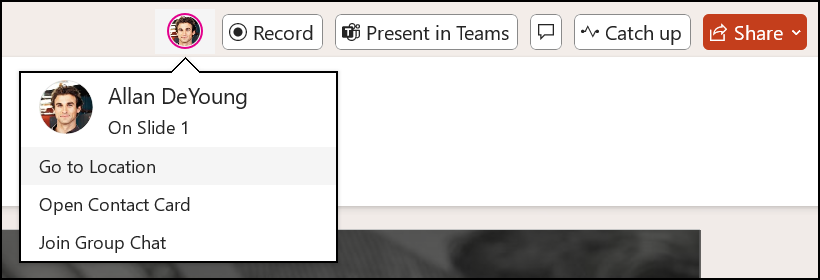
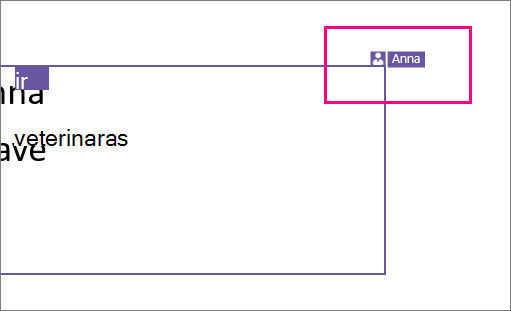
Atidarę pateiktį atkreipkite dėmesį į bendradarbiavimo indikacijas. Kai kas nors peržiūri arba modifikuoja pateiktį, jo miniatiūra (atvaizdas arba inicialai) bus rodoma juostelės viršutiniame dešiniajame kampe.
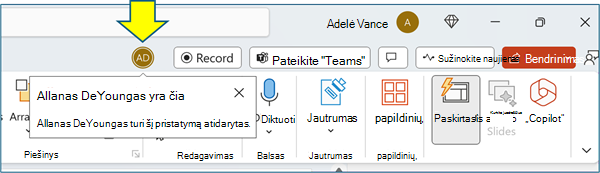
Norėdami įjungti automatinį vardų ir pavardžių rodymą (pvz., pritaikymo neįgaliesiems tikslais), eikite į Failo > parinktys > Išplėstinis > rodymas Rodyti > pasirinktų elementų buvimo vėliavėles.
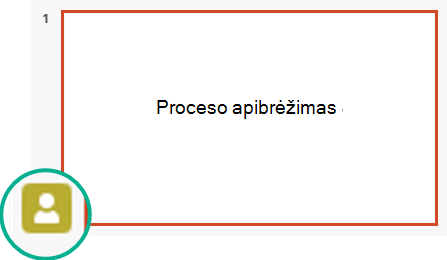
Norėdami sužinoti, kas šiuo metu dirba su skaidre, nukreipkite pelės žymiklį į tapatybės piktogramą, kuri rodoma skaidrėje miniatiūrų srityje.
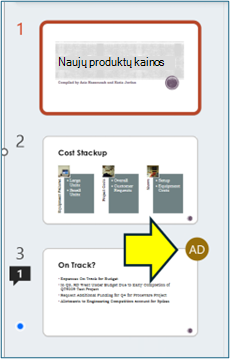
Indikacija miniatiūrojePasirinkite miniatiūrą, kad būtų rodoma visa skaidrė, kurioje rodoma kraštinė aplink tą skaidrės sritį.
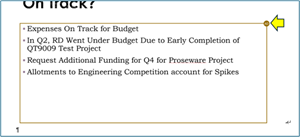
Nuoroda skaidrės juodraštyjeBaigę darbą, tiesiog įrašykite failą. Jei pataisymuose nėra prieštaravimų, jie bus automatiškai sulieti.
Keitimų peržiūra ir konfliktų sprendimas
Kai uždarote / išeinate iš bendrinamo "PowerPoint" pateikties failo, galite peržiūrėti naujausius pakeitimus ir išspręsti komandos redagavimų skirtumus.
Visų keitimų peržiūra
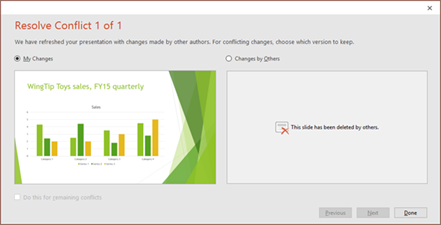
Įrašius failą, visi nesuderinami keitimai automatiškai suliejami pateiktyje. Juos galite matyti rodinyje Mano keitimai .
Pasirinkite Mano keitimai arba Kitų atlikti keitimai.
Jei yra keli spręstini neatitikimai, atlikite šiuos veiksmus:
Pasirinkite Toliau, kad spręstumėte neatitikimus. Pasirinkite Ankstesnis, kad peržiūrėtumėte ankstesnius neatitikimus.
Jei norite pasirinkti tą patį keitimų rinkinį likusiems neatitikimams, pažymėkite žymės langelį Atlikti tai su likusiais neatitikimais.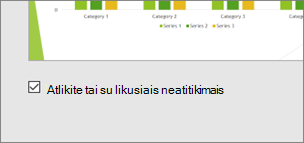
Kai baigsite spręsti neatitikimus, pasirinkite Atlikta.
Daugiau informacijos apie nesuderinamus keitimus
Jei yra neatitinkančių keitimų, matysite vaizdinį savo keitimų ir vieno iš bendraautorių neatitinkančių keitimų palyginimą. Palyginime bus rodomi tik tie keitimai, kurie yra tiesiogiai nesuderinami su jūsų keitimais. Tęskite konflikto sprendimo ekranus, kad pasirinktumėte, kuriuos keitimus išsaugoti.
Bendraukite bendrinamame faile per komentarus, užduotis ir Chat
"PowerPoint" ne tik mato vienas kito skaidrių peržiūras realiuoju laiku, bet ir suteikia galimybę įvairioms komandos sąveikoms pateikties faile.
Komentarai: Norėdami kurti, peržiūrėti ar atsakyti į komentarus, naudokite komentarų piktogramą.
Galite atsakyti, išspręsti arba pažymėti komentarus kaip baigtus. Norėdami sužinoti daugiau, žiūrėkite Komentarų įtraukimas.
Užduotys: Užduotis yra specialios rūšies komentaras, kurį galima priskirti ir sekti iki uždarymo. Norėdami sužinoti daugiau, žr. Užduočių įtraukimas.
Chat: (tik "Microsoft 365") Galite iškart kalbėtis su kitais žmonėmis, kurie naudoja pateiktį, saugomą "„OneDrive“" darbui ar mokyklai arba "SharePoint" programoje "Microsoft 365".
- Įrankių juostos dešiniajame krašte spustelėkite bendradarbio, kuris šiuo metu dirba su failu, piktogramą (paveikslėlį arba inicialus).
- Pasirodžiusiame meniu pasirinkite Join Group Chat.
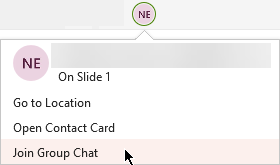
- Pokalbio lange bendraukite su visais, kurie šiuo metu yra faile.
Pastaba
Jei kiti asmenys vėliau atidaro failą norėdami jį redaguoti, jie taip pat gali prisijungti prie pokalbio. Tačiau jie matys tik naujus pranešimus nuo to momento, o ne pokalbių istoriją.
Pranešimai iš naujo atidarius pakeistą failą
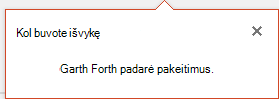
Kai iš naujo atidarote bendrinamą pateiktį po to, kai kiti žmonės ją pakeitė, "„PowerPoint“", skirta „Microsoft 365“ jums apie tai praneša. Reklaminė juosta nurodo, kas atliko pakeitimus, kol jūsų nebuvo.
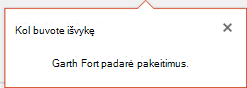
Žr. kitų naujausias versijas
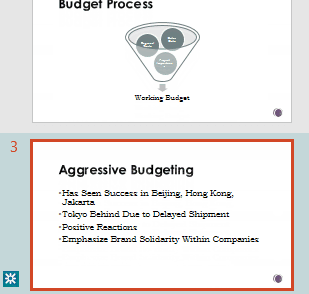
Kiekviena skaidrė, kurioje yra bendradarbių pataisymų, turės mėlyną tašką miniatiūrų srities paraštėje. Atkreipkite dėmesį į bendradarbiavimo indikatoriaus tašką skaidrės miniatiūroje.
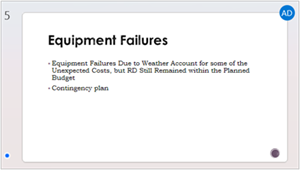
Pasirinkite miniatiūrą, kad atidarytumėte skaidrę visu dydžiu.
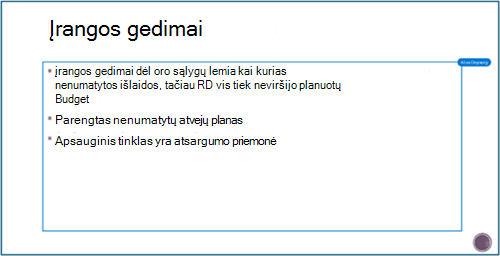
Rodomoje skaidrėje žr. pakeistą dalį, kurią nurodo struktūra. Pataisyta sritis, pažymėta spalvotu stačiakampiu.
Pastaba
Neseniai pataisytos skaidrės paryškinamos, tačiau skaidrėje gali būti nenurodyti visi pakeitimai. Nenurodyti peržiūros tipai yra pastabų srities pakeitimai, figūrų naikinimas, komentarų papildymai ir animacijos pakeitimai.
Prieiga prie ankstesnių pateikties versijų
Jums dirbant su failais, saugomais "„OneDrive“" ir "„OneDrive“" darbo ar mokymo įstaigos tikslais, "Office" išsaugo ankstesnes jų versijas. Galite peržiūrėti konkretaus failo ankstesnių versijų sąrašą ir pasirinktinai atkurti ankstesnę versiją.
Peržiūrėti ankstesnių versijų sąrašą
Atidarę failą atlikite šiuos veiksmus:
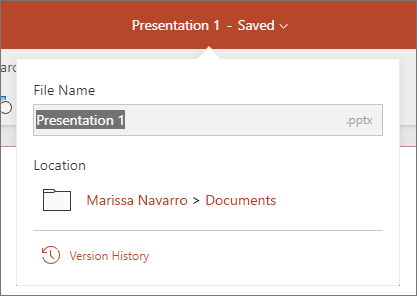
Programėlės lango pavadinimo juostoje pasirinkite failo vardą.
Pasirinkite Versijų retrospektyva.
Peržiūrėkite ankstesnių versijų sąrašą.
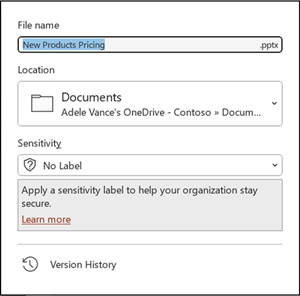
Ankstesnės versijos atidarymas
- Versijų istorijos srityje pasirinkite ankstesnę versiją.
- Pasirinkite Atidaryti versiją.
- Tik skaityti skirtą kopiją dabar rodoma atskirame lange.
Daugiau informacijos apie taisymų paryškinimą
Taisymų paryškinimo mastą gali veikti keli veiksniai.
Pataisymų paryškinimas veikia bendrinamuose dokumentuose, kurie saugomi "„OneDrive“" ir "SharePoint".
Keitimai neparyškinami, jei failas užšifruotas ar apsaugotas slaptažodžiu.
Keitimai neparyškinami, jei failas yra .odp formato arba senesnio "PowerPoint" .ppt ar .pps formato.
Pakeitimai paryškinami tik tada, kai pakeitimą atliekantis asmuo naudoja internetinė „PowerPoint“ arba „PowerPoint“, skirta „Microsoft 365“. (Tiksliau, bent dabartinių naujinimų kanalo 1707 versija arba "Semi-Annual Enterprise Channel" 1803 versija). Čia yra saitas, kaip rasti savo "Office" versiją.
Pakeitimai neparyškinami, jei patikimumo centro privatumo parinktyse buvo išjungta dokumento duomenų peržiūra.
Privatumo parinktys NEĮJUNGTOS :
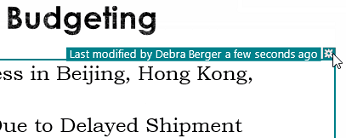
Jei privatumo parinktys neįjungtos, pateiktyje bus išsaugotas vartotojo vardas ir paskutinių objekto redagavimų laikas. Jei reikia, galite pašalinti šią informaciją naudodami dokumentų inspektorių. Sužinokite, kaip tai padaryti, peržiūrėję šį straipsnį: Paslėptų duomenų ir asmeninės informacijos šalinimas tikrinant dokumentus, pateiktis ar darbaknyges.
Privatumo parinktys YRA įjungtos:
Jei privatumo parinktys įjungtos, pataisymų paryškinimas išjungiamas. Taigi nesaugomi su asmeniu susiję duomenys (vartotojų vardai ir jų naujausios prieigos laikas).
Kur saugomi duomenys
Kad būtų galima paryškinti taisymus, "PowerPoint" atskirai atkuria duomenis apie atskirų skaidrių skaitytą ar neskaitytą būseną. Kur šie duomenys saugomi, priklauso nuo to, kokia "PowerPoint" versija ir kanalas naudojamas.
Pastaba
Šiuo metu pereiname prie tokių duomenų saugojimo internetinėje "„Microsoft“" tarnyboje, sukurtoje vartotojo parametrams įrašyti.
Šioje lentelėje išvardytos "PowerPoint" versijos ir kur kiekviena iš jų saugo kiekvieno failą atidariusio asmens skaitytos ar neskaitytos būsenos duomenis. Naudokite šį saitą, norėdami rasti savo "Office" versiją.
| Skirta šiai "PowerPoint" programai | Naudojant šią versiją (ar vėlesnę) | Čia saugoma duomenų skaityta/neskaityta būsena |
|---|---|---|
| „PowerPoint“, skirta „Microsoft 365“ dabartiniame kanale | tarp 1707 ir 1710 | Kompiuterio diske, keliu: %appdata%\„Microsoft“\PowerPoint\SlideViewState Šią vietą saugo „Windows“ vartotojų aplankas, jei norite galite rankiniu būdu panaikinti failus, kurie įrašo būseną skaityta/neskaityta. |
| „PowerPoint“, skirta „Microsoft 365“ dabartiniame kanale | 1711 | „Microsoft“ Online Services |
| „PowerPoint“, skirta „Microsoft 365“ Semi-Annual Enterprise Channel" | 1803 | „Microsoft“ Online Services |
| „PowerPoint“ „Microsoft 365“, skirtas „Mac“ | 16.11 | „Microsoft“ Online Services |
| „PowerPoint“, skirta „Android“ | 16.0.9001.2077 | „Microsoft“ Online Services |
| „PowerPoint“, skirta „iOS“ | 2.9.108.0 | „Microsoft“ Online Services |
| PowerPoint Mobile | 17.8827 | „Microsoft“ Online Services |
Ar pasiilgote skaidrių bibliotekų?
Jei norite matyti skaidrių bibliotekas programoje "PowerPoint", atsiųskite mums savo atsiliepimą. Žr. Kaip pateikti atsiliepimų apie "Microsoft 365". Jūsų įvestis padės nustatyti prioritetus, kurias funkcijas įtraukti į būsimus naujinimus.
 , tada pasirinkite Kviesti People.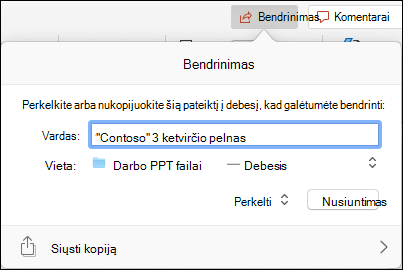

 , kad peržiūrėtumėte visus komentarus, esančius pateiktyje.
 , esančią ekrano viršuje dešinėje.

 , kad peržiūrėtumėte visus komentarus, esančius pateiktyje.