
Kai panaikinate elementus (įskaitant "„OneDrive“" failus) iš "SharePoint" svetainės, jie siunčiami į svetainės šiukšlinę (dar vadinamą pirmojo etapo šiukšline), iš kurios prireikus galite juos atkurti. Panaikinus elementus iš svetainės šiukšlinės, jie nusiunčiami į svetainių rinkinio šiukšlinę (dar vadinamą antrojo etapo šiukšline). Pirmojo lygio šiukšlinė prisideda prie saugykloje naudojamos metrikos, o antrojo lygio šiukšlinė – ne.
Pastaba
Žiniatinklio elementai (antrinės svetainės) patenka tiesiai į antrojo lygio šiukšlinę ir vis tiek įskaičiuojami į naudojamos saugyklos metriką. Kvota grąžinama, kai žiniatinklio elementai išvalomi iš antrojo lygio šiukšlinės.
"SharePoint" svetainių rinkinio administratorius gali peržiūrėti ir atkurti iš svetainių rinkinio šiukšlinės panaikintus elementus pradinėse vietose. Jei elementas panaikinamas iš svetainių rinkinio šiukšlinės arba pratęsiamas saugojimo laikas, jis panaikinamas visam laikui.
Svarbu
"SharePoint" šiukšlinė skiriasi nuo "Windows" šiukšlinės. Jei panaikinsite sinchronizuojamus failus arba aplankus, galėsite juos atkurti iš kompiuterio "Windows" šiukšlinės. Norėdami padėti "Windows" šiukšlinę darbalaukyje, žr. Darbalaukio piktogramų tinkinimas sistemoje "Windows".
Elemento atkūrimas iš "SharePoint" naudojant "Microsoft 365" svetainių rinkinio šiukšlinę
Šiuolaikinėse komandų svetainėse ir klasikinėse svetainėse (antrinėse svetainėse) kairiojoje srityje pasirinkite Šiukšlinė.

Šiuolaikinėse ryšių svetainėse pasirinkite Svetainės turinys, tada viršutinėje naršymo juostoje pasirinkite Šiukšlinė . Jei nematote šiukšlinės, atlikite šiuos veiksmus:
"
 pasirinkite mygtuką Parametrai, tada pasirinkite Svetainės parametrai.
Pastaba
Jei nematote Svetainės parametrai, pasirinkite Svetainės informacija , tada pasirinkite Peržiūrėti visus svetainės parametrus. Kai kuriuose puslapiuose gali reikėti pasirinkti Svetainės turinys ir Svetainės parametrai.
Dalyje Svetainių rinkinio administravimas pasirinkite Šiukšlinė.

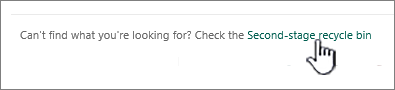
Šiukšlinės puslapio apačioje pasirinkite antrojo lygio šiukšlinę.
Pastaba
Norint naudoti svetainių rinkinio šiukšlinę reikia administratoriaus arba savininko teisių. Jei jos nematote, gali būti, kad ji išjungta arba neturite teisės ją pasiekti.
Nukreipkite žymiklį į elementus, kuriuos norite atkurti, pasirinkite žymės piktogramą kiekvieno iš jų dešinėje, tada pasirinkite Atkurti.

Pastaba
Atkuriant elementą, kuris iš pradžių buvo saugomas panaikintame aplanke, aplankas atkuriamas pradinėje vietoje ir jame atkuriamas elementas.
Viso svetainių rinkinio atkūrimas
Jei esate visuotinis "Microsoft 365" administratorius arba "SharePoint" administratorius, iš svetainių rinkinio šiukšlinės galite atkurti ištisus svetainių rinkinius. Daugiau informacijos rasite Panaikintų svetainių atkūrimas.
Kiek laiko panaikinti elementai laikomi šiukšlinėje?
"Microsoft 365" programoje "SharePoint" elementai saugomi 93 dienas nuo to laiko, kai panaikinate juos iš jų pradinės vietos. Jie visą laiką lieka svetainės šiukšlinėje, nebent kas nors juos panaikina arba ištuština šiukšlinę. Tokiu atveju elementai patenka į svetainių rinkinio šiukšlinę, kurioje lieka likusią 93 dienų, nebent:
- Svetainių rinkinio šiukšlinė viršija savo kvotą ir pradeda valyti seniausius elementus.
- Elementus rankiniu būdu panaikina svetainių rinkinio administratorius iš svetainių rinkinio šiukšlinės (informacijos, kaip tai padaryti, žr. Elementų naikinimas iš svetainių rinkinio šiukšlinės).
Svetainių rinkinio saugykla įskaičiuojama į jūsų svetainių rinkinio saugyklos kvotą ir kvotą, nurodytą dalyje Didelių sąrašų ir bibliotekų valdymas. Svetainių rinkinio šiukšlinei skirtas vietos kiekis yra 200 proc. svetainių rinkinio kvotos. Šių reikšmių negalima konfigūruoti.
"SharePoint Online" saugo viso turinio atsargines kopijas dar 14 dienų po faktinio panaikinimo. Jei turinio negalima atkurti naudojant šiukšlinę arba funkciją, nurodytą " „OneDrive“" atkūrimas, administratorius gali susisiekti su "Microsoft" palaikymo tarnyba ir paprašyti atkurti bet kuriuo metu per 14 dienų laikotarpį.
Pastaba
Atkurti iš atsarginių kopijų galima tik svetainių rinkinius, bet ne konkrečius failus, sąrašus ar bibliotekas. Jei reikia atkurti konkretų elementą, raskite jį šiukšlinėje, spustelėkite dešiniuoju pelės mygtuku ir pasirinkite Atkurti.
Be to, kas išdėstyta pirmiau, klientai taip pat turi galimybę naudoti "„Microsoft 365“ atsarginė kopija" duomenims atkurti. „Microsoft 365“ atsarginė kopija užtikrina ilgesnį apsaugos laiką ir unikaliai greitą atkūrimą po įprastų verslo tęstinumo ir avarinio atkūrimo (BCDR) scenarijų, pvz., išpirkos reikalaujančios programos arba atsitiktinio / kenkėjiško darbuotojo turinio perrašymo / panaikinimo. Taip pat tiesiogiai į tarnybą įtaisyta papildoma BCDR scenarijų apsauga, užtikrinanti pagerintą duomenų apsaugos lygį.


Keli pagrindiniai dalykai apie atkūrimą iš šiukšlinės
- Apsaugoti objektai parsineša visą jų turinį Atkuriant bet kurį apsaugomą objektą (bet kurį objektą, kurio prieigą galima valdyti), jis atkuriamas su visais objektais, kurie buvo panaikinimo metu. Pavyzdžiui, jei atkuriate sąrašą, biblioteką, aplanką arba dokumentų rinkinį, atkurtoje versijoje yra visi dokumentai ir kiti elementai, kurie buvo panaikinant. Atkuriant failą ar kitą elementą, turintį kelias versijas, atkurtas failas ar elementas apima visas versijas, kurios buvo naikinant.
- Daugumos objektų negalima atkurti, jei nėra jų konteinerių objektų Jei panaikinate objektą, tada panaikinate objektą, kuriame jis buvo, prieš atkurdami objektą turite atkurti konteinerį. Pavyzdžiui, jei panaikinate failą ir tada panaikinate biblioteką, kurioje jis buvo saugomas, prieš atkurdami failą turite atkurti biblioteką. Jei panaikinate ankstesnę failo versiją, o tada panaikinate dabartinę paties failo versiją, prieš atkurdami ankstesnę versiją turite atkurti patį failą.
- Išimtis: iš aplanko panaikintą objektą galima atkurti neatkūrus aplanko Aplankas automatiškai atkuriamas ankstesnėje vietoje, bet dabar jame yra tik atkurtas objektas. (Taip pat galite atkurti aplanką iš šiukšlinės rankiniu būdu, tokiu atveju jis atkuriamas su visu turiniu, buvusiu jį naikinant.)
Palikite komentarą
Ar šis straipsnis buvo naudingas? Jei taip, informuokite mus šio puslapio apačioje. Praneškite, kas buvo painu ar kokios informacijos trūko. Jei gavote čia atlikę iešką ir tai nebuvo informacija, kurios norėjote, praneškite mums, ko ieškojote. Nurodykite savo "SharePoint", operacinės sistemos ir naršyklės versiją. Jūsų atsiliepimus panaudosime tikrindami savo veiksmus dar kartą ir šiam straipsniui atnaujinti.