
Laiko planavimo juosta yra grafinis užduočių sąrašo rodymo būdas. Jį galima pritaikyti keliais būdais. Toliau aprašoma, kaip tinkinti laiko planavimo juostą:
Šriftų ir spalvų keitimas
Galite pakeisti laiko planavimo juostoje naudojamo teksto šriftą, dydį, formatą ir spalvą. Taip pat galite keisti laiko planavimo juostų, rombų ir fono užpildo spalvas.
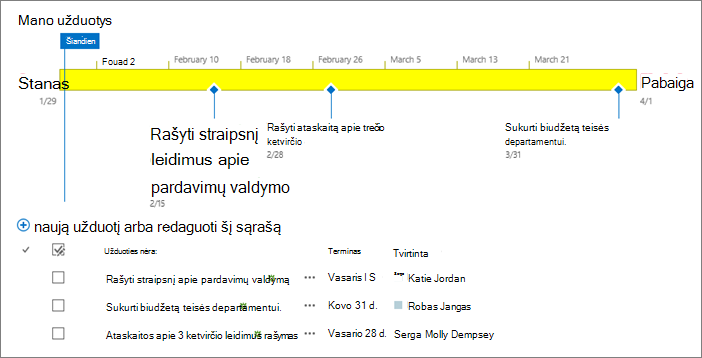 Norėdami keisti laiko planavimo juostoje naudojamus šriftus ir spalvas:
Vieną kartą spustelėkite laiko planavimo juostos pavadinimą, kad jį pasirinktumėte.
Norėdami pakeisti laiko planavimo juostos šriftą, spustelėkite juostą. Laiko planavimo juostos skirtuko grupėje Šriftas pakeiskite šriftą, dydį, formatą ir spalvą.
Patarimas
Spustelėjus laiko planavimo juostoje juostą arba rombą, rodomas laukas su informacija apie tą užduotį. Jei šis laukas trukdo, kai būsite pasirengę formatuoti kitą juostą arba rombą, tiesiog spustelėkite X viršutiniame dešiniajame lauko kampe, kad jį uždarytumėte.
Norėdami keisti spalvą, naudojamą juostai arba rombui užpildyti, spustelėkite juostą arba rombą, tada skirtuko Laiko planavimo juosta grupėje Šriftas spustelėkite Paryškinimo spalva ir pasirinkite spalvą.
Pastaba
Spalva, naudojama deimantui užpildyti, taip pat naudojama linijai, nubrėžtai tarp rombo ir užduoties pavadinimo.
Norėdami pakeisti laiko planavimo juostos fono užpildymo spalvą, spustelėkite laiko planavimo juostos tarpe, kuris neužpildytas juostomis ar rombais, tada skirtuko Laiko planavimo juosta grupėje Šriftas spustelėkite Paryškinimo spalva ir pasirinkite spalvą.
Datų rodymo keitimas
Laiko planavimo juostoje yra užduočių datos, žymeklis, nurodantis dabartinę datą, ir datos viršuje, žyminčios laiko skalę pagal numatytuosius parametrus. Tačiau taip pat galite įtraukti bendras projekto pradžios ir pabaigos datas arba pasirinkti slėpti bet kurį numatytąjį datos indikatorių. Taip pat galite pasirinkti užduoties pradžios datų ir terminų formatą.
Norėdami pasirinkti, kaip į laiko planavimo juostą įtraukti datas:
Vieną kartą spustelėkite laiko planavimo juostos pavadinimą, kad jį pasirinktumėte.
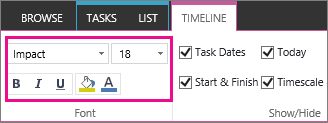
Pažymėkite žymės langelį šalia kiekvieno datos tipo, kurį norite įtraukti į laiko planavimo juostą iš grupės Rodyti/slėpti , skirtuke Laiko planavimo juosta .
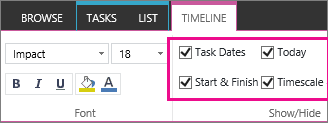
- Užduoties datos Pažymėkite žymės langelį Užduoties datos , kad kiekvienos užduoties pradžios data ir terminas būtų rodomi užduoties juostoje arba šalia užduoties rombų.
- Šiandien Pažymėkite žymės langelį Šiandien , kad dabartinės datos laiko planavimo juostoje būtų rodomas indikatorius.
- Pradžia & pabaiga Pažymėkite žymės langelį Pradžia & Pabaiga , kad pradžios data būtų rodoma laiko planavimo juostos pradžioje, o pabaigos data – laiko planavimo juostos pabaigoje. Šios datos paimamos nuo anksčiausios užduoties pradžios datos ir vėliausios užduoties termino.
- Laiko skalė Pažymėkite žymės langelį Laiko skalė , kad laiko planavimo juostos viršuje būtų rodomi žymekliai datų intervalais.
Norėdami pasirinkti datų, esančių užduočių juostose arba šalia užduoties rombų, formatą, skirtuko Laiko planavimo juosta grupėje Rodymas/slėpimas spustelėkite Datos formatas ir pasirinkite norimą naudoti formatą.
Užduočių rodymo keitimas
Užduotys be pradžios datos arba užduotys, kurios turi pradžios datą, bet ne terminą, laiko planavimo juostoje visada rodomos kaip rombai. Tačiau užduotis su pradžios data ir atlikimo laiku gali būti rodoma kaip laiko planavimo juostos juosta arba galite pasirinkti ją rodyti kaip paaiškinimą virš laiko planavimo juostos. Tai gali būti ypač naudinga, jei pasirinkote įtraukti užduotis užduočių sąraše norėdami bendrauti apie skirtingus projekto etapus arba didesnes užduotis, kuriose yra kelios antrinės užduotys.
Tarkime, kad turite tokį užduočių sąrašą:
1 etapas
- A užduotis
- B užduotis
- C užduotis
2 etapas
- D užduotis
- Užduotis E
Galite pasirinkti, kad 1 etapas ir 2 etapas būtų rodomi kaip paaiškinimai laiko planavimo juostoje, o užduotys nuo A iki E – kaip laiko planavimo juostos juostos.
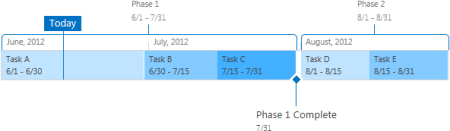
Norėdami, kad užduotis laiko planavimo juostoje būtų rodoma kaip paaiškinimas, vieną kartą spustelėkite užduočių juostoje, tada skirtuko Laiko planavimo juosta grupėje Dabartinis žymėjimas spustelėkite Rodyti kaip paaiškinimą. Jei nuspręsite, kad norite grąžinti paaiškinimą į laiko planavimo juostą kaip juostą, vieną kartą spustelėkite paaiškinimo tekstą, tada skirtuko Laiko planavimo juosta grupėje Dabartinis žymėjimas spustelėkite Rodyti kaip juostą.
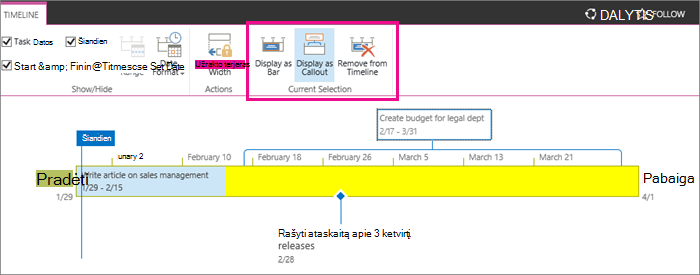 Taip pat galite visiškai pašalinti užduotis iš laiko planavimo juostos, nepašalindami jų iš užduočių sąrašo. Tai gali būti naudinga, jei norite supaprastinti laiko planavimo juostą arba jei norite, kad kai kurios užduotys nebūtų rodomos projekto suvestinės puslapio dalyje.
Užduotį iš laiko planavimo juostos galima pašalinti dviem būdais:
- Vieną kartą spustelėkite juostą, rombą arba paaiškinimo tekstą, tada atsiradusiame lauke spustelėkite Šalinti iš laiko planavimo juostos.
- Vieną kartą spustelėkite juostą, rombą arba paaiškinimo tekstą, tada skirtuko Laiko planavimo juosta grupėje Dabartinis žymėjimas spustelėkite Šalinti iš laiko planavimo juostos.
Laiko planavimo juostos pločio užrakinimas
Įtraukę užduotis į laiko planavimo juostą ir sudėlioję jas taip, kad, jūsų manymu, tiksliai atspindėtų projektą, galite užrakinti laiko planavimo juostos plotį, kad kiti laiko planavimo juostą peržiūrintys asmenys matytų projekto laiko planavimo juostą taip, kaip norėjote. Jei laiko planavimo juostos pločio neužrakinsite, plotis priklausys nuo laiko planavimo juostos peržiūrai naudojamo lango dydžio.
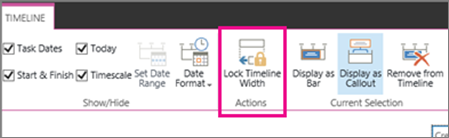 Norėdami užfiksuoti laiko planavimo juostos plotį, sutvarkykite laiko planavimo juostą, kad ji tiksliai atspindėtų projektą, tada spustelėkite Užrakinti laiko planavimo juostos plotį grupėje Veiksmai laiko planavimo juostoje skirtuke. Dabar, kai kas nors kitas peržiūrės jūsų laiko planavimo juostą, ji liks jūsų nustatyto pločio, neatsižvelgiant į peržiūros priemonės lango dydį.
Projekto užduočių sąrašo kūrimas ir valdymasUžduočių įtraukimas į laiko juostą