
Sukūrėte puikų "„Microsoft“ SharePoint" puslapį ir norite, kad kiti galėtų jį naudoti kaip atspirties tašką savo puslapiams. Arba turite sukurti puslapį, bet nežinote, nuo ko pradėti. Puslapio šablonas galėtų būti tinkamas būdas.
Pastaba
- Kai kurios funkcijos organizacijose, kurios pasirinko dalyvauti tikslinio leidimo programoje, įgyvendinamos palaipsniui. Tai reiškia, kad funkcija gali būti dar nerodoma arba ji gali atrodyti kitaip, negu aprašyta žinyno straipsniuose.
- Norint įtraukti puslapių ir šablonų, reikia turėti svetainės redagavimo teises arba būti svetainės savininku. Jei esate svetainės savininkas, bet negalite įtraukti puslapio, gali būti, kad administratorius išjungė šią galimybę.
- Šiuo metu puslapių šablonų negalima naudoti svetainėse arba grupėse.
- Puslapių šablonų negalima kurti pagrindiniuose puslapiuose.
Štai kaip veikia puslapio šablonas: sukūrus šabloną, kiti gali jį pasirinkti iš šablonų galerijos ir naudoti kaip atspirties tašką savo puslapiams. Sukūrę puslapį, jie gali daryti bet kokius norimus puslapio pakeitimus, nepaveikdami šablono, nuo kurio pradėjo. Taip pat, jei puslapio šablonas vėliau redaguojamas arba pakeičiamas, tai neturės įtakos puslapiui, kuris jau buvo sukurtas pagal tą šabloną.
Šablono naudojimas
"SharePoint" dabar siūlo šiuolaikiškus puslapių šablonus, kurie suteikia naują ir intuityvų būdą kurti gražius, įtraukiančius puslapius ar naujienų įrašus vos keliais spustelėjimais. Naudodami elegantiškus ir šiuolaikiškus maketus ir naują šablonų galeriją galite lengvai rasti, peržiūrėti ir naudoti šablonus, skirtus padėti akimirksniu pateikti aukštos kokybės turinį.
Prieiga prie puslapių šablonų per šablonų galeriją
Galite pradėti kurti puslapį arba naujienų įrašą naudodami šablonus iš bet kurio iš šių įėjimo taškų:
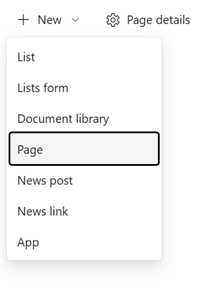
1. Svetainės pagrindinis puslapis
- Eikite į svetainės pagrindinį puslapį.
- Pasirinkite + Naujas<puslapis arba Naujienų įrašas.
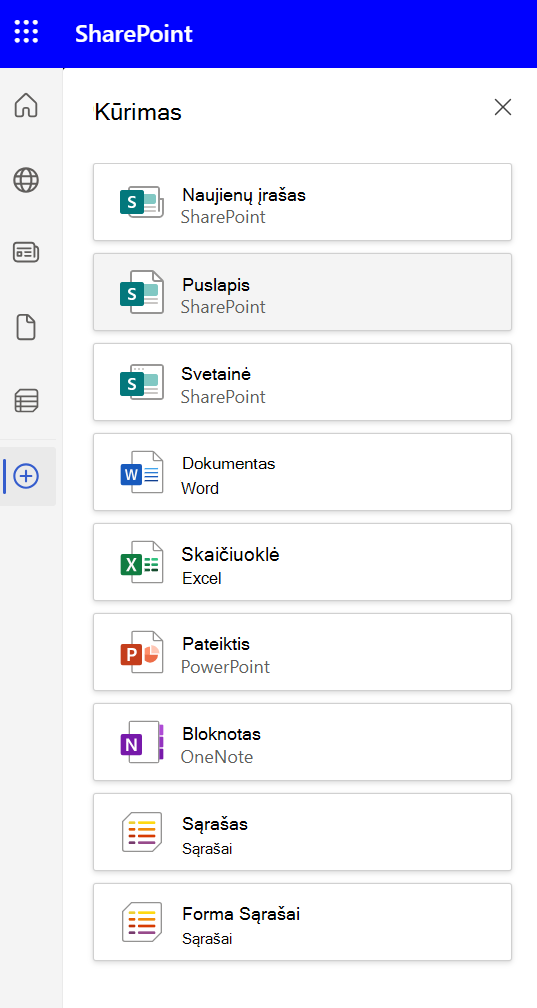
2. "SharePoint" programų juosta
- Atidarykite programų juostą.
- Pasirinkite + Kurti - naujienų įrašą arba puslapį.
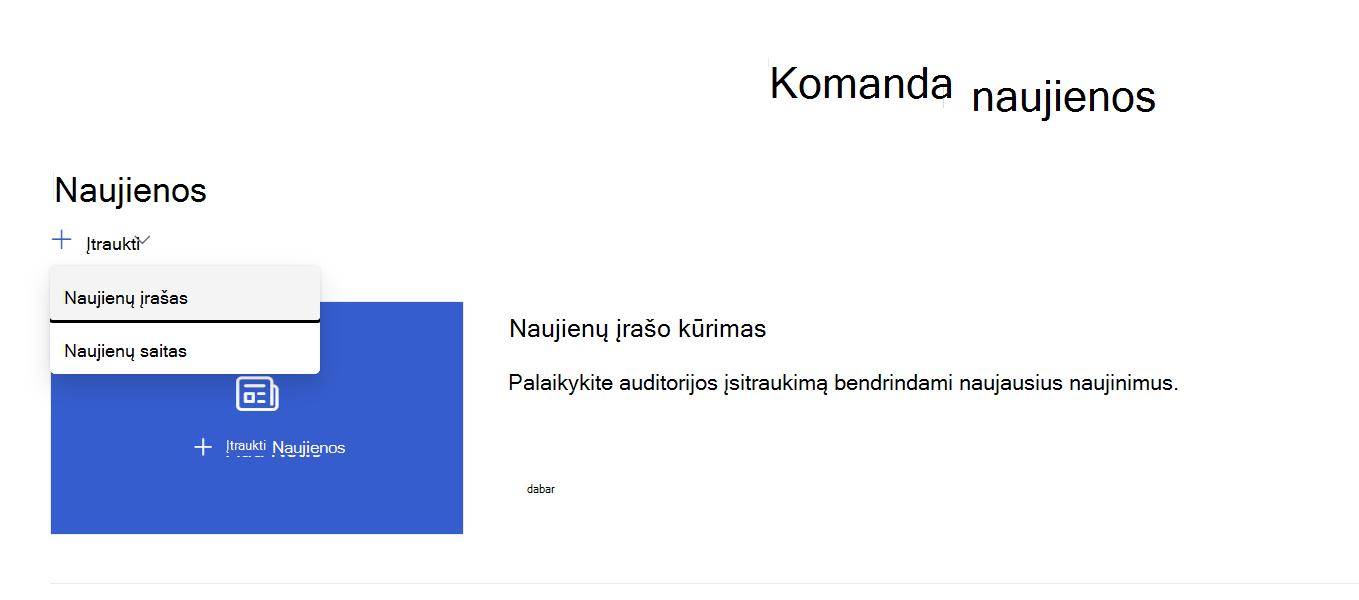
3. Naujienų puslapio dalis
- Peržiūros režimu eikite į Naujienų puslapio dalį, pasirinkite + Įtraukti < naujienų įrašą.
Galerija Nauji šablonai
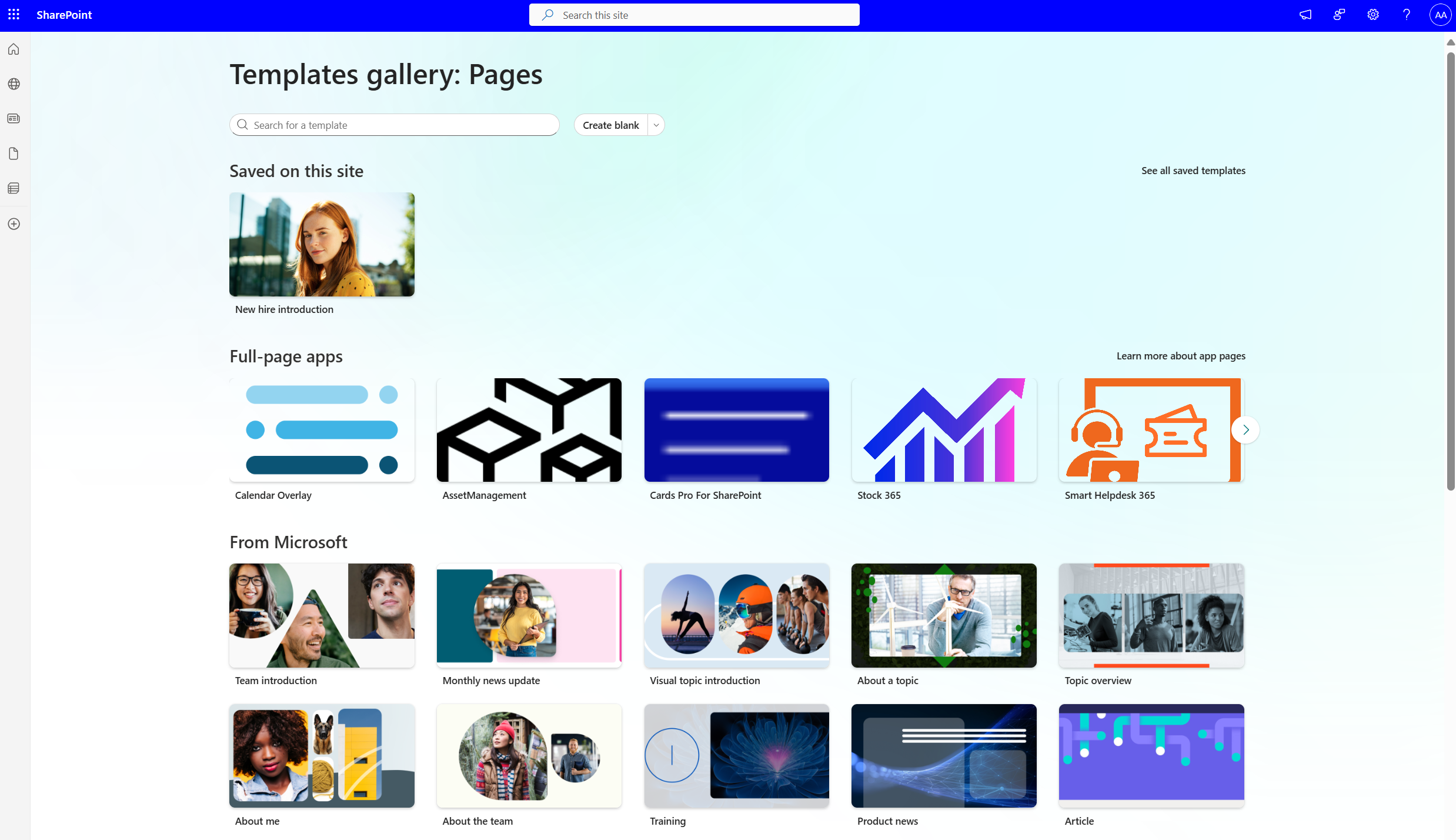
Šablonų galerija yra viena vieta šablonams naršyti ir pasirinkti.
- Įrašyti šioje svetainėje – prieiga prie pasirinktinių arba įrašytų šablonų, kurie yra unikalūs jūsų svetainei.
- Viso puslapio programos – programėles galima įdėti į visą puslapį, kad būtų daugiau vietos ir būtų lengviau jas rasti bei naudoti.
- Iš "„Microsoft“" – rinkitės iš kuruojamo profesionaliai sukurtų OOB šablonų rinkinio, kuris padės jums iš karto pradėti darbą.
Puslapio šablono pasirinkimas
- Pasirinkite šabloną, nuo kurio norite pradėti. Jei norite pradėti puslapį nuo nulio, pasirinkite Kurti tuščią.
- Įtraukite savo turinį. Taip pat galite atlikti keitimus, pvz., įtraukti arba pašalinti puslapio dalis, perkelti puslapio dalis ir t. t. Jūsų padaryti pakeitimai neturės įtakos šablonui, nuo kurio pradėjote. Daugiau informacijos apie puslapių kūrimą ir puslapio dalių naudojimą rasite Šiuolaikiškų puslapių kūrimas ir naudojimas "SharePoint" svetainėje.
- Kai tai padarysite, įrašykite puslapį pasirinkdami Įrašyti ir uždaryti.
- Kai būsite pasirengę padaryti puslapį matomą visiems, kas turi prieigą prie jūsų svetainės, pasirinkite Publikuoti arba Skelbti ir siųsti (naujienų įrašams).
Šablono kūrimas
Sukurkite arba atidarykite puslapį ar naujienų įrašą, kurį norite naudoti kaip šablono pagrindą. Įtraukite arba pakeiskite puslapio dalis ir turinį, kurį norite matyti šablone, taip pat, kaip bet kuriame naujame puslapyje. Daugiau informacijos apie puslapių kūrimą ir puslapio dalių naudojimą rasite Šiuolaikiškų puslapių kūrimas ir naudojimas "SharePoint" svetainėje.
Kai puslapis atrodys taip, kaip norite, pasirinkite rodyklę žemyn šalia mygtuko Įrašyti ir uždaryti puslapio viršuje ir pasirinkite Įrašyti kaip šabloną.
Įrašius šabloną, jis bus rodomas srities Šablonai dalyje Įrašyta šioje svetainėje.Pastaba
- Kitas būdas sukurti šabloną yra eiti į publikuotą puslapį, kurį norite naudoti kaip šablono pagrindą, spustelėti mygtuką Reklamuoti , tada spustelėti Įrašyti kaip puslapio šabloną.
- Šablonų puslapiai nepublikuojami; Galima publikuoti tik pagal šablonus sukurtus puslapius.
Perėjimas prie pasirinktinio šablono iš šablonų srities
Sukūrę pasirinktinius šablonus, galite pereiti į faktinį šablonų puslapį iš šablonų srities. Tada galėsite jį peržiūrėti arba redaguoti.
Atlikite tai:
Pasirinkite Naujas , tada Puslapis svetainės viršuje. Bus atidaryta šablono sritis.
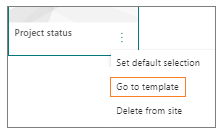
Pasirinkite vertikalias elipses apatiniame dešiniajame šablono kampe, tada pasirinkite Eiti į šabloną (taip pateksite į šablono puslapį, kuriame galėsite peržiūrėti arba redaguoti ir iš naujo įrašyti).
Pasirinktinio šablono naikinimas iš svetainės
Panaikinus pasirinktinį šabloną, jis visam laikui pašalinamas iš jūsų svetainės.
- Pasirinkite Naujas , tada Puslapis svetainės viršuje. Bus atidaryta šablono sritis.
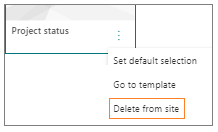
- Norėdami pašalinti šabloną iš savo svetainės, pasirinkite Naikinti iš svetainės.
Šablono nustatymas kaip numatytojo pasirinkimo šablono srityje
Kai vartotojai pasirenka Naujas ir Puslapis, numatytasis pasirinktas šablonas šablono srityje yra Tuščias. Jei vartotojai nepasirenka kito šablono, naujame puslapyje bus naudojamas tuščias šablonas.
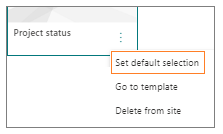
Jei norite naudoti kitą šabloną kaip numatytąjį pasirinkimą, pasirinkite vertikalias elipses norimo šablono dešinės apačios apačioje, tada pasirinkite Nustatyti numatytąjį pasirinkimą.
Pastaba
Pakeitus numatytąjį pasirinkimą šablono srityje, jis pakeičiamas visiems svetainės vartotojams.
Alternatyvus būdas rasti, redaguoti ir naikinti pasirinktinius šablonus naudojant puslapių biblioteką
Puslapių šablonai yra puslapių kopijos, saugomos juodraščio būsenos puslapių bibliotekos aplanke Šablonai. Šablonų puslapiai nepublikuojami; Galima publikuoti tik pagal šablonus sukurtus puslapius.
Į puslapių bibliotekos aplanką Šablonai galite patekti atlikę šiuos veiksmus:
- Pasirinkite Naujas>puslapis esamos svetainės arba puslapio viršuje.
- Atsidariusios šablonų srities apačioje pasirinkite aplanką Peržiūrėti šablonus.
Šablono redagavimas
Norėdami redaguoti šabloną, galite jį atidaryti iš puslapių bibliotekos aplanko Šablonai ir spustelėti Redaguoti.
Šablono naikinimas
Norėdami panaikinti šabloną, pasirinkite jį iš puslapių bibliotekos aplanko Šablonai, dešiniuoju pelės mygtuku spustelėkite šabloną ir spustelėkite Naikinti.