
Kai į svetainę įtraukiate šiuolaikinį puslapį, įtraukiate ir tinkinate puslapio dalis, kurios yra jūsų puslapio kūrimo blokai. Šiame straipsnyje daugiausia dėmesio skiriama mygtuko puslapio daliai.
Mygtuko puslapio dalis leidžia lengvai įtraukti mygtuką į puslapį su savo žyma ir saitu, taip pat atlikti kitus veiksmus, pvz., paleisti "Power Automate" srautą arba atidaryti "Copilot" programoje "SharePoint".
Toliau pateikiamas kiekvieno mygtuko tipo puslapyje pavyzdys:
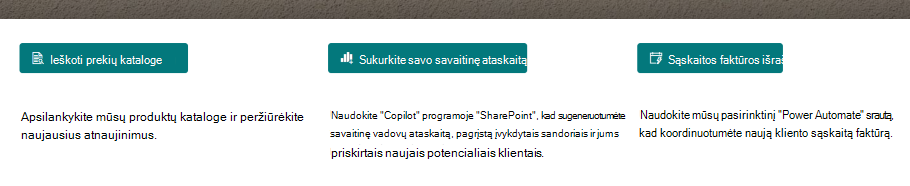
Pastaba
"SharePoint", esantis "Microsoft 365", palaiko mygtuko puslapio dalį šiuolaikiniuose puslapiuose. Kai kurios funkcijos organizacijose, kurios pasirinko dalyvauti tikslinio leidimo programoje, įgyvendinamos palaipsniui. Tai reiškia, kad funkcija gali būti dar nerodoma arba ji gali atrodyti kitaip, negu aprašyta žinyno straipsniuose.
Pastaba
„SharePoint Server“ prenumeruojamas leidimas vartotojai gali naudotis kitokiomis funkcijomis, pradedant nuo "SharePoint Server" prenumeratos „SharePoint Server“ prenumeruojamas leidimas 22H2 versijos funkcijų naujinimo. Šis funkcijų naujinimas įtrauktas į 2022 m. rugsėjo mėn. viešąjį naujinimą, skirtą "„SharePoint Server“ prenumeruojamas leidimas", taip pat į visus būsimus viešuosius "SharePoint" prenumeratos leidimo naujinimus.
- Jei 22H2 versijos funkcijų naujinimas neįdiegtas, mygtuko puslapio dalis nebus įtraukta į šiuolaikinius puslapius.
- Jei ūkio administratorius sukonfigūravo ūkį, kad jis būtų "Standard release" funkcijų leidimo rate, mygtuko puslapio dalis nebus įtraukta į šiuolaikinius puslapius. „SharePoint Server“ prenumeruojamas leidimas ūkiai pagal numatytuosius nustatymus yra "Standard release" funkcijų leidimų rate.
- Jei ūkio administratorius sukonfigūravo ūkį, kad jis būtų "Išankstinio leidimo" funkcijų leidimų rate, tada "„SharePoint Server“ prenumeruojamas leidimas" įtraukia mygtuko puslapio dalies palaikymą šiuolaikiniuose puslapiuose.
- "SharePoint" ūkio administratoriai gali pasirinkti savo "„SharePoint Server“ prenumeruojamas leidimas" ūkių funkcijų leidimo ratą nuėję į Centrinio administravimo > sistemos parametrų > funkcijų leidimo nuostatą.
Atidaryti saitą naudojant mygtuką
Eikite į puslapį, į kurį norite įtraukti mygtuko puslapio dalį.
Jei puslapis dar neįjungtas redagavimo režimu, spustelėkite Redaguoti puslapio viršuje, dešinėje.
Perkelkite pelės žymiklį virš esamos puslapio dalies arba po ja ir pamatysite eilutę su apibrauktu +, kaip čia:

Spustelėkite +, tada ieškokite ir pasirinkite mygtuką iš puslapio dalių sąrašo.
Pasirinkite Redaguoti ypatybes
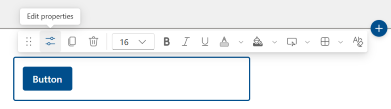
Įtraukite mygtuko tekstą, kurį norite matyti puslapyje.
Patvirtinkite savo veiksmą iš išplečiamojo sąrašo, numatytasis veiksmo tipas bus atidaryti pateiktą saitą. Toliau pateikiama daugiau informacijos apie papildomus veiksmų tipus
- Atidaryti saitą (tai numatytasis veiksmo tipas)
- Atidarykite "Copilot" programoje "SharePoint"
- "Power Automate" srauto paleidimas
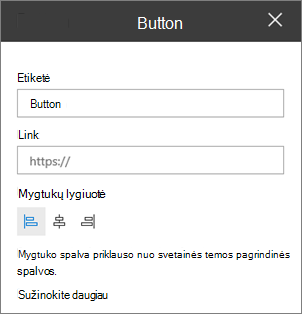
Lauke Saitas įveskite saitą. Įsitikinkite, kad saitas prasideda nuo http://, https:// arba mailto: Jei saitas įtraukiamas be vieno iš šių protokolų, https:// bus įtrauktas už jus.
Dalyje Lygiuotė pasirinkite, kaip norite lygiuoti mygtuką (kairėje, centre ar dešinėje) stulpelyje puslapyje.
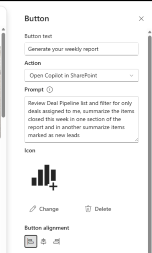
Atidaryti "Copilot" programoje "SharePoint" mygtuku
Pastaba
Šis veiksmo tipas galimas tik vartotojams, turintiems galiojančią "Copilot" licenciją programoje "SharePoint". Be to, puslapių peržiūrintiems asmenims reikės tokios pat licencijos, kad galėtų matyti ir naudoti mygtuką. Nelicencijuoti vartotojai nematys mygtuko puslapyje.
- Veiksmo išplečiamajame sąraše pasirinkite Atidaryti "Copilot" programoje "SharePoint".
- Įveskite pasirinktinį raginimą, kuris bus vykdomas, kai licencijuoti vartotojai spustelės puslapio mygtuką.
- Įrašykite puslapį ir galėsite spustelėti mygtuką ir atsidarys "Copilot" sritis su paleistu pasirinktiniu raginimu.
"Power Automate" srauto paleidimas naudojant mygtuką
Pastaba
Daugiau informacijos apie "Power Automate" srautų kūrimą ir vykdymą rasite Darbo eigoms kurti naudodami "SharePoint" ir "Power Automate".
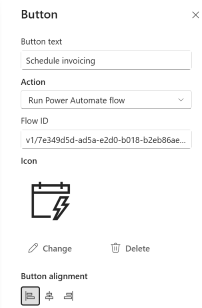
- Veiksmų išplečiamajame sąraše pasirinkite Vykdyti "Power Automate" srautą
- Nukopijuokite ir įklijuokite srauto ID iš "Power Automate" į lauką Srauto ID . Daugiau pavyzdžių žr. instrukcijose, kaip gauti srauto ID. Tai automatiškai nebendrins ir nesuteiks teisių kitiems vartotojams vykdyti esamą srautą.
- Įrašykite puslapį ir galėsite spustelėti mygtuką ir atsidarys šoninis skydelis Vykdyti srautą, kad įsitikintumėte, jog ryšiai tinkamai sukonfigūruoti srautą vykdančiam vartotojui ir patvirtinimą paleisti srautą.
Mygtuko tinkinimas
Pasirinkite mygtuką, kad atidarytumėte formatavimo įrankių juostą. Kartu su standartiniu teksto formatavimu – šrifto dydžiu, paryškintu, pasviruoju, pabraukimu ir šrifto spalva – galite koreguoti šias mygtukų išvaizdos parinktis:
- Spalvų užpildymas: nustatykite mygtuko užpildo (fono) spalvą. Pasirinkite iš Theme colors ar Standard colors arba pasirinkite Daugiau pasirinktinių spalvų, kad pasirinktumėte konkrečią spalvą. Pasirinkite Nustatyti iš naujo į numatytąją, kad grąžintumėte temos spalvą.
- Laikymo efektas: pasirinkite, kaip mygtukas reaguoja, kai kas nors į jį rodo: pašviesinti arba patamsinti.
- Kraštinių ypatybės: Norėdami suformuoti ir stilizuoti mygtuko kraštinę, atidarykite kraštinių ypatybių skydelį
- Forma: suapvalinta, stačiakampė, piliulė arba apskrita.
- Storis: kraštinės storis (1 px, 2 px, 4 px, 6 px arba 8 px.)
- Stilius: vientisas, punktyrinis, taškinis arba dvigubas.
- Sienos spalva: Temos spalvos, Standard spalvos, arba Daugiau pasirinktinių spalvų.
- Iš naujo nustatyti numatytąjį: grąžinkite numatytąją kraštinę.
- Išvalyti visą formatavimą: pašalinkite visą pasirinktinį formatavimą ir grąžinkite mygtukui numatytąją išvaizdą.
Susijusi informacija
Norėdami pakeisti bendrą svetainės išvaizdą ir temą, žr. "SharePoint" svetainės išvaizdos keitimas.