
Kai į svetainę įtraukiate šiuolaikinį puslapį, įtraukiate ir tinkinate puslapio dalis, kurios yra jūsų puslapio kūrimo blokai. Šiame straipsnyje aprašoma sparčiųjų saitų puslapio dalis.
Pastaba
Kai kurios funkcijos organizacijose, kurios pasirinko dalyvauti tikslinio leidimo programoje, įgyvendinamos palaipsniui. Tai reiškia, kad funkcija gali būti dar nerodoma arba ji gali atrodyti kitaip, negu aprašyta žinyno straipsniuose.
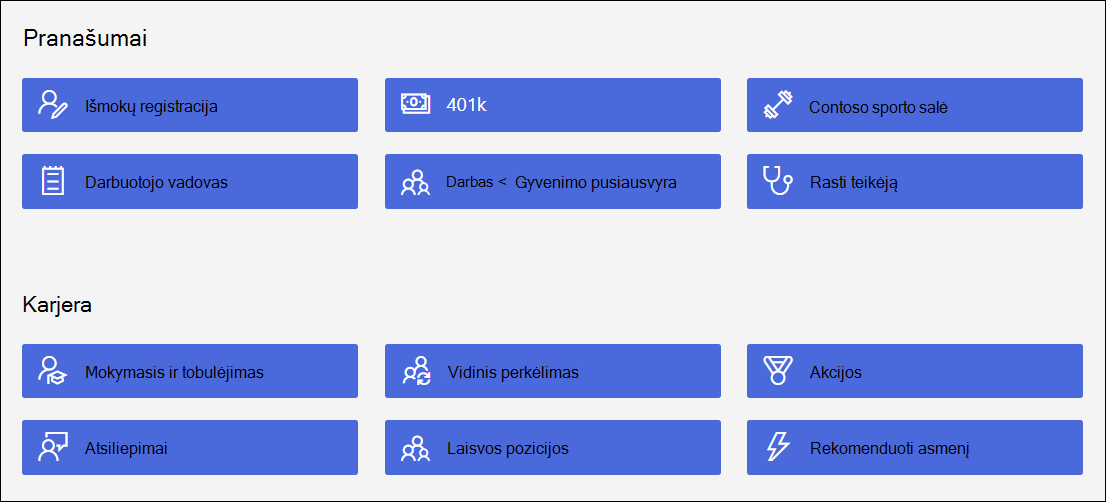
Naudodami sparčiuosius saitus galite "prisegti" elementus savo puslapyje, kad galėtumėte juos lengvai pasiekti.
Ką norėtumėte daryti?
- Sparčiųjų saitų puslapio dalies įtraukimas
- Saitų įtraukimas
- Redaguoti saitus
- Taikymas pagal auditoriją
Sparčiųjų saitų puslapio dalies įtraukimas
Jei jūsų puslapyje dar neįjungtas redagavimo režimas, pasirinkite Redaguoti puslapio viršuje, dešinėje. Raskite įrankių rinkinio
 dešinėje.
Pasirinkite Peržiūrėti visas puslapio dalis, tada pasirinkite arba nuvilkite sparčiuosius saitus iš puslapio dalių sąrašo.
Įveskite sparčiųjų saitų pavadinimą, kad įtrauktumėte savo pavadinimą.
Pasirinkite maketo parinktis virš sparčiųjų saitų, kad pasirinktumėte maketą.
Pasirinkite Redaguoti ypatybes
 , kad pasiektumėte papildomas pasirinkto maketo parinktis. Kiekvienas maketas turi skirtingas parinktis. Pavyzdžiui, galite pasirinkti kompaktiško maketo makete Rodyti vaizdą ir galite pasirinkti Rodytisąrašo ir mygtukų maketų aprašus.
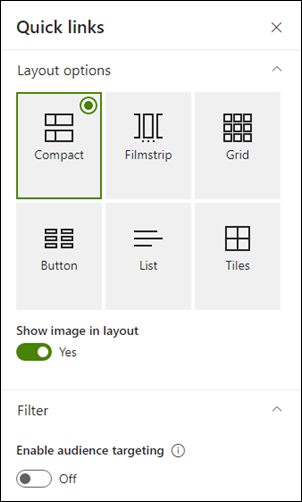
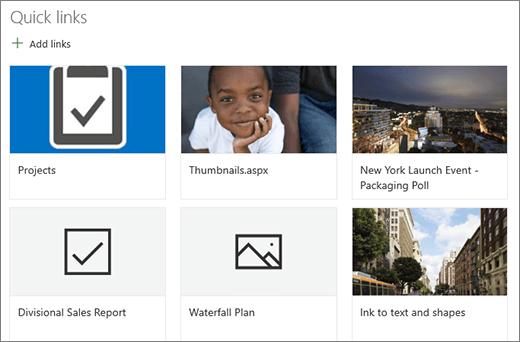
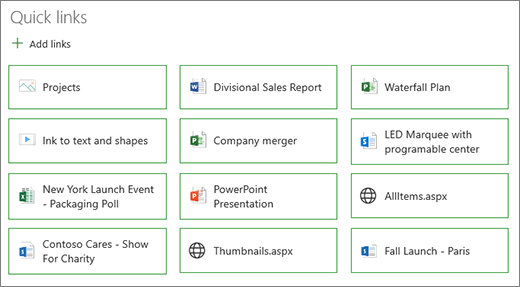
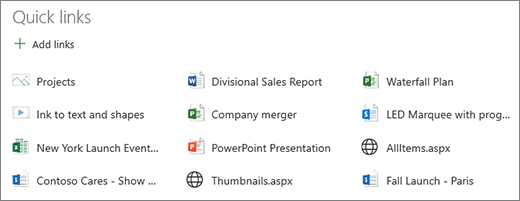
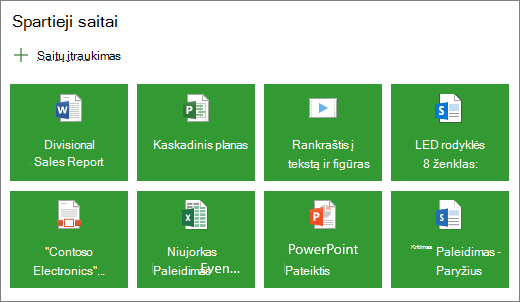
Pateikiame kiekvieno maketo išvaizdos palyginimą:
Kompaktiškas
Kompaktiškas maketas sukurtas taip, kad piktogramos būtų rodomos 48 x 48 pikselių dydžio.
Office demo
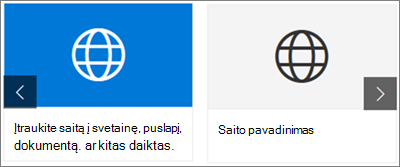
Maketas Filmstrip skirtas rodyti vaizdus, kurių plotis yra nuo 212 iki 286 pikselių, su kraštinių santykiu 9/16, kai aukštis yra 9 ir plotis yra 16.
Tinklelis
Tik "SharePoint"
Mygtukas
Tik "SharePoint"
Sąrašas
Tik "SharePoint"
Išklotinės
Tik "SharePoint"
Saitų įtraukimas
Pasirinkite + Įtraukti saitus.
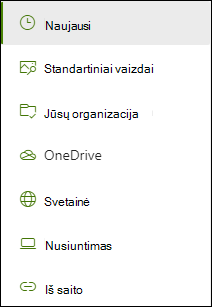
Pasirinkite naujausią failą arba gaukite failą ar vaizdą iš vienos iš šių vietų:
"„Microsoft“" teikiami vaizdai iš vaizdų banko
Svetainė
Jūsų paskyra
Jūsų kompiuteris
Saitas
Jei jūsų organizacija nurodė patvirtintų vaizdų rinkinį, galėsite pasirinkti iš šio rinkinio dalyje Jūsų organizacija.
Pastaba
- Ieška žiniatinklyje naudoja "Bing" vaizdus, kuriems naudojama "Creative Common" licencija. Esate atsakingi už vaizdo licencijavimo peržiūrą prieš įterpdami jį į puslapį.
- Jei esate "SharePoint" administratorius ir norite sužinoti, kaip sukurti išteklių biblioteką savo organizacijai, žr. Organizacijos išteklių bibliotekos kūrimas.
- Jei esate "SharePoint" administratorius, rekomenduojame įgalinti turinio pateikimo tinklą (CDN), kad pagerintumėte vaizdų gavimo našumą. Sužinokite daugiau apie CDN.
Pasirinkite vaizdą, puslapį ar dokumentą ir pasirinkite Įterpti.
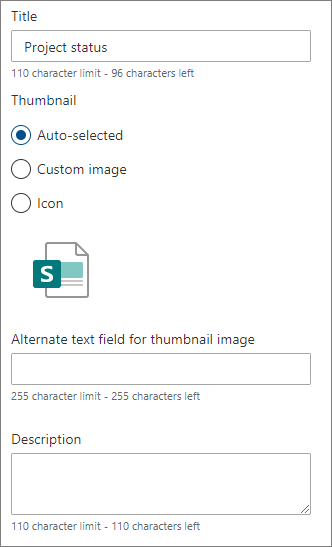
Dešinėje esančiame įrankių rinkinyje pateikiamos kiekvieno saito parinktys. Parinktys priklauso nuo pasirinktų maketo parametrų. Pavyzdžiui, jei pasirinkote Rodyti sąrašo maketo aprašus , galite įtraukti atskiro saito aprašą. Kiti atskirų saitų parinkčių tipai, atsižvelgiant į maketo parinktis, apima vaizdo keitimą, piktogramų formatavimą, aprašų įtraukimą ir alternatyvųjį tekstą.
Redaguoti saitus
Jei jūsų puslapyje dar neįjungtas redagavimo režimas, pasirinkite Redaguoti puslapio viršuje, dešinėje.
Laikykite žymiklį virš elemento, kurį norite redaguoti, tada pasirinkite Redaguoti
norimo redaguoti elemento apačioje.
Bus atidarytas elemento įrankių komplektas, kuriame turėsite to saito parinktis. Parinktys priklauso nuo pasirinktų maketo parametrų. Pavyzdžiui, jei pasirinkote Rodyti sąrašo maketo aprašus , galite įtraukti atskiro saito aprašą. Kiti atskirų saitų parinkčių tipai, atsižvelgiant į maketo parinktis, apima vaizdo keitimą, piktogramų formatavimą, aprašų įtraukimą ir alternatyvųjį tekstą.
Norėdami pašalinti saitus, pasirinkite šiukšliadėžės piktogramą
 elementui.
Norėdami pertvarkyti saitus, nuvilkite elementus į naujas vietas naudodami piktogramą
 . Taip pat galite pertvarkyti saitus naudodami "Ctrl" + kairėn arba "Ctrl" + rodyklės dešinėn klavišus.
Pastaba
Negalite pertvarkyti saitų makete Filmstrip.
Taikymas pagal auditoriją
Naudodami taikymą pagal auditoriją, galite reklamuoti saitus su konkrečiomis žmonių grupėmis. Tai naudinga, kai norite pateikti informaciją, kuri ypač svarbi konkrečiai žmonių grupei. Pavyzdžiui, galite nukreipti konkrečios projekto informacijos saitus komandos nariams ir projekto suinteresuotosioms šalims. Norėdami naudoti taikymą pagal auditoriją, pirmiausia turite įgalinti taikymą pagal auditoriją puslapio dalies ypatybių srityje, tada redaguoti kiekvieną spartųjį saitą, kad nurodytumėte tikslinę auditoriją.
Pastaba
Jei pasirinkote auditorijų grupę, kurią neseniai sukūrėte arba pakeitėte, gali šiek tiek užtrukti, kol pamatysite, kad tai grupei taikomas taikymas.
Įgalinti taikymą pagal auditoriją
- Jei jūsų puslapis dar neįjungtas redagavimo režimu, pasirinkite Redaguoti puslapio viršuje, dešinėje, tada pasirinkite sparčiųjų saitų puslapio dalį.
- Pasirinkite mygtuką Redaguoti ypatybes mygtukas.
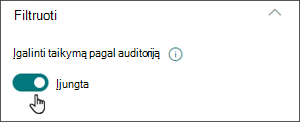
- Sekcijoje Filtras paslinkite jungiklį į padėtį Įgalinti taikymą pagal auditoriją į padėtį Įjungta.
Nustatykite kiekvieno saito tikslinę auditoriją
- Jei jūsų puslapis dar neįjungtas redagavimo režimu, pasirinkite Redaguoti puslapio viršuje, dešinėje, tada pasirinkite sparčiųjų saitų puslapio dalį.
- Užveskite pelės žymiklį ant saito, kurį norite redaguoti, tada pasirinkite Redaguoti norimo redaguoti elemento apačioje.
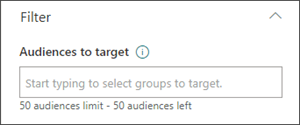
- Dalyje Tikslinės auditorijos įveskite arba ieškokite grupės (-ių), kuriai (-ioms) norite taikyti.
Puslapyje veikiant redagavimo režimu galite matyti, kuriuose saituose yra pasirinktos auditorijos, ieškodami auditorijos piktogramos  šalia saito.
Kai puslapis bus publikuotas, įsigalios taikymas pagal auditoriją.