
Svarbu
Senosios „OneDrive“ verslui sinchronizavimo programos palaikymas naudojant „SharePoint Online“ baigėsi. Jei matote šią  piktogramą užduočių juostoje, perskaitykite šį straipsnį , kad sužinotumėte daugiau.
Jei jūsų organizacija turi "Microsoft 365" darbo arba mokymo įstaigos prenumeratą arba naudoja "SharePoint Server 2019" ir "Teams", galite sinchronizuoti savo "„Microsoft“ SharePoint" ir "Teams" failus su aplanku savo kompiuteryje. Tai leidžia dirbti tiesiogiai Failų naršyklėje ir pasiekti failus net neprisijungus. Kai vėl prisijungsite, visi šių failų pakeitimai bus sinchronizuojami automatiškai.
Pastaba
Informacijos apie failų sinchronizavimą "macOS" rasite Failų sinchronizavimas su "„OneDrive“" sistemoje "Mac OS X".
Sinchronizuojant failus "SharePoint" bibliotekose ir "Teams" yra dvi parinktys. Galite įtraukti nuorodas į bibliotekas ir aplankus į "„OneDrive“" arba naudoti sinchronizavimo mygtuką dokumentų bibliotekoje.
Abi parinktys leidžia iš esmės tą patį – vartotojai gali pasiekti failus savo vietiniame kompiuteryje naudodami "Explorer" arba "Finder". Tačiau įtraukus "„OneDrive“" nuorodas turinį galima pasiekti visuose įrenginiuose, o sinchronizavimas susijęs su konkrečiu įrenginiu. Be to, "„OneDrive“" spartieji klavišai užtikrina geresnį našumą, palyginti su sinchronizavimo mygtuko naudojimu.
Rekomenduojame naudoti "„OneDrive“" sparčiuosius klavišus kaip universalesnę parinktį, kai ji galima.
Sinchronizavimo nustatymas
Naršyklės puslapio viršutiniame kairiajame kampe pasirinkite "Microsoft 365" programų vykdyklę:
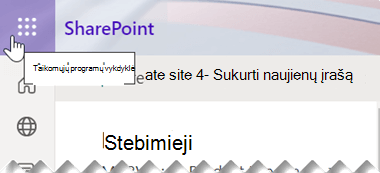
Atsidariusiame meniu pasirinkite "SharePoint" arba "Teams", tada pasirinkite svetainę su norimais sinchronizuoti failais.
Pasirinkite Dokumentai arba eikite į poaplankį, kurį norite sinchronizuoti.
Pasirinkite Sinchronizavimas. (Norint nustatyti sinchronizavimą tame kompiuteryje, reikia tai padaryti tik vieną kartą. Nustačius sinchronizavimą, failai sinchronizuojami automatiškai.)
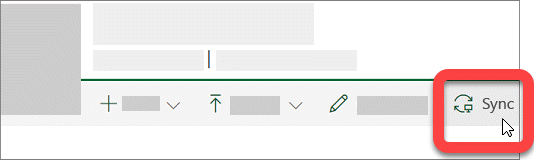
Jei jūsų naršyklė prašo leidimo naudoti "„Microsoft OneDrive“", patvirtinkite, kad tai gerai.
Svarbu
Jei pasirodo ekranas, kuriame nurodoma "Kurią biblioteką norite sinchronizuoti?", jūsų svetainė nenustatyta sinchronizuoti su „OneDrive“ sinchronizavimo programa. Jei esate organizacijos IT administratorius, žr. Leiskite vartotojams sinchronizuoti "SharePoint" failus naudojant naująją „OneDrive“ sinchronizavimo programa. Jei nesate IT administratorius ir jūsų ekranai neatrodo taip, kaip šiame straipsnyje, žr. "SharePoint" failų sinchronizavimas su „OneDrive“ sinchronizavimo programa programa (Groove.exe) arba kreipkitės į IT skyrių.
Tada failai sinchronizuojami su kompiuteryje esančiu aplanku, kuris turi jūsų organizacijos pavadinimą (pvz., %userprofile%\Contoso). Šis aplankas automatiškai įtraukiamas į kairiąją Failų naršyklės sritį. Negalite pasirinkti sinchronizuoti kitoje vietoje.
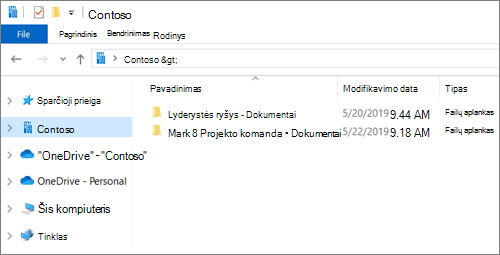
5. Norėdami sinchronizuoti failus kitame kompiuteryje, eikite į tą kompiuterį ir dar kartą atlikite šiuos veiksmus.
Pastaba
- Dabar galite sinchronizuoti IRM apsaugotus "SharePoint", "Teams" ir "„OneDrive“" failus darbo arba mokymo įstaigos paskyroje. Jei šiuo metu sinchronizuojate IRM apsaugotą vietą naudodami perėjimą iš ankstesnės „OneDrive“ sinchronizavimo programa, pirmiausia nustokite sinchronizuoti ją su ta sinchronizavimo programa. Tada įdiekite teisių valdymo paslaugos (RMS) klientą. Tai padarę naršyklėje atidarykite "SharePoint" arba "Teams" vietą arba "„OneDrive“" ir, norėdami pradėti sinchronizuoti su sinchronizavimo programa, pasirinkite Sinchronizuoti.
- Jei Failų naršyklėje matote užrakto piktogramą ant sinchronizuotų failų, tai reiškia, kad failai sinchronizuojami tik skaityti. Galbūt neturite teisės redaguoti failus arba biblioteka gali reikalauti paimti ir užrakinti arba joje yra būtinų stulpelių ar metaduomenų. Jei pakeisite failus savo kompiuteryje, pakeitimai nebus sinchronizuojami. Jei reikia teisių, kreipkitės į administratorių.
- Negalite perkelti "OneNote" bloknotų iš vienos svetainės į kitą savo kompiuteryje, o jei perkelsite kitus "Office" failus iš vienos svetainės į kitą, versijų retrospektyva bus prarasta. Norėdami perkelti "Office" failus, eikite į svetainę ir naudokite komandą Perkelti į arba Kopijuoti į .
- Jei svetainės pavadinime yra simbolis ":", kuris nepalaikomas "Windows" aplankų pavadinimuose, svetainės failų sinchronizuoti negalima.
- Jei naudojote ankstesnę "„OneDrive“" darbui ar mokymo įstaigai sinchronizavimo programą, sinchronizuotų aplankų aplankų struktūra gali pasikeisti, kai pradėsite sinchronizuoti su sinchronizavimo programa. Kompiuteriuose su senesnėmis "Windows" versijomis, kuriuose naudojote ankstesnę "„OneDrive“ sinchronizavimo programa", Failų naršyklės dalyje Parankiniai galite matyti seną aplanką "SharePoint" arba "Teams". Norėdami pašalinti papildomą aplanką "SharePoint" arba "Teams", dešiniuoju pelės mygtuku spustelėkite ir pasirinkite Pašalinti.
Pakeiskite sinchronizavimo parametrus
Norėdami pakeisti aplankus, kurie sinchronizuojami svetainėje, arba sustabdyti visų failų sinchronizavimą svetainėje, atlikite šiuos veiksmus:
"Windows" užduočių juostos pranešimų srityje pasirinkite mėlyną "„OneDrive“" debesies piktogramą.

(Gali tekti pasirinkti rodyklę Rodyti paslėptas piktogramas šalia informacinių pranešimų srities, kad atsirastų "„OneDrive“" piktograma. Jei piktograma nerodoma pranešimų srityje, "„OneDrive“" greičiausiai neveikia. Pasirinkite Pradžia, ieškos lauke įveskite "„OneDrive“", tada ieškos rezultatuose pasirinkite "„OneDrive“" .)
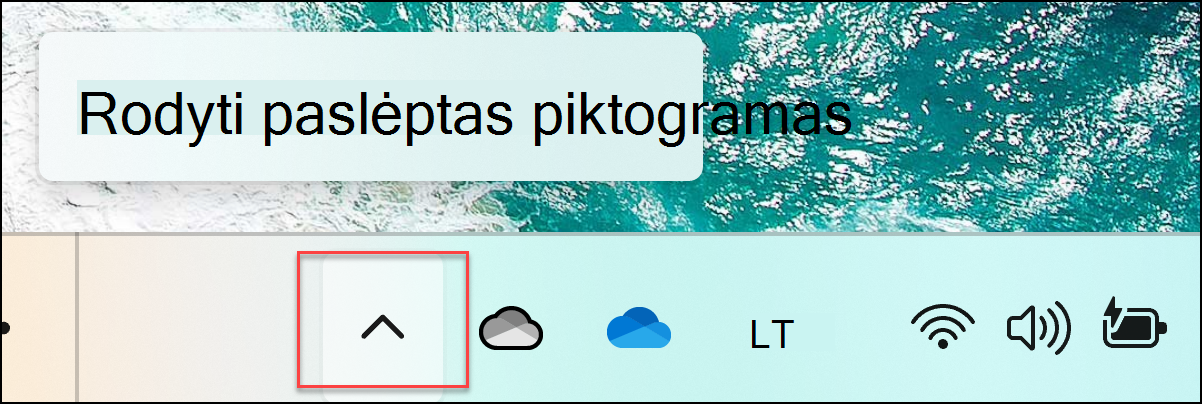
Pasirinkite
 >Parametrai.
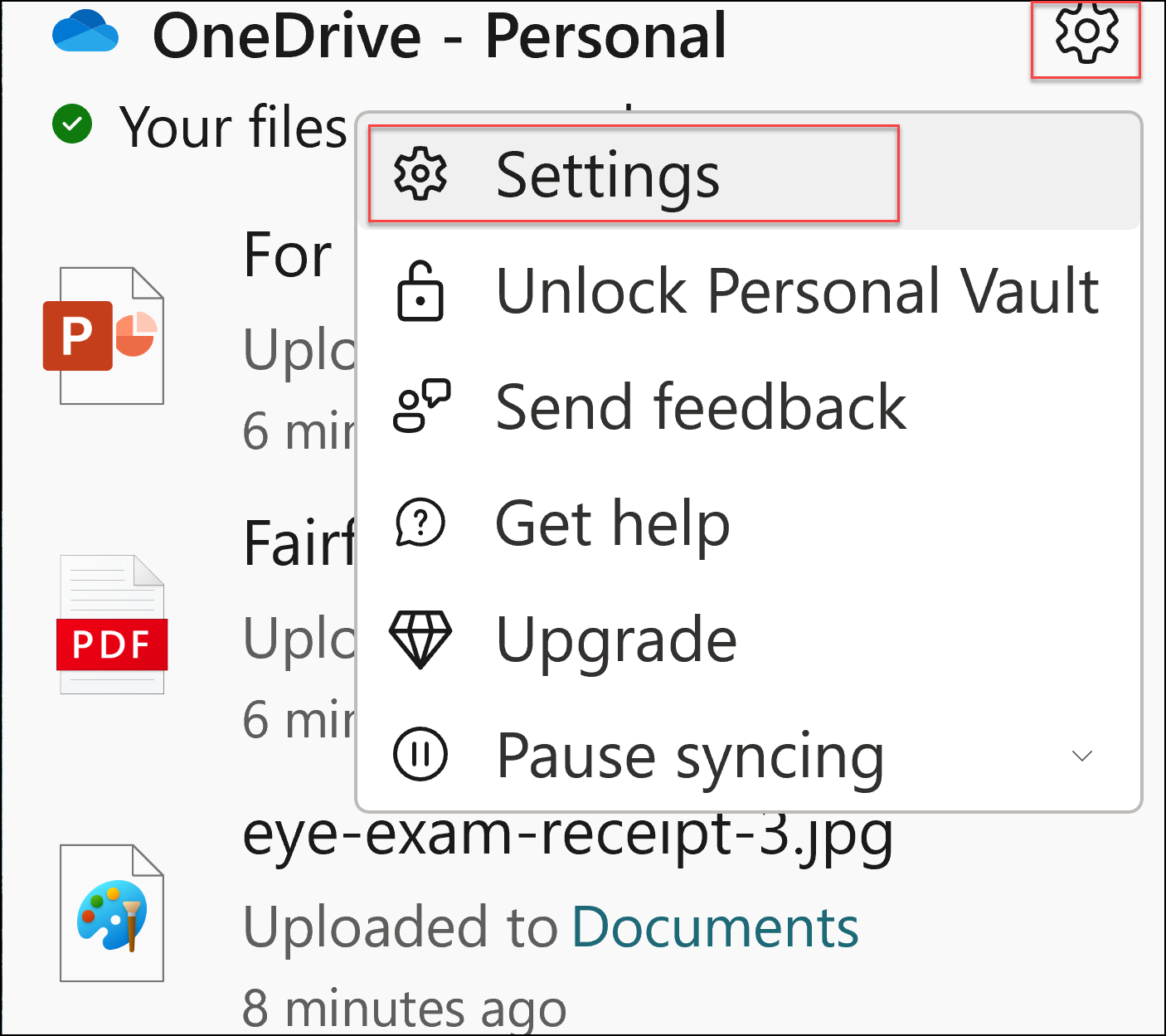
Norėdami peržiūrėti visų sinchronizuojamų svetainių sąrašą, pasirinkite skirtuką Paskyra .
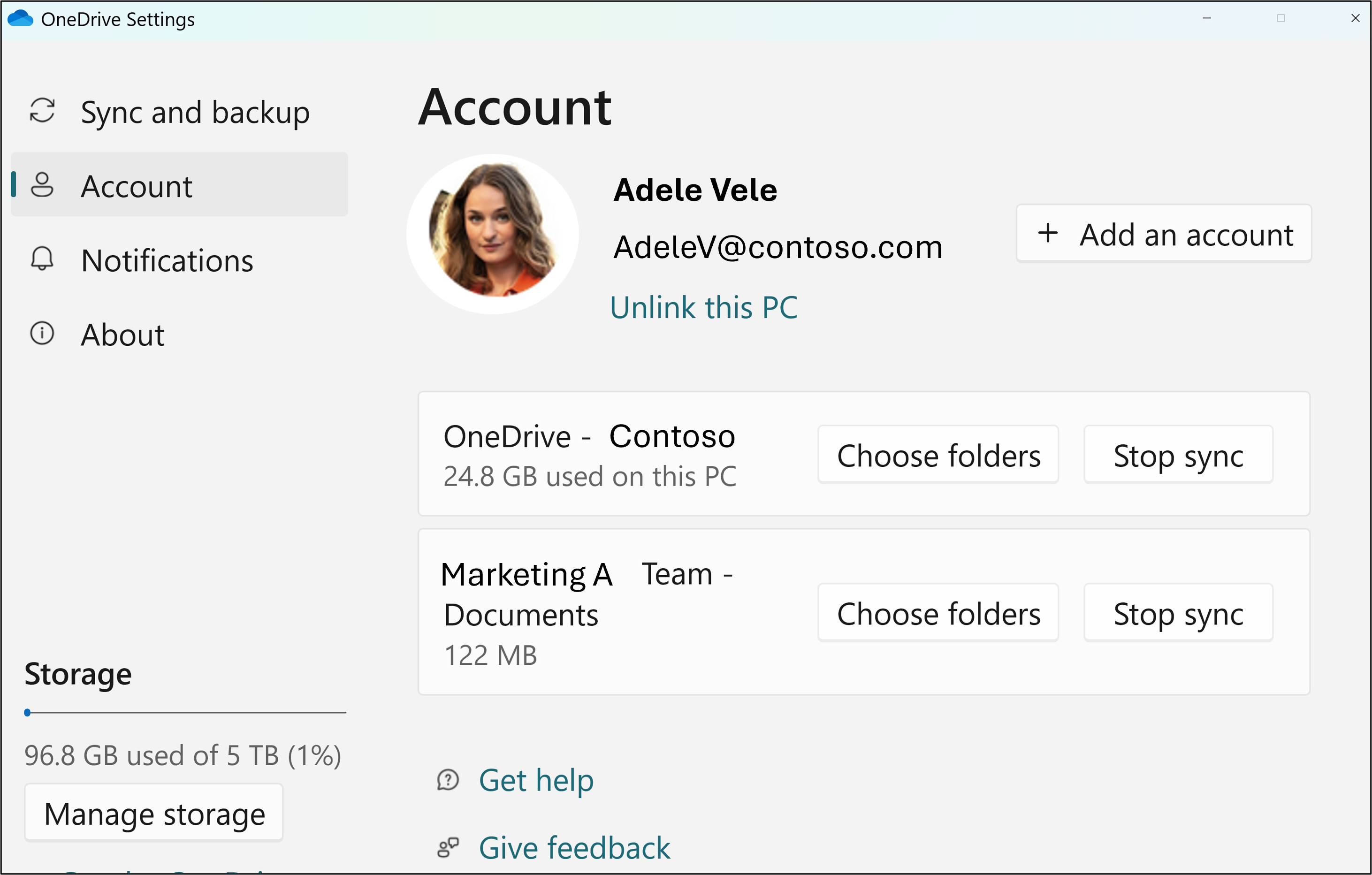
Norėdami pakeisti sinchronizuojamus aplankus, pasirinkite Pasirinkti tos bibliotekos aplankus , tada pasirinkite aplankus, kuriuos norite sinchronizuoti. Norėdami sustabdyti svetainės sinchronizavimą, pasirinkite Stabdyti sinchronizavimą šalia svetainės. (Failų kopijos lieka jūsų kompiuteryje. Jei norite, galite juos panaikinti.)
Sužinokite daugiau
Reikia daugiau pagalbos?

|
Kreipkitės į palaikymo tarnybą Jei reikia pagalbos dėl "Microsoft" paskyros ir prenumeratų, apsilankykite paskyros & atsiskaitymo žinyne. Jei reikia techninio palaikymo, eikite į Susisiekite su "Microsoft" palaikymo tarnyba, įveskite savo problemą ir pasirinkite Gauti pagalbos. Jei vis tiek reikia pagalbos, pasirinkite Susisiekti su palaikymo tarnyba, kad būtumėte nukreipti į geriausią palaikymo parinktį. |
|---|---|

|
Administratoriams Administratoriai turėtų peržiūrėti "„OneDrive“" administratoriams skirtą žinyną, "„OneDrive“" technologijų bendruomenę arba kreiptis į "Microsoft 365" verslui palaikymo tarnybą. |