
Kai į svetainę įtraukiate šiuolaikinį puslapį, galite įtraukti ir tinkinti puslapio dalis, kurios yra jūsų puslapio kūrimo blokai.
Pastaba
Kai kurios funkcijos organizacijose, kurios pasirinko dalyvauti tikslinio leidimo programoje, įgyvendinamos palaipsniui. Tai reiškia, kad ši funkcija dar gali būti nerodoma arba ji gali veikti kitaip, negu aprašyta žinyno straipsniuose.
Teksto puslapio dalies įtraukimas
Naudokite teksto puslapio dalį, kad į puslapį įtrauktumėte pastraipų. Galimos formatavimo parinktys, pvz., stiliai, ženkleliai, įtraukos, paryškinimas ir saitai. Taip pat galite įklijuoti vaizdus vienoje eilutėje su tekstu.
Norėdami naudoti teksto puslapio dalį:
Jei dar nesate įjungę redagavimo režimo, pasirinkite Redaguoti puslapio viršuje, dešinėje. Raskite įrankių komplektą (
 ) dešinėje.
Pasirinkite Peržiūrėti visas puslapio dalis, tada pasirinkite arba nuvilkite tekstą iš puslapio dalių sąrašo.
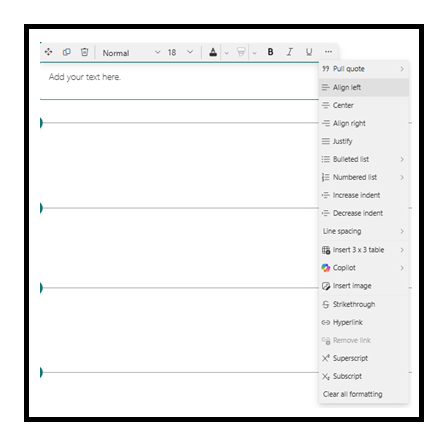
Pasirinkite lauko viduje ir bus rodoma formatavimo įrankių juosta.

Įveskite tekstą ir formatuokite jį naudodami formatavimo įrankių juostą. Atsižvelgiant į ekrano dydį, kai kurios formatavimo parinktys gali būti paslėptos po daugtaškio mygtuku įrankių juostoje. Daugiau formatavimo parinkčių peržiūrėkite pasirinkdami daugtaškį (...).
Puslapio prieraišai
Puslapio prieraišai (dar vadinami žymelėmis) automatiškai įtraukiami į stilių 1 antraštė, 2 antraštė ir 3 antraštė teksto puslapio dalyse. Kai puslapis publikuojamas ir jūs laikote žymiklį virš skirtuko arba antraštės teksto puslapio dalyje, matysite saito simbolį  , nurodantis puslapio prieraišą.

Galite dešiniuoju pelės mygtuku spustelėti puslapio prieraišą ir žiniatinklio naršyklės kontekstiniame meniu pasirinkti "Kopijuoti saitą", kad nukopijuotumėte puslapio prieraišo vietą ir galėtumėte naudoti ne "SharePoint" puslapiuose. Kai puslapio prieraišas yra mainų srityje, jį galima įklijuoti į el. laiškus, tiesioginius pranešimus ar kitus panašius elementus.
Hipersaito įterpimas
Yra du būdai, kaip įtraukti hipersaitą. Vienas būdas yra naudoti hipersaito komandą įrankių juostoje, o kitas būdas yra nukopijuoti URL ir tiesiogiai įklijuoti į teksto lauką.
Hipersaito komandos naudojimas
Pasirinkite
 įrankių juostoje arba teksto ir lentelės formatavimo srityje arba naudokite CTRL+K. Jei pasirinksite žodį prieš pasirinkdami, tas žodis bus naudojamas kaip raktažodis ieškant puslapių.
Dialogo lango Saito įterpimas lauke Adresas įveskite saito adresą, o lauke Tekstas , kurį norite susieti, įveskite tekstą, kurį norite susieti.
Jei norite sukurti saitą į svetainės puslapį, galite jo ieškoti naudodami ieškos lauką, tada pasirinkti puslapį rezultatų sąraše.Kai tai padarysite, paspauskite Įrašyti.
Tiesiogiai nukopijuokite ir įklijuokite saitą į teksto puslapio dalį
Galite nukopijuoti norimą įterpti URL ir įklijuoti jį į teksto lauką. URL automatiškai pasikeis į hipersaitą.
Įtraukti vaizdą
Galite įtraukti vaizdą vienoje eilutėje su tekstu nukopijuodami vaizdą ir įklijuodami jį į teksto puslapio dalį žymiklio vietoje. Tada pasirinkite vaizdą iš puslapio dalies ir naudokite įrankių juostą viršutinėje kairėje vaizdo dalyje, kad galėtumėte redaguoti vaizdą, perkelti jį arba sulygiuoti kairėje, dešinėje arba centre. Vaizdo dydį galite keisti pasirinkdami rankenėles kiekviename vaizdo kampe.

Pastaba
Kai lygiuojate vaizdą kairėje arba dešinėje, įsitikinkite, kad vaizdo plotis yra didesnis nei 50 % stulpelio pločio, kad rezultatai būtų geriausi. Jei jis yra mažesnis nei 50 % pločio, abiejose vaizdo pusėse matysite baltą tarpą ir jis gali neatrodyti lyg būtų išlygintas kairėje arba dešinėje.
Lentelės įtraukimas
Norėdami įtraukti lentelę, pasirinkite mygtuką Įterpti lentelę . Atsižvelgiant į jūsų "SharePoint" versiją, šį mygtuką galite matyti dalyje Daugiau stilių.

Kai jus spustelėja lentelėje, lentelės formatavimo sritis tampa pasiekiama. Taip pat galite pasiekti lentelės formatavimo sritį dešiniuoju pelės mygtuku spustelėję pačią lentelę. Galite formatuoti tekstą lentelėje naudodami teksto formatavimo įrankius, pasiekiamus įrankių juostoje arba teksto ir lentelės formatavimo srityje:

Lentelės stiliaus pasirinkimas
"SharePoint" (bet ne "SharePoint Server 2019") galite pasirinkti paprastą lentelės stilių arba teminę lentelės stilių. Teminės lentelės stiliai (rodomi antroje eilutėje) atspindi jūsų svetainėje naudojamą temos spalvą. Lentelės stiliai iš kairės į dešinę yra šie:
- Paprastas
- Subtili antraštė (antraštė turi apatinę kraštinę)
- Antraštė (antraštės eilutėje yra vientisos spalvos ir atvirkštinis šriftas)
- Pakaitinės eilutės (antraštės eilutėje yra vientisos spalvos ir atvirkštinis šriftas, o kintamos eilutės – šešėliai)
- Stulpelio antraštė (antraštės eilutėje yra vientisos spalvos ir atvirkštinis šriftas, pirmasis stulpelis ir kintamos eilutės yra nuspalvintos)
Eilučių ir stulpelių įterpimas ir naikinimas
Įtraukite arba pašalinkite eilutes arba stulpelius arba panaikinkite visą lentelę pažymėdami atitinkamus mygtukus srityje Tekstas ir lentelės formatavimas . Taip pat galite naudoti klavišą "Tab", norėdami naršyti lentelėje ir įtraukti eilučių. Iš kairės į dešinę yra šios parinktys:
- Įterpti eilutę viršuje
- Įterpti eilutę žemiau
- Įterpti stulpelį kairėje
- Įterpti stulpelį dešinėje
- Naikinti pažymėtą eilutę
- Naikinti pažymėtą stulpelį
- Visos lentelės naikinimas
Lentelės lygiavimo nustatymas
"SharePoint" (bet ne "SharePoint Server 2019") galite naudoti lentelės lygiavimo mygtukus, kad išdėstytumėte visą lentelę puslapio dalies erdvėje. Galite lygiuoti lentelę kairėje, centre arba dešinėje.
Pastaba
- Atsižvelgiant į jūsų "SharePoint" versiją ir ekrano dydį, mygtuką Įterpti lentelę galite matyti tiesiogiai įrankių juostoje arba dalyje Daugiau stilių. Be to, jūsų lentelės formatavimo sritis gali atrodyti šiek tiek kitaip.
- Eilutės aukštis yra fiksuotas ir sukurtas taip, kad būtų lengviau skaityti ir skaityti. Nustatytas 140 % šrifto dydžio. Eilutei pasibaigę, galite paspausti klavišą "Enter", kad sukurtumėte naują pastraipą, o tarpai tarp pastraipų bus lygūs vienos eilutės aukščiui. Išimtis yra tarpas po antraščių, kuris yra 12 pikselių.
Redaktoriaus naudojimas rašybai ir gramatikai tikrinti
Norėdami tikrinti rašybą ir gramatiką naudodami redaktorių savo puslapio teksto dalyse,
Pasirinkite Redaguoti puslapio viršuje, dešinėje.
Jau publikuoto puslapio viršuje pasirinkite Išsami puslapio informacija .

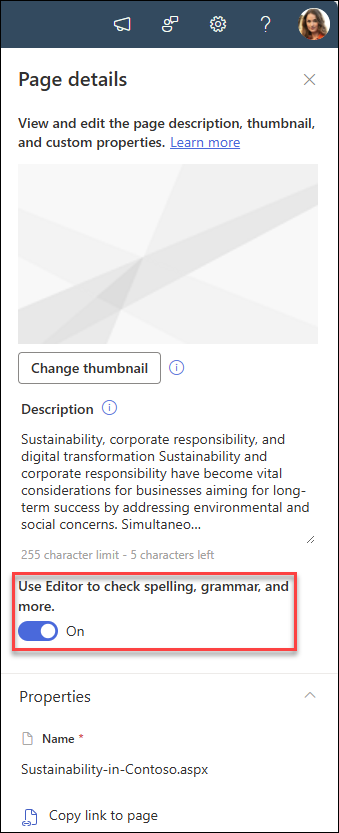
Išsamios puslapio informacijos srityje nustatykite perjungiklį dalyje Naudoti rengyklę rašybai, gramatikai ir kt. tikrinti įĮjungta arba Išjungta.
Sužinokite daugiau apie puslapio informacijos valdymą.