
Nerandate, ko jums reikia?
Išbandykite programėlę Pagalba!
Programėlės atidarymas Nerandate, ko jums reikia?
Išbandykite programėlę Pagalba!
- „Windows 11“
- Windows 10
Suvestinė
"Windows" naujinimai teikia naujausias funkcijas ir saugos patobulinimus, kad jūsų kompiuteris būtų vis naujesnis ir saugesnis. Prieš pradedant diegimo procesą, „Windows“ patikrina, ar jūsų įrenginyje užtenka saugojimo vietos diegimo procesui ir šioms naujoms funkcijoms bei saugos patobulinimams. Jei vietos nepakanka, būsite paraginti atlaisvinti saugojimo vietos.
Pastaba
Jei kompiuteryje trūksta saugojimo vietos, žr . Kaip atlaisvinti vietos diske sistemoje "Windows".
Norėdami atlaisvinti vietos, naudokite optimizuotą saugyklą (rekomenduojama)
Optimizuota saugykla gali automatiškai pašalinti laikinuosius failus ir padėti atlaisvinti vietos, reikalingos "Windows" naujinimams.
- Pasirinkite Pradžios parametrai>>Sistemos>saugykla.
- Įjunkite optimizuotą saugyklą.
- Pasirinkite Valymo rekomendacijos, peržiūrėkite siūlomus failus, tada pasirinkite Valyti.
Naudoti valymo rekomendacijas
Valymo rekomendacijos padeda greitai rasti failus, kuriuos galite saugiai pašalinti.
- Pasirinkite Pradžios parametrai>>Sistemos>saugykla.
- Pasirinkite Valymo rekomendacijos.
- Peržiūrėkite failų kategorijas, pasirinkite elementus, kuriuos norite pašalinti, tada pasirinkite Valyti.
Išorinės saugyklos naudojimas naujinimui užbaigti
Jei įrenginyje nepakanka laisvos vietos, galite laikinai naudoti išorinį saugojimo įrenginį.
Jums reikės:
- Išorinio saugojimo įrenginio, kuriame yra bent 10 GB laisvos vietos
- Interneto ryšys
- Prijunkite išorinį saugojimo įrenginį prie kompiuterio.
- Pasirinkite Pradėti
 >"nustatymų programą
 >„Windows Update“
 .
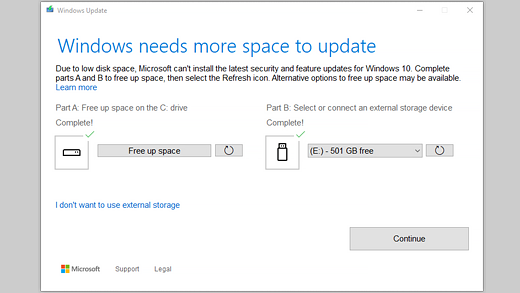
. - Jei neturite pakankamai laisvos vietos diske naujinimams įdiegti, skirtuke „Windows Update“ turėtumėte matyti parinktį Išspręsti problemas. Jei taip, pasirinkite Spręsti problemas. Bus paleistas įrankis, leidžiantis atnaujinti kompiuterį naudojant išorinį saugojimo įrenginį.
- Prieš naudodami išorinį saugojimo įrenginį naujinimui, būtinai sukurkite svarbių failų atsargines kopijas.
- Prijunkite išorinį saugojimo įrenginį ir pasirinkite jį iš išplečiamojo meniu.
- Pasirinkite Pirmyn ir vykdykite instrukcijas, kad užbaigtumėte naujinimo diegimą.
- Baigus diegti, galite saugiai pašalinti išorinį diegimo įrenginį.
Net pasirinkę išorinę saugyklą, jei jūsų vidiniame diske nepakanka laisvos vietos, galite būti paraginti atlaisvinti daugiau vietos.
Jei išorinės saugyklos naudoti nenorite, pasirinkite Nenoriu naudoti išorinės saugyklos.
Dažnai užduodami klausimai
Šie klausimai konkrečiai susiję su mažai vietos diske ir „Windows Update“. Sužinokite daugiau apie „Windows Update“.
Kaip sužinoti, ar nepakanka laisvos vietos diske, kad naujinimai būtų diegiami?
Kai nėra pakankamai laisvos vietos naujinimui įdiegti, bus rodomas iššokantis pranešimas, raginantis atlaisvinti papildomos vietos norint įdiegti naujinimą.
Pasirinkus Spręsti problemas, jums bus pranešta, kiek papildomos vietos reikia. Taip pat pranešime, kad galite naudoti išorinį saugojimo įrenginį, todėl jums nereikės atlaisvinti daug vietos sistemos diske.
Visa jūsų įrenginiui reikalinga, kad galėtų užbaigti naujinimą, vieta diske skiriasi. Paprastai funkcijų naujinimams reikia 6–11 GB ar daugiau laisvos vietos, o kokybės naujinimams reikia 2–3 GB ar daugiau vietos. Sužinokite, kuo skiriasi funkcijų naujinimas ir kokybinis naujinimas.
Kodėl „Windows“ reikalauja papildomos vietos naujinimo proceso metu?
Vietos diske reikia norint atsisiųsti naujinimą, naujas pasirenkamų jau įdiegtų funkcijų ir kalbų versijas bei taikyti naujinimą. Papildomos vietos laikinai reikia norint palaikyti naujinimo šalinimą (paprastai 10 dienų). Vietą galite atlaisvinti baigus naujinti.
Norėdami tai atlikti, pasirinkite Pradžia>Parametrai, >Sistema, >,Saugykla
 >valymas, Rekomendacijos. Pasirinkę šalintinus elementus, pasirinkite tos sekcijos mygtuką Valyti .
Naujinimas suglaudintas, kad būtų sumažintas atsisiuntimo dydis.
Pastaba
Jei įrenginyje yra rezervuotos saugyklos, naujinimas pirmiausia naudos rezervuotą saugyklą ir tik paskui užims likusią disko dalį. Daugiau informacijos žr. Kaip rezervuoti saugykla veikia sistemoje "Windows".
Kodėl tiek daug skiriasi reikiamos vietos dydis, norint atnaujinti „Windows“?
Vietos dydis, reikalingas funkcijai naujinti priklauso nuo dviejų veiksnių: pasirinkto naujinimo kelio ir pasirenkamo turinio ir kitų naujinimų, kurie taikomi jūsų kompiuteryje, kai diegiama funkcija, dydžio.
Pastaba
Jei įrenginyje yra rezervuotos saugyklos, naujinimas pirmiausia naudos rezervuotą saugyklą ir tik paskui užims likusią disko dalį. Daugiau informacijos žr. Kaip rezervuoti saugykla veikia sistemoje "Windows".
„Windows“ naudojami trys skirtingi funkcijų naujinimo keliai, atsižvelgiant į tuo metu pasiekiamos vietos diske dydį.
-
Jeigu kompiuterio diske yra daug laisvos vietos
"Windows" automatiškai bando atlikti daugiau naujinimo procesų foniniu režimu, kol naudojate kompiuterį. Tai žymiai sumažina laiką, kai naujinant kompiuteris bus atjungtas (arba nenaudojamas), nors gali laikinai užimti daugiau vietos diske. Sužinokite daugiau apie mūsų pastangas sutrumpinti laiką neprisijungus naujinant (šiuo metu tik anglų k.). -
Jei kompiuteryje yra ribotas laisvos vietos kiekis, tačiau jos vis tiek pakanka, kad būtų galima užbaigti naujinimą automatiškai
„Windows“ automatiškai optimizuos, kad sumažintų naujinimui diegti reikalingą laisvos vietos kiekį diske. Dėl to pailgės diegimo neprisijungus laikas. -
Jei kompiuteryje nepakanka vietos naujinimui įdiegti automatiškai
„Windows“ paragins atlaisvinti vietos diske arba naudojant išorinę saugyklą laikinai išplėsti saugyklą kompiuteryje. Jei naudojate išorinį saugojimo įrenginį, „Windows“ nebereikės daug laisvos vietos sistemos diske, nes laikinai naudos išorinę saugyklą.
Kiekviename iš šių naujinimo kelių bendras reikalingas laisvos vietos diske dydis priklausys nuo diegiamo pasirinktinio turinio ir kitų naujinimų, kurie taikomi jūsų kompiuteryje. Pavyzdžiui:
Pasirinktinės funkcijos. Daug pasirinktinių funkcijų, siūlomų "Windows", yra iš anksto įdiegta, gaunama sistemoje pagal poreikį arba rankiniu būdu. Galite pamatyti, kurios įdiegtos jūsų kompiuteryje, nuėję į Pradžia,
>,Parametrai, >programėlės, >pasirinktinės funkcijos.
Šių funkcijų dydis „Windows Mixed Reality“ portale skiriasi – nuo mažiau nei 1 MB iki beveik 2 GB. Galite sumažinti laisvos vietos dydį, reikalingą norint įdiegti funkcijos naujinimą kompiuteryje, pašalindami pasirenkamas funkcijas, kurių nenaudojate.
Įdiegtos kalbos „Windows“ yra lokalizuota daugeliu kalbų. Nors daugelis žmonių vienu metu naudoja tik vieną kalbą, kai kurie perjunginėja tarp dviejų ar daugiau kalbų. Galite pamatyti, kokios kalbos įdiegtos jūsų kompiuteryje, pasirinkdami Pradžia,
>"parametrai, >laikas & kalba, laiko  >kalbos & regionas
 .
.Atliekant kiekvieną naujinimą, reikia naujinti visus kalbos išteklius ir bet kokius susijusius teksto įvedimo, teksto į kalbą, kalbos į tekstą ir rašysenos atpažinimo išteklius. Kiekvienos kalbos turinio dydis gali svyruoti nuo maždaug 175 MB iki daugiau nei 300 MB. Galite sumažinti laisvos vietos dydį, reikalingą norint įdiegti funkcijos naujinimą kompiuteryje, pašalindami kalbas, kurių nenaudojate.
Tvarkyklių naujinimai. OĮG ir kiti aparatūros partneriai kartais kartu su nauju OS naujinimu skelbia naujas grafikos, tinklo, garso ir kitas tvarkykles. Šių tvarkyklių dydis gali gerokai skirtis, atsižvelgiant į kompiuterį ir tai, kurios tvarkyklės naujinamos.
OS kokybės naujinimai. Naujinant funkciją, „Windows“ bando atsisiųsti ir automatiškai įdiegti naujausią kokybės naujinimą, kad jūsų kompiuteris būtų visiškai atnaujintas, kai pradėsite jį naudoti. Netrukus po to, kai išleidžiamas funkcijos naujinimas, funkcijos naujinimui skirtas kokybės naujinimas gali būti vos kelių šimtų MB, tačiau jei kokybės ir saugos keitimų diegiama daugiau, kokybės naujinimas gali padidėti iki 1 GB ar daugiau. Jei jūsų kompiuterio diske trūksta vietos, galite atsisiųsti ir diegti kokybės naujinimą po to, kai baigiamas funkcijos naujinimas.
Galiausiai, „Windows Update“ laikinai išjungs hiberfile.sys, pagefile.sys ir kitus sistemos failus, kad galėtų panaudoti vietą, kurią paprastai užima šie failai, kad taikytų funkcijos naujinimą. Visi failai, išjungti, kad būtų galima taikyti naujinimą, bus automatiškai iš naujo įgalinti, kai naujinimas bus baigtas. Kadangi šių failų dydis skiriasi, atsižvelgiant į tai, kaip naudojatės kompiuteriu ir RAM dydį jūsų kompiuteryje, net ir tuo atveju, kai dviejų skirtingų kompiuterių OS vaizdas yra toks pats, laisvos vietos diske dydis, reikalingas naujinti, gali skirtis.
Naujinimo kelio ir funkcijų derinys reiškia, kad reikiamos laisvos vietos diske dydis, norint atlikti naujinimą, gali labai skirtis. Štai keletas kompiuterių atnaujinimo į "Windows 11" pavyzdžių:
| Optimizuota, siekiant sutrumpinti laiką neprisijungus | Optimizuota, kai mažai vietos diske | Optimizuota, kai mažai vietos diske ir naudojama išorinė saugykla | |
|---|---|---|---|
| Minimalios pasirinktinės funkcijos, kalbos ir naujinimai | 20 GB | 5,5 GB+ | 4,5 GB+ |
| Daug pasirinktinių funkcijų, kalbų ir naujinimų | 20 GB+ | 13,75 GB+ | 7 GB+ |
Mano standusis diskas beveik užpildytas. Kaip sužinoti, ar mano „Windows“ atnaujinta?
„Windows Update“ automatiškai siūlo naujinimus reikalavimus atitinkantiems įrenginiams. Norėdami dar kartą patikrinti, ar jūsų įrenginys atnaujintas, pasirinkite Pradžia>Settings>„Windows Update“ , tada pasirinkite Tikrinti, ar yra naujinimų.
Sužinokite daugiau apie „Windows Update“
Jei planuoju įsigyti naują įrenginį, ką turėčiau prisiminti galvodamas apie "Windows" naujinimus ir vietą saugykloje?
"Windows 11" veikimui reikalingas 64 bitų procesorius.
Kai svarstote, kokią saugyklos aparatūrą naudoti įrenginyje, atsižvelkite ne tik į įrenginio saugyklos dydį. Dažnai saugyklos sparta yra svarbesnė nei jos dydis. Įrenginiai su lėta saugyklos aparatūra, pvz., pažymėti „HDD“, paprastai veikia lėčiau nei įrenginiai, kuriuose naudojama spartesnė saugyklos aparatūra, pvz., pažymėti „SSD“ arba „eMMC“.
Ar prieš paleidžiant naujinimą standžiajame diske reikia išvalyti viską, ar tik kai ką?
Norint naujinti įrenginį, nereikia pašalinti iš standžiojo disko visko, tačiau jums reikės atlaisvinti pakankamai vietos, kad galima būtų naujinti.