Suvestinė
Nuo šiol lengviau naujinti „Windows“ naujausiomis funkcijomis ir patobulinimais, be to, rečiau pertraukiamas darbas ir kompiuteris rečiau paleidžiamas iš naujo.
Gera žinia yra ta, kad jums nereikia nieko daryti, kad gautumėte naujausius naujinimus, nes jie bus automatiškai atsiųsti ir įdiegti, kai bus pasiekiami (nebent naudojate apskaičiuotų duomenų ryšį, naujinimai nebus atsisiunčiami, kol jų negausite).
Kartais gali tekti iš naujo paleisti kompiuterį, kad būtų baigtas naujinimų diegimas. Galite nustatyti aktyvumo valandas, kad žinotume, kada paprastai naudojate kompiuterį ir jis nebūtų paleidžiamas iš naujo.
Yra du būdai, kaip nustatyti aktyvumo valandas sistemoje "Windows 11".
Nustatykite, kad "Windows" automatiškai reguliuotų aktyvumo valandas, atsižvelgiant į įrenginio aktyvumą
- Pasirinkite Pradžia
 >"parametrai,
  >, "„Windows Update“SyncStatus
 >",išplėstinės parinktys.
- Pasirinkite Aktyvumo valandos, tada išplečiamajame sąraše Koreguoti aktyvumo valandas pasirinkite Automatiškai.
Pasirinkite savo aktyvumo valandas
- Pasirinkite Pradžia>"parametrai, >, "„Windows Update“SyncStatus>",išplėstinės parinktys.
- Pasirinkite Aktyvumo valandas, tada išplečiamajame sąraše Koreguoti aktyvumo valandas pasirinkite Rankiniu būdu.
Pastaba
"Windows 10" palaikymas baigėsi 2025 m. spalio 14 d.
- Po 2025 m. spalio 14 d. „„Microsoft““ nebeteiks nemokamų programinės įrangos naujinimų iš „Windows Update“, techninės pagalbos arba „Windows 10“ saugos pataisų. Jūsų kompiuteris vis tiek veiks, tačiau rekomenduojame pereiti prie „Windows 11“.
-
Sužinokite daugiau
Suvestinė
Nuo šiol lengviau naujinti „Windows“ naujausiomis funkcijomis ir patobulinimais, be to, rečiau pertraukiamas darbas ir kompiuteris rečiau paleidžiamas iš naujo.
Gera žinia yra ta, kad jums nereikia nieko daryti, kad gautumėte naujausius naujinimus, nes jie bus automatiškai atsiųsti ir įdiegti, kai bus pasiekiami (nebent naudojate apskaičiuotų duomenų ryšį, naujinimai nebus atsisiunčiami, kol jų negausite).
Kartais gali tekti iš naujo paleisti kompiuterį, kad būtų baigtas naujinimų diegimas. Galite nustatyti aktyvumo valandas, kad žinotume, kada paprastai naudojate kompiuterį ir jis nebūtų paleidžiamas iš naujo.
Yra du būdai, kaip nustatyti aktyvumo valandas sistemoje Windows 10.
Nustatykite, kad "Windows" automatiškai reguliuotų aktyvumo valandas, atsižvelgiant į įrenginio aktyvumą
- Pasirinkite Pradžia , tada pasirinkite Parametrai
 >Naujinti & saugos
 >„Windows Update“ tada pasirinkite Keisti aktyvumo valandas.
- Įjunkite parinktį Automatiškai koreguoti aktyvias šio įrenginio valandas pagal veiklą. Tada pasirinkite Įrašyti.
Pasirinkite savo aktyvumo valandas
- Pasirinkite Pradžia , tada pasirinkite Parametrai>Naujinti & saugos>„Windows Update“ tada pasirinkite Keisti aktyvumo valandas.
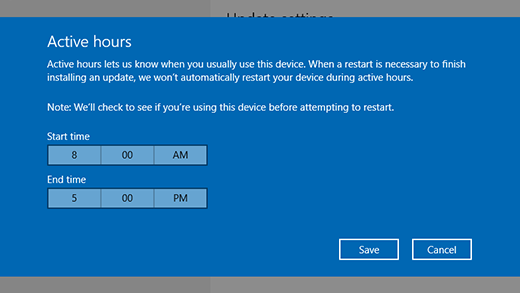
- Šalia jūsų dabartinių aktyvumo valandų pasirinkite Keisti. Pasirinkite aktyvumo valandų pradžios ir pabaigos laiką. Tada pasirinkite Įrašyti.