
Pastaba
"Windows 10" palaikymas baigėsi 2025 m. spalio 14 d.
- Po 2025 m. spalio 14 d. „„Microsoft““ nebeteiks nemokamų programinės įrangos naujinimų iš „Windows Update“, techninės pagalbos arba „Windows 10“ saugos pataisų. Jūsų kompiuteris vis tiek veiks, tačiau rekomenduojame pereiti prie „Windows 11“.
- Sužinokite daugiau
Kompiuterio sveikatos patikros programėlė pateikia naujausią informaciją apie "Windows" įrenginio sveikatą, padeda imtis veiksmų, kad pagerintumėte įrenginio efektyvumą ir pašalintumėte efektyvumo problemas. Jis periodiškai atnaujinamas atsižvelgiant į klientų atsiliepimus, kad būtų lengviau išnaudoti visas "Windows" kompiuterio galimybes.
Kaip atidaryti kompiuterio sveikatos patikros programėlę sistemoje "Windows"
Sistemoje "Windows" naudokite funkciją Ieška užduočių juostoje, kad ieškotumėte kompiuterio sveikatos patikros, tada pasirinkite ją iš rezultatų sąrašo.
Jei yra PC sveikatos patikros naujinimas, galite greitai jį įdiegti naujausiai versijai.
Jei neturite įdiegtos kompiuterio būklės patikros, galite ją įdiegti nuėję į https://aka.ms/GetPCHealthCheckApp ir vykdydami nurodymus, kad atsisiųstumėte ir įdiegtumėte programėlę.
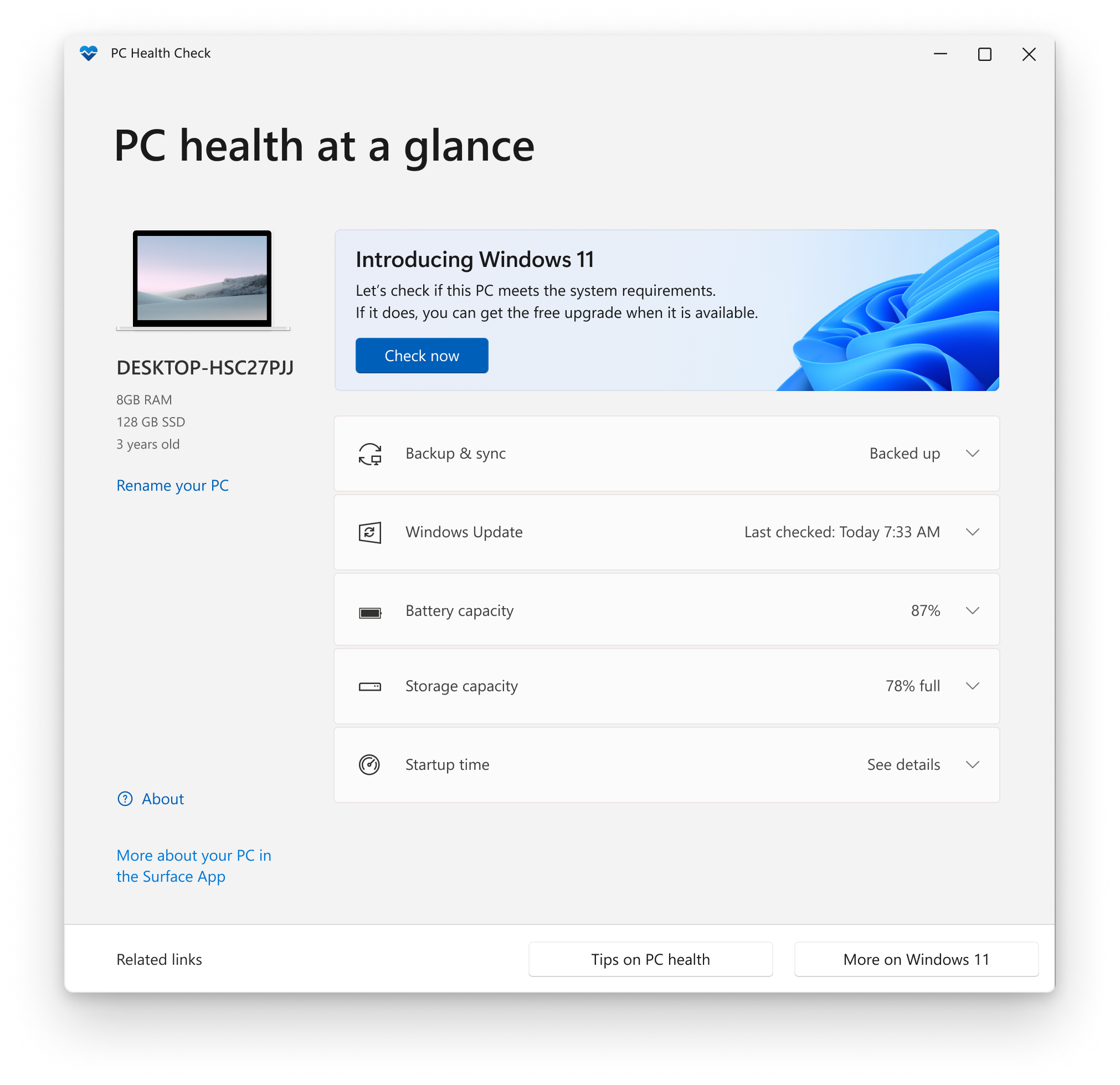
Štai keletas dalykų, kuriuos galite atlikti "Windows" kompiuterio būklės patikros programėlėje:
Patikrinkite "Windows 11" tinkamumą
Jei šiuo metu naudojate "Windows 10", kompiuterio sveikatos patikra suteikia išsamią jūsų įrenginio tinkamumo patikrą, siekiant užtikrinti, kad jis atitinka minimalius "Windows 11" sistemos reikalavimus. Gausite informacijos apie tai, kodėl jūsų įrenginys atitinka arba neatitinka reikalavimų, taip pat informaciją apie tai, ką daryti, jei jūsų įrenginys neatitinka reikalavimų.
Pasirinkite Tikrinti dabar, kad sužinotumėte, ar jūsų įrenginyje gali veikti "Windows 11".
Pastaba
Jei jūsų įrenginyje buvo nustatyta suderinamumo problema, kuri sutrikdytų jūsų patirtį naudojant "Windows 11", laikinai atidėsime naujovinimą, kol problema bus išspręsta. Suderinamumo apsaugos priemonės padeda užtikrinti, kad naujinant versiją turėtumėte geriausią galimą patirtį ir nesumažėtų jūsų produktyvumas, jei kritinės programos ar tvarkyklės dar nėra suderinamos.
Kurkite atsargines kopijas ir sinchronizuokite "Windows" parametrus naudodami kompiuterio sveikatos patikrą
Prisijunkite naudodami savo "Microsoft" paskyrą arba sukurkite naują, kad galėtumėte sinchronizuoti savo nuostatas visuose įrenginiuose, pvz., slaptažodžius, "Microsoft Edge" naršyklės parametrus, pvz., parankinius ir skaitinių sąrašus, temas ir kt.
Taip pat galite kurti atsargines nuotraukų ir failų kopijas "„OneDrive“". Tada jie bus apsaugoti ir pasiekiami visuose jūsų įrenginiuose.
Patikrinkite "„Windows Update“" būseną kompiuterio sveikatos patikrinimo programoje
Reguliarūs "Windows" naujinimai padeda užtikrinti, kad įrenginys veiktų sklandžiai ir saugiai. Jei jūsų įrenginys nėra atnaujintas arba jį reikia stebėti, PC sveikatos patikra informuos apie tai.
Pasirinkite Atidaryti „Windows Update“, kad nustatymuose pereitumėte tiesiai į „Windows Update“.
Akumuliatoriaus talpos ataskaitos peržiūra programėlėje PC sveikatos patikra
Naudokite šį skyrių Kompiuterio būklės patikra, kad gautumėte informacijos apie tai, kaip veikia jūsų akumuliatoriai, palyginti su jų pradine talpa įrenginiuose su vienu ar dviem akumuliatoriais. Akumuliatoriaus talpa bus prieinama senesniems nei 3 metų įrenginiams.
Pasirinkite Peržiūrėkite akumuliatoriaus energijos taupymo patarimus , kokių veiksmų galite imtis, kad pagerintumėte akumuliatoriaus įkrovos lygį.
Saugyklos talpos patikrinimas naudojant programėlę PC sveikatos patikra
Sužinokite, kiek saugojimo vietos naudojama įrenginio pagrindiniame diske, kuriame yra jūsų failai, programėlės ir "Windows". Matysite, kiek procentų jūsų diskas pilnas.
Išplėskite šią programos dalį, kad gautumėte informacijos apie tai, kiek laisvos vietos liko. Pasirinkite Tvarkyti saugyklos parametrus, kad įjungtumėte optimizuotą saugyklą arba gautumėte kitų valymo rekomendacijų.
Peržiūrėkite sistemos paleisties laiką kompiuterio sveikatos patikros programėlėje
Gaukite informacijos apie savo įrenginio paleidimo laiką, taip pat daugiau informacijos apie tai, kas turi įtakos šiam laikui. Pasirinkite Tvarkyti paleisties programas , kad peržiūrėtumėte ir pakeistumėte paleisties programėles.
Žr. įrenginio specifikacijas
Daugiau informacijos apie įrenginį rasite po jo paveikslėliu, įskaitant jūsų įrenginio amžių ir saugyklos kiekį. Pasirinkite Pervardyti kompiuterį , kad suteiktumėte įrenginiui kitą pavadinimą.
PC tvarkyklė

|
PC tvarkyklės programa taip pat gali būti naudinga šiame scenarijuje. Daugiau informacijos žr. "„Microsoft“" PC tvarkyklė. Pastaba: "„Microsoft“" PC tvarkyklė pasiekiama ne visose lokalėse. |
|---|