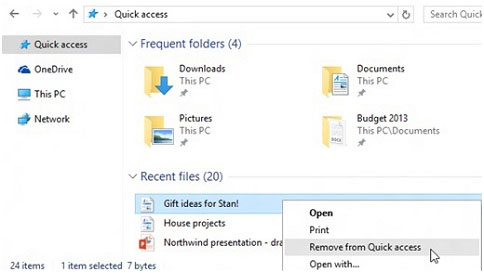
"Windows" Failų naršyklė padeda rasti, atidaryti, tvarkyti ir valdyti failus bei aplankus kompiuteryje ir debesyje.
- „Windows 11“
- Windows 10
Norėdami atidaryti Failų naršyklė sistemoje "Windows 11", pasirinkite ją užduočių juostoje arba pradžios meniu arba paspauskite "Windows" logotipo klavišą + E" klaviatūroje.
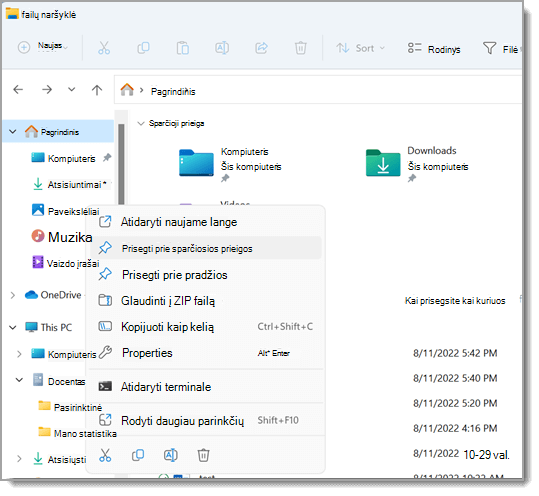
Kaip naudoti Failų naršyklė:
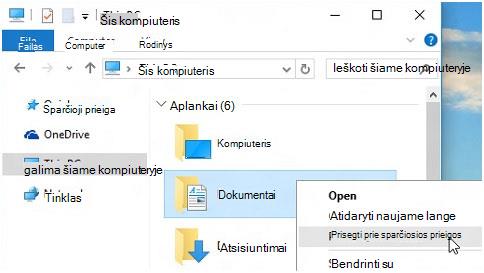
Norėdami prisegti aplanką sparčiajai prieigai, dešiniuoju pelės mygtuku spustelėkite (arba paspauskite ir laikykite) aplanką ir pasirinkite Prisegti prie sparčiosios prieigos.
Norėdami bendrinti failą, pažymėkite jį, tada juostelėje pasirinkite Bendrinti
 .
.Norėdami perkelti failo arba aplanko vietą, pažymėkite jį ir juostelėje pasirinkite Iškirpti
 . Eikite į naują vietą, tada pasirinkite Įklijuoti
 .
.Pastaba
Norėdami pasiekti sparčiosios prieigos failus ir aplankus, turėsite dešiniuoju pelės mygtuku spustelėti (arba paspausti ir laikyti) ir pasirinkti Atidaryti , kad galėtumėte iškirpti ir įklijuoti.
Norėdami pakeisti elementų rodymą Failų naršyklėje, juostelėje pasirinkite Rodyti ir pasirinkite piktogramų, sąrašų, informacijos ir kt. rodymą.
Norėdami sumažinti tarpą tarp failų, pasirinkite Peržiūrėti>kompaktišką rodinį.
Norėdami rasti susijusius failus kompiuteryje ir debesyje, ieškokite Failų naršyklės pagrindiniame puslapyje.
Pastaba
Prisijunkite prie savo paskyros (-ų) debesyje iš pradžios ekrano
>Parametrai,  >paskyros Kontaktas
 , kad įjungtumėte iešką debesyje.
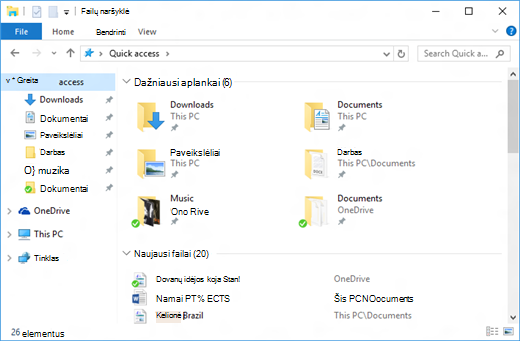
Sparčioji prieiga
Pradedant nuo "Windows 11" 22H2 versijos, žinomi "Windows" aplankai – Darbalaukis, Dokumentai, Atsisiuntimai, Paveikslėliai, Muzika ir Vaizdo įrašai – pagal numatytuosius parametrus pasiekiami kaip prisegti aplankai sparčiojoje prieigoje tiek Failų naršyklės pagrindiniame puslapyje, tiek kairiojoje naršymo srityje. Šie numatytieji aplankai neberodomi dalyje Šis kompiuteris, kad rodinys būtų sutelktas į kompiuterio diskus ir tinklo vietas.
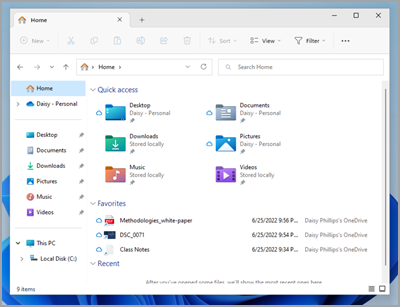
Galite nustatyti, kad bet kuris aplankas būtų rodomas sparčiojoje prieigoje, kad būtų lengva jį rasti. Tiesiog spustelėkite dešiniuoju pelės mygtuku (arba ilgai paspauskite) ir pasirinkite Prisegti prie sparčiosios prieigos. Atsekite jį, kai jo nebereikės, spustelėdami dešiniuoju pelės mygtuku (arba ilgai paspausdami) ir pasirinkdami Atsegti nuo sparčiosios prieigos.
Atkurti žinomus aplankus, jei juos atsegėte
Jei atsesite šiuos žinomus "Windows" aplankus ir nuspręsite atkurti juos vėliau, štai paprastas būdas juos atkurti sparčiojoje prieigoje, dalyje Pagrindinis ir naršymo srityje:
- Pasirinkite Pradžia>naršyklėFailų
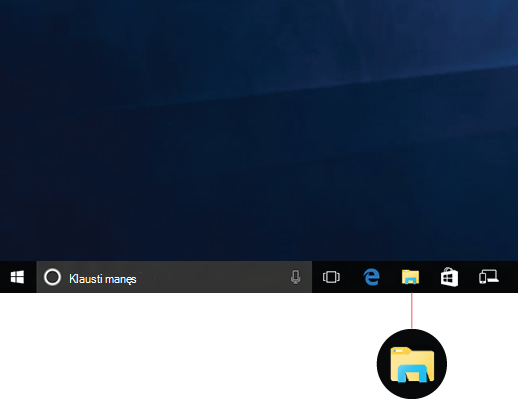
 arba užduočių juostoje pasirinkite Failų naršyklėFailų piktogramą.
 - Kairiojoje naršymo srityje pasirinkite Pagrindinis
 .
. - Pasirinkite rodyklę aukštyn iš naršymo mygtukų, esančių adreso juostos kairėje. Šis rodinys rodo visus 6 žinomus "Windows" aplankus: Darbalaukis, Dokumentai, Atsisiuntimai, Paveikslėliai, Muzika ir Vaizdo įrašai.
- Pasirinkite ir laikykite (arba dešiniuoju pelės mygtuku spustelėkite) aplanką, kurį norite atkurti, tada kontekstiniame meniu pasirinkite Prisegti prie sparčiosios prieigos .
Dabar aplankas bus pasiekiamas naršymo srityje ir pagrindiniame Failų naršyklės puslapyje.
Kairiosios naršymo srities atkūrimas, jei ją paslėpėte
Jei paslėpėte kairiąją naršymo sritį ir norite, kad ji būtų matoma Failų naršyklės lange, galite ją vėl parodyti atlikdami šiuos veiksmus:
- Pasirinkite Pradžia>naršyklėFailų arba užduočių juostoje pasirinkite Failų naršyklėFailų piktogramą.
- Pasirinkite Rodyti komandų juostoje.
- Pasirinkite Rodyti, tada pasirinkite Naršymo sritis.
Naršymo sritis dabar turėtų būti matoma Failų naršyklės lange.
Kontekstinis meniu
Failų naršyklė turi naują, supaprastintą kontekstinį meniu, todėl lengviau pasiekti populiarias komandas. Dešiniuoju pelės mygtuku spustelėkite failą, kad pasiektumėte naują kontekstinį meniu.
Dažniausių veiksmų radimas
Galite rasti Iškirpti, , Kopijuoti,  , Įklijuoti, Pervardyti
 , Bendrinti, ir Naikinti
 kontekstinio meniu viršuje. Laikykite žymiklį virš bet kurios piktogramos, kad pamatytumėte jos pavadinimą.
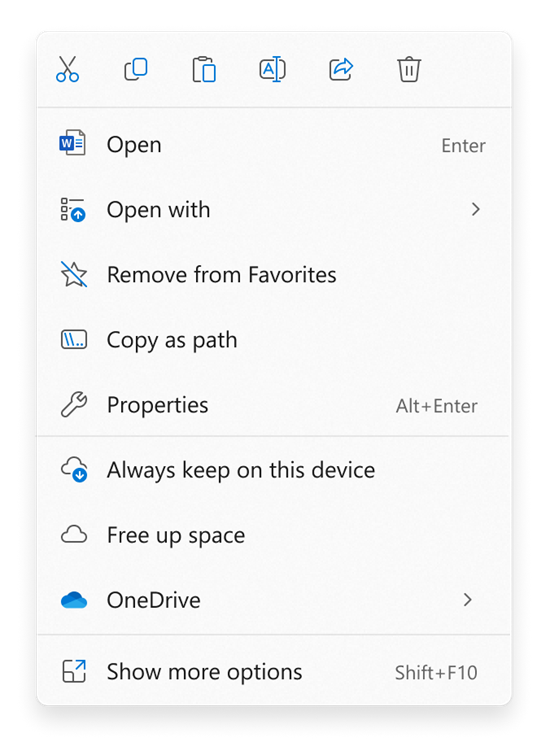
Raskite komandas iš ankstesnio "Windows 10" kontekstinio meniu
- Dešiniuoju pelės mygtuku spustelėkite (arba pasirinkite ir laikykite) failą arba aplanką, kad atidarytumėte kontekstinį meniu.
- Pasirinkite Rodyti daugiau parinkčių.
Pastaba
Ne visi "Windows 10" plėtiniai bus pasiekiami supaprastintame "Windows 11" kontekstiniame meniu, tačiau jie visada bus pasiekiami pasirinkus Rodyti daugiau parinkčių. Kai kurios programėlės laikui bėgant bus atnaujintos, kad prisijungtų prie naujo kontekstinio meniu. Pasitarkite su programos kūrėju dėl konkrečių programėlių pasiekiamumo ir laiko informacijos.
Įprastos Failų naršyklės parinktys
Nustatykite Failų naršyklė atidaryti į Šis kompiuteris
Pagal numatytuosius nustatymus Failų naršyklė atidaroma sparčiąja prieiga, pervadinta į Failų naršyklė Pagrindinis Windows 11 22H2 versijoje. Rekomenduojame pagrindinį puslapį kaip nukreipimo puslapį Failų naršyklėje, kuriame galite:
- Greitai pasiekite naujausius ir mėgstamus Office.com failus.
- Ieškokite ir raskite susijusius failus iš savo kompiuterio ir debesies daug greičiau nei naudodami šį kompiuterį.
Jei norite, kad Failų naršyklė būtų atidaryta šiame kompiuteryje, juostelėje pasirinkite Žr. daugiau >parinkčių>Atidarykite Failų naršyklė, tada pasirinkite Šis kompiuteris>Taikyti.
Rodyti failų vardų plėtinius
Atidarykite Failų naršyklėFailų iš užduočių juostos. Pasirinkite Rodyti>, tada pasirinkite Failų vardų plėtiniai, kad peržiūrėtumėte failų vardų plėtinius.
Paslėptų failų rodymas
Atidarykite Failų naršyklėFailų iš užduočių juostos. Pasirinkite Peržiūrėti>Rodyti, tada pasirinkite Paslėpti elementai , kad peržiūrėtumėte paslėptus failus ir aplankus.
Rodyti elemento žymės langelius
Atidarykite Failų naršyklėFailų iš užduočių juostos. Pasirinkite Rodyti>, Rodyti, tada pasirinkite žymės langelius Elementas , kad peržiūrėtumėte žymės langelį šalia failų ir aplankų, kad juos pasirinktumėte.