Yra keletas priemonių, kurių galima imtis, kad kuo ilgiau užtektų kompiuterio akumuliatoriaus įkrovos.
Energijos taupymo parametrų pasirinkimas
Galite padėti sumažinti įrenginio anglies pėdsaką, o akumuliatorius ilgiau tarnauti.
Energijos rekomendacijų skyrius yra greitas būdas, į kurį galite greitai kreiptis, kai ieškote parametrų, kurie turi įtakos jūsų energijos suvartojimui, rinkinio.
Pasirinkite Pradžia , tada pasirinkite Parametrai
 >
> >Maitinimas & akumuliatorius
 >rekomendacijos.
Pasirinkite Taikyti visus arba atskirai reguliuokite parametrus, kurie gali naudoti daugiau energijos nei vidutiniškai, pvz., ekrano ryškumą, ekrano užsklandą ir kiek laiko įrenginys gali būti neaktyvus prieš pereinant į miego režimą arba išsijungiant. Norėdami sužinoti apie kiekvieną parametrą, žr. Sužinokite daugiau apie energijos rekomendacijas.
Naudokite energijos taupymo priemonę
Energijos taupymo priemonė automatiškai valdo sistemos procesus ir energijos suvartojimą, kad būtų užtikrintas optimalus kompiuterio efektyvumo ir ilgesnio akumuliatoriaus veikimo laiko balansas.
Pasirinkite Pradžia,>,Parametrai, >Sistema,>Maitinimas & akumuliatorius. Jei norite, kad energijos taupymo funkcija būtų įjungta, kai akumuliatorius nukrenta žemiau tam tikro lygio, pasirinkite Energijos taupymas , kad išplėstumėte parinktis, tada šalia Įjungti energijos taupymo funkciją, kai akumuliatoriaus įkrovos lygis pasiektas, pasirinkite norimą akumuliatoriaus įkrovos lygį. Norėdami įjungti energijos taupymo funkciją ir palikti ją veikti iki kito kompiuterio prijungimo prie maitinimo lizdo, nustatykite Visada naudoti energijos taupymo funkciją į Įjungta arba pranešimų srityje pasirinkite piktogramą Akumuliatorius , tada pasirinkite energijos taupymo priemonės spartųjį nustatymą.
Rodymo parametrų keitimas
Kad akumuliatorius ilgiau neišsikrautų, pakoreguokite kai kuriuos telefono ekrano parametrus. Pavyzdžiui:
| Nustatykite trumpesnį ekrano aktyvumo laiką. |
Pasirinkite Pradžia,>,Parametrai, >Sistema,>Maitinimas & akumuliatorius>ekranas ir miego režimas. Jei naudosite bateriją, po to išjungti mano ekraną, pasirinkite trumpesnį laiką.
Maitinimo & miego režimo parametrų atidarymas |
| Sumažinkite ekrano ryškumą. |
Pasirinkite Pradžia>parametrų>sistema,>rodymo >"ryškumas >"ryškumas Išvalykite žymės langelį Keisti ryškumą automatiškai pasikeitus apšvietimui arba žymės langelį Padėkite pagerinti akumuliatoriaus įkrovą optimizuodami rodomą turinį ir ryškumą (jei rodomas langelis), tada naudodami slankiklį nustatykite pageidaujamą ryškumo lygį. Išvalykite žymės langelį Keisti ryškumą automatiškai pasikeitus apšvietimui arba žymės langelį Padėkite pagerinti akumuliatoriaus įkrovą optimizuodami rodomą turinį ir ryškumą (jei rodomas langelis), tada naudodami slankiklį nustatykite pageidaujamą ryškumo lygį.
Atidaryti ekrano parametrus |
| Sumažinkite ekrano atnaujinimo dažnį. |
Didesnis atnaujinimo dažnis užtikrins sklandesnį ekrano judėjimą, tačiau taip pat sunaudos daugiau energijos. Jei norite sumažinti ekrano atnaujinimo dažnį, pasirinkite Pradžia>parametrų>sistema>ekrano>išplėstinis rodymo . Pasirinkite atnaujinimo dažnį pasirinkite mažesnį dažnį. |
| Pasirinkite pasirinktines programėlės grafikos parinktis. |
Pasirinkite Pradžia>parametrai, programėlės>sistemos,>ekrano>grafiniai elementai.
Dalyje Pasirinktinės programėlių parinktys pasirinkite programėlę, pasirinkite Parinktys, tada pasirinkite energijos taupymas. |
| Naudokite tamsų foną. |
Pasirinkite >Settings>Personalization >Background >Background , tada pasirinkite tamsų paveikslėlį arba tamsiai vientisą spalvą. , tada pasirinkite tamsų paveikslėlį arba tamsiai vientisą spalvą.
Atidaryti srities Fonas parametrus |
| Naudokite tamsią temą. |
Pasirinkite >parametrai, >personalizavimas, >temos,>,dabartinė tema, tada pasirinkite tamsią temą.
Atidaryti srities Temos parametrus |
Keiskite maitinimo parametrus
Kad akumuliatorius ilgiau neišsikrautų, pakoreguokite kai kuriuos kompiuterio maitinimo parametrus. Pavyzdžiui:
| Leiskite „Windows“ automatiškai pakeisti kai kuriuos maitinimo parametrus. |
Pasirinkite Pradėti>"parametrųsistema>" >trikčių diagnostika >Kiti trikčių diagnostikos įrankiai , tada pasirinkite Vykdyti šalia Power >Kiti trikčių diagnostikos įrankiai , tada pasirinkite Vykdyti šalia Power . .
Atidaryti trikčių diagnostikos priemonę |
| Nustatykite trumpesnį laikotarpį, kai kompiuteris veikia miego režimu. |
Pasirinkite Pradžia,>,Parametrai, >Sistema,>Maitinimas & akumuliatorius>ekranas ir miego režimas. Jei naudojama baterija, po įrenginio miego režimo pasirinkite trumpesnį laikotarpį.
Maitinimo & miego režimo parametrų atidarymas |
| Pakeiskite kai kurių programėlių foninės veiklos parametrą. |
Kai kurios programėlės leidžia valdyti foninę veiklą. Jei pastebėsite, kad programėlė, veikdama fone, naudoja daug energijos, galite pakeisti tai leidžiančių programėlių parametrą. Pasirinkite Pradžia,>",Parametrai, >Sistema,>maitinimas & akumuliatorius, >",Akumuliatoriaus naudojimas.
Dalyje Akumuliatoriaus naudojimas vienai programėlei peržiūrėkite, kurios programėlės gali naudoti daugiau akumuliatoriaus energijos fone. Programai, kuri leidžia valdyti foninę veiklą, pasirinkite Daugiau parinkčių >Valdyti foninę veiklą. Tos programėlės parametrų puslapyje pakeiskite parametrą Leisti šiai programėlei veikti fone. >Valdyti foninę veiklą. Tos programėlės parametrų puslapyje pakeiskite parametrą Leisti šiai programėlei veikti fone. |
| Uždarykite kompiuterio dangtį. |
Daugelis nešiojamųjų kompiuterių uždarius jų dangtį automatiškai pereina į miego režimą. Norėdami tai nustatyti, užduočių juostoje pasirinkite Paieška , įveskite valdymo skydas, tada pasirinkite jį rezultatų sąraše.
Valdymo skyde pasirinkite Maitinimo parinktys>Pasirinkite, ką daro dangčio uždarymas. , įveskite valdymo skydas, tada pasirinkite jį rezultatų sąraše.
Valdymo skyde pasirinkite Maitinimo parinktys>Pasirinkite, ką daro dangčio uždarymas. |
| Pasirinkite efektyvesnį maitinimo režimą. |
Pasirinkite Pradžia,>,Parametrai, >Sistema,>Maitinimas & akumuliatorius. Norėdami įjungti maitinimo režimą, pasirinkite efektyvesnį maitinimo režimą.
Ši parinktis galima ne visuose kompiuteriuose ir priklauso nuo jūsų kompiuterio aparatūros bei gamintojo. |
| Tiesiog paspauskite maitinimo mygtuką. |
Daugelyje kompiuterių leidžiama išjungti ekraną, išjungti, įjungti miego režimą ar išjungti įrašius, kai paspaudžiamas maitinimo mygtukas.
Norėdami pasirinkti, ką atlieka maitinimo mygtukai, pasirinkite Paieška užduočių juostoje, įveskite valdymo skydas, tada pasirinkite jį iš rezultatų sąrašo. Dalyje valdymo skydas pasirinkite Maitinimo parinktys, tada Pasirinkite, ką daro maitinimo mygtukai. |
| Pasirinkite skirtingas akumuliatoriaus parinktis, kad leistumėte vaizdo įrašus naudodami akumuliatorių. |
Pasirinkite Pradžia,>, Parametrai, >programėlės >Vaizdo įrašų atkūrimas >Vaizdo įrašų atkūrimas . Norėdami pasirinkti akumuliatoriaus parinktis, pasirinkite Optimizuoti akumuliatoriaus įkrovą. Norėdami taupyti daugiau energijos, pažymėkite žymės langelį Leisti vaizdo įrašą mažesne skiriamąja geba, kai maitinamas akumuliatoriumi . . Norėdami pasirinkti akumuliatoriaus parinktis, pasirinkite Optimizuoti akumuliatoriaus įkrovą. Norėdami taupyti daugiau energijos, pažymėkite žymės langelį Leisti vaizdo įrašą mažesne skiriamąja geba, kai maitinamas akumuliatoriumi . |
Ką dar galima padaryti
| Laikykite kompiuterį prijungtą prie maitinimo šaltinio tol, kol jis bus visiškai įkrautas. |
Norėdami patikrinti kompiuterio akumuliatoriaus įkrovos lygį, pasirinkite Pradžia>parametrai, >sistema, ">",maitinimas & akumuliatoriaus. Viršuje galite matyti dabartinį akumuliatoriaus įkrovos lygį ir kaip jis keičiasi dienos eigoje. |
| Iš naujo paleiskite kompiuterį. |
Kartais taip pavyksta išspręsti problemas, dėl kurių greitai išsikrauna akumuliatorius. Pasirinkite Pradžia , tada pasirinkite Maitinimo>Paleisti naujinimą iš naujoAtkurti . . |
| Jei interneto, „Bluetooth“ ar kitų belaidžių komunikacijos kanalų naudoti neketinate, įjunkite lėktuvo režimą. |
Pasirinkite Pradžia>"parametrų>Tinklas & internetas , tada įjunkite lėktuvo režimą Lėktuvas , tada įjunkite lėktuvo režimą Lėktuvas . .
Atidarykite lėktuvo režimo parametrus |
Energijos taupymo parametrų pasirinkimas
Galite padėti sumažinti įrenginio anglies pėdsaką, o akumuliatorius ilgiau tarnauti.
Energijos rekomendacijų skyrius yra greitas būdas, į kurį galite greitai kreiptis, kai ieškote parametrų, kurie turi įtakos jūsų energijos suvartojimui, rinkinio.
Pasirinkite Pradžia , tada pasirinkite Parametrai>>Maitinimas & akumuliatorius>rekomendacijos.
Pasirinkite Taikyti visus arba atskirai reguliuokite parametrus, kurie gali naudoti daugiau energijos nei vidutiniškai, pvz., ekrano ryškumą, ekrano užsklandą ir kiek laiko įrenginys gali būti neaktyvus prieš pereinant į miego režimą arba išsijungiant. Norėdami sužinoti apie kiekvieną parametrą, žr. Sužinokite daugiau apie energijos rekomendacijas.
Naudokite energijos taupymo funkciją
Įjungus energijos taupymo funkciją, kompiuteryje laikinai išjungiami kai kurie daug energijos naudojantys dalykai, pvz., automatinis el. laiškų ir kalendoriaus sinchronizavimas, sąveikiųjų plytelių naujinimai ir aktyviai nenaudojamos programos. Akumuliatoriaus įkrovą paprasčiausiai pailginti naudojant energijos taupymo funkciją.
Pasirinkite Pradžia,>,Parametrai, >Sistema,>Maitinimas & akumuliatorius. Jei norite, kad energijos taupymo funkcija būtų įjungiama kiekvieną kartą, kai akumuliatorius įkrova sumažės iki konkretaus lygio, pasirinkite energijos taupymas, tada pasirinkite norimą akumuliatoriaus įkrovos lygį. Norėdami įjungti energijos taupymo funkciją ir palikti ją veikti iki kito kompiuterio prijungimo prie maitinimo lizdo, pasirinkite Įjungti dabar šalia Energijos taupymas arba pranešimų srityje pasirinkite piktogramą Akumuliatorius , tada pasirinkite spartųjį energijos taupymo parametrą .
Rodymo parametrų keitimas
Kad akumuliatorius ilgiau neišsikrautų, pakoreguokite kai kuriuos telefono ekrano parametrus. Pavyzdžiui:
| Nustatykite trumpesnį ekrano aktyvumo laiką. |
Pasirinkite Pradžia,>,Parametrai, >Sistema,>Maitinimas & akumuliatorius>ekranas ir miego režimas. Jei naudosite bateriją, po to išjungti mano ekraną, pasirinkite trumpesnį laiką.
Maitinimo & miego režimo parametrų atidarymas |
| Sumažinkite ekrano ryškumą. |
Pasirinkite Pradžia>parametrų>sistema,>rodymo>"ryškumas Išvalykite žymės langelį Keisti ryškumą automatiškai pasikeitus apšvietimui arba žymės langelį Padėkite pagerinti akumuliatoriaus įkrovą optimizuodami rodomą turinį ir ryškumą (jei rodomas langelis), tada naudodami slankiklį nustatykite pageidaujamą ryškumo lygį.
Atidaryti ekrano parametrus |
| Sumažinkite ekrano atnaujinimo dažnį. |
Didesnis atnaujinimo dažnis užtikrins sklandesnį ekrano judėjimą, tačiau taip pat sunaudos daugiau energijos. Jei norite sumažinti ekrano atnaujinimo dažnį, pasirinkite Pradžia>parametrų>sistema>ekrano>išplėstinis rodymo . Pasirinkite atnaujinimo dažnį pasirinkite mažesnį dažnį. |
| Pasirinkite pasirinktines programėlės grafikos parinktis. |
Pasirinkite Pradžia>parametrai, programėlės>sistemos,>ekrano>grafiniai elementai.
Dalyje Pasirinktinės programėlių parinktys pasirinkite programėlę, pasirinkite Parinktys, tada pasirinkite energijos taupymas. |
| Naudokite tamsų foną. |
Pasirinkite >Settings>Personalization>Background , tada pasirinkite tamsų paveikslėlį arba tamsiai vientisą spalvą.
Atidaryti srities Fonas parametrus |
| Naudokite tamsią temą. |
Pasirinkite >parametrai, >personalizavimas, >temos,>,dabartinė tema, tada pasirinkite tamsią temą.
Atidaryti srities Temos parametrus |
Keiskite maitinimo parametrus
Kad akumuliatorius ilgiau neišsikrautų, pakoreguokite kai kuriuos kompiuterio maitinimo parametrus. Pavyzdžiui:
| Leiskite „Windows“ automatiškai pakeisti kai kuriuos maitinimo parametrus. |
Pasirinkite Pradėti>"parametrųsistema>" >trikčių diagnostika>Kiti trikčių diagnostikos įrankiai , tada pasirinkite Vykdyti šalia Power .
Atidaryti trikčių diagnostikos priemonę |
| Nustatykite trumpesnį laikotarpį, kai kompiuteris veikia miego režimu. |
Pasirinkite Pradžia,>,Parametrai, >Sistema,>Maitinimas & akumuliatorius>ekranas ir miego režimas. Jei naudojama baterija, po įrenginio miego režimo pasirinkite trumpesnį laikotarpį.
Maitinimo & miego režimo parametrų atidarymas |
| Pakeiskite kai kurių programėlių foninės veiklos parametrą. |
Kai kurios programėlės leidžia valdyti foninę veiklą. Jei pastebėsite, kad programėlė, veikdama fone, naudoja daug energijos, galite pakeisti tai leidžiančių programėlių parametrą. Pasirinkite Pradžia,>",Parametrai, >Sistema,>maitinimas & akumuliatorius, >",Akumuliatoriaus naudojimas.
Dalyje Akumuliatoriaus naudojimas vienai programėlei peržiūrėkite, kurios programėlės gali naudoti daugiau akumuliatoriaus energijos fone. Programai, kuri leidžia valdyti foninę veiklą, pasirinkite Daugiau parinkčių>Valdyti foninę veiklą. Tos programėlės parametrų puslapyje pakeiskite parametrą Leisti šiai programėlei veikti fone. |
| Uždarykite kompiuterio dangtį. |
Daugelis nešiojamųjų kompiuterių uždarius jų dangtį automatiškai pereina į miego režimą. Norėdami tai nustatyti, užduočių juostoje pasirinkite Paieška , įveskite valdymo skydas, tada pasirinkite jį rezultatų sąraše.
Valdymo skyde pasirinkite Maitinimo parinktys>Pasirinkite, ką daro dangčio uždarymas. |
| Pasirinkite efektyvesnį maitinimo režimą. |
Pasirinkite Pradžia,>,Parametrai, >Sistema,>Maitinimas & akumuliatorius. Norėdami įjungti maitinimo režimą, pasirinkite efektyvesnį maitinimo režimą.
Ši parinktis galima ne visuose kompiuteriuose ir priklauso nuo jūsų kompiuterio aparatūros bei gamintojo. |
| Tiesiog paspauskite maitinimo mygtuką. |
Daugelyje kompiuterių leidžiama išjungti ekraną, išjungti, įjungti miego režimą ar išjungti įrašius, kai paspaudžiamas maitinimo mygtukas.
Norėdami pasirinkti, ką atlieka maitinimo mygtukai, pasirinkite Paieška užduočių juostoje, įveskite valdymo skydas, tada pasirinkite jį iš rezultatų sąrašo. Dalyje valdymo skydas pasirinkite Maitinimo parinktys, tada Pasirinkite, ką daro maitinimo mygtukai. |
| Pasirinkite skirtingas akumuliatoriaus parinktis, kad leistumėte vaizdo įrašus naudodami akumuliatorių. |
Pasirinkite Pradžia,>, Parametrai, >programėlės>Vaizdo įrašų atkūrimas. Norėdami pasirinkti akumuliatoriaus parinktis, pasirinkite Optimizuoti akumuliatoriaus įkrovą. Norėdami taupyti daugiau energijos, pažymėkite žymės langelį Leisti vaizdo įrašą mažesne skiriamąja geba, kai maitinamas akumuliatoriumi . |
Ką dar galima padaryti
| Laikykite kompiuterį prijungtą prie maitinimo šaltinio tol, kol jis bus visiškai įkrautas. |
Norėdami patikrinti kompiuterio akumuliatoriaus įkrovos lygį, pasirinkite Pradžia>parametrai, >sistema, ">",maitinimas & akumuliatoriaus. Viršuje galite matyti dabartinį akumuliatoriaus įkrovos lygį ir kaip jis keičiasi dienos eigoje. |
| Iš naujo paleiskite kompiuterį. |
Kartais taip pavyksta išspręsti problemas, dėl kurių greitai išsikrauna akumuliatorius. Pasirinkite Pradžia , tada pasirinkite Maitinimo>Paleisti naujinimą iš naujoAtkurti . |
| Jei interneto, „Bluetooth“ ar kitų belaidžių komunikacijos kanalų naudoti neketinate, įjunkite lėktuvo režimą. |
Pasirinkite Pradžia>"parametrų>Tinklas & internetas , tada įjunkite lėktuvo režimą Lėktuvas .
Atidarykite lėktuvo režimo parametrus |
Naudokite energijos taupymo funkciją
Įjungus energijos taupymo funkciją, kompiuteryje laikinai išjungiami kai kurie daug energijos naudojantys dalykai, pvz., automatinis el. laiškų ir kalendoriaus sinchronizavimas, sąveikiųjų plytelių naujinimai ir aktyviai nenaudojamos programos. Akumuliatoriaus įkrovą paprasčiausiai pailginti naudojant energijos taupymo funkciją.
Pasirinkite Pradžia , tada pasirinkite Parametrai >
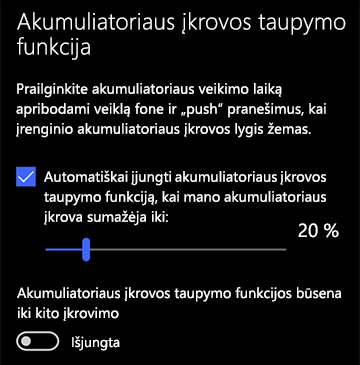
> >akumuliatorius . Jei norite, kad energijos taupymo funkcija būtų įjungiama kiekvieną kartą, kai akumuliatorius įkrova sumažės iki konkretaus lygio, pasirinkite Automatiškai įjungti energijos taupymo funkciją, jeigu akumuliatoriaus įkrova nukrenta žemiau:, tada pasirinkite norimą nustatymą. Norėdami įjungti energijos taupymo funkciją ir palikti ją veikti iki kito kompiuterio prijungimo prie maitinimo lizdo, įjunkite Energijos taupymo būsena iki kito krovimo.
Rodymo parametrų keitimas
Kad akumuliatorius ilgiau neišsikrautų, pakoreguokite kai kuriuos telefono ekrano parametrus. Pavyzdžiui:
| Nustatykite trumpesnį ekrano aktyvumo laiką. |
Pasirinkite pradžios " mygtuką, tada pasirinkite ParametraiSistemos> maitinimo >& miego režimo . Srityje Naudojant bateriją, išjungti po pasirinkite trumpesnį laiką.
Maitinimo & miego režimo parametrų atidarymas |
| Sumažinkite ekrano ryškumą. |
Pasirinkite mygtuką Pradžia", tada pasirinkite ParametraiSistemos>> . Išjunkite Automatiškai keisti ryškumą pasikeitus apšvietimui (jei rodoma) ir naudodami slankiklį Keisti ryškumą nustatykite pageidaujamą ryškumo lygį. . Išjunkite Automatiškai keisti ryškumą pasikeitus apšvietimui (jei rodoma) ir naudodami slankiklį Keisti ryškumą nustatykite pageidaujamą ryškumo lygį.
Atidaryti ekrano parametrus |
| Naudokite tamsų foną. |
Pasirinkite pradžios mygtuką", pasirinkite Parametrai, >suasmeninimas, Personalizuoti >foną, tada pasirinkite tamsų paveikslėlį arba tamsiai vientisą spalvą. >foną, tada pasirinkite tamsų paveikslėlį arba tamsiai vientisą spalvą.
Atidaryti srities Fonas parametrus |
| Naudokite tamsią temą. |
Pasirinkite pradžios mygtuką", pasirinkite ParametraiPersonalizavimas>Temos>>Temos parametrai, tada pasirinkite tamsią temą.
Atidaryti srities Temos parametrus |
Keiskite maitinimo parametrus
Kad akumuliatorius ilgiau neišsikrautų, pakoreguokite kai kuriuos kompiuterio maitinimo parametrus. Pavyzdžiui:
| Leiskite „Windows“ automatiškai pakeisti kai kuriuos maitinimo parametrus. |
Pasirinkite mygtuką ", tada pasirinkite Parametrai>& saugą >Gedimų šalinimas>maitinimą ir pasirinkite Paleisti trikčių diagnostikos priemonę. >Gedimų šalinimas>maitinimą ir pasirinkite Paleisti trikčių diagnostikos priemonę.
Atidaryti trikčių diagnostikos priemonę |
| Nustatykite trumpesnį laikotarpį, kai kompiuteris veikia miego režimu. |
Pasirinkite pradžios " mygtuką, tada pasirinkite ParametraiSistemos> maitinimo >& miego režimo . Dalyje Naudojant bateriją, kompiuteryje įjungiamas miego režimas pasirinkite trumpesnį laikotarpį.
Maitinimo & miego režimo parametrų atidarymas |
| Atsijunkite nuo „Wi-Fi“ tinklo, kai kompiuteris veikia miego režimu. |
Pasirinkite mygtuką", tada pasirinkite ParametraiSistemos> maitinimas >& miego režimo maitinimo >Kai kompiuteris veikia miego režimu ir maitinamas akumuliatoriumi, atsijunkite nuo tinklo. Pakeiskite nustatymą iš Niekada į Visada arba Tvarko „Windows“.
Ši parinktis galima ne visuose kompiuteriuose ir priklauso nuo jūsų kompiuterio aparatūros bei gamintojo. |
| Uždarykite kompiuterio dangtį. |
Daugelis nešiojamųjų kompiuterių uždarius jų dangtį automatiškai pereina į miego režimą. Norėdami tai nustatyti, pasirinkite mygtuką Pradžia", tada pasirinkite Parametrai>Sistemos>sistemos maitinimas & miego režimo>maitinimo parametrai>Pasirinkite, kaip bus atliekama dangčio uždarymas. |
| Pasirinkite mažiau energijos naudojantį režimą. |
Pasirinkite akumuliatoriaus piktogramą dešinėje užduočių juostos pusėje. Norėdami sumažinti energijos naudojimą, perkelkite slankiklį link Geriausia akumuliatoriaus įkrova.
Ši parinktis galima ne visuose kompiuteriuose ir priklauso nuo jūsų kompiuterio aparatūros bei gamintojo. |
| Tiesiog paspauskite maitinimo mygtuką. |
Daugelyje kompiuterių leidžiama išjungti ekraną, išjungti, įjungti miego režimą ar išjungti įrašius, kai paspaudžiamas maitinimo .
Norėdami pasirinkti, ką atlieka maitinimo mygtukai, pasirinkite mygtuką Pradžia", tada pasirinkite Parametrai>Sistemos>maitinimo & miego režimo>maitinimo parametrai, tada Pasirinkite, ką daro maitinimo mygtukai. |
Pakeiskite sinchronizavimo parametrus
Pakeiskite kompiuterio elementų sinchronizavimo dažnį, kad ilgiau neišsikrautų akumuliatorius. Pavyzdžiui:
| Rečiau sinchronizuokite el. paštą. |
Pasirinkite mygtuką Pradžia, tada pasirinkite Parametrai>Paskyros,  >el. paštas & paskyros >el. paštas & paskyros . .
Atidaryti el. pašto & paskyros parametrus
Pasirinkite paskyrą, kurią norite pakeisti, tada pasirinkite Valdyti>Keisti pašto dėžutės sinchronizavimo parametrus. Srityje Atsiųsti naujus el. laiškus pasirinkite ilgesnį laikotarpį. |
| Sinchronizuokite tik būtinus el. laiškus, kalendorius ir kontaktus. |
Nereikia sinchronizuoti el. laiškų, kalendorių arba kontaktų, jei jie nėra būtini.
Pasirinkite mygtuką Pradžia, tada pasirinkite Parametrai>Paskyros, >el. paštas & paskyros .
Pasirinkite paskyrą, kurią norite pakeisti, tada pasirinkite mygtuką Valdyti, tada pasirinkite Keisti pašto dėžutės sinchronizavimo parametrus. Srityje Sinchronizavimo parinktys pasirinkite El. paštas, Kalendorius ar Kontaktai, kad jas išjungtumėte. |
Ką dar galima padaryti
| Laikykite kompiuterį prijungtą prie maitinimo šaltinio tol, kol jis bus visiškai įkrautas. |
Norėdami patikrinti kompiuterio akumuliatoriaus įkrovos lygį, perkelkite pelės žymiklį virš akumuliatoriaus " piktogramos užduočių juostoje arba eikite į ParametraiSistemos> sistemos >akumuliatorius . " piktogramos užduočių juostoje arba eikite į ParametraiSistemos> sistemos >akumuliatorius . |
| Iš naujo paleiskite kompiuterį. |
Kartais taip pavyksta išspręsti problemas, dėl kurių greitai išsikrauna akumuliatorius. Pasirinkite mygtuką ", tada pasirinkite Maitinimo>iš naujo. |
| Jei interneto, „Bluetooth“ ar kitų belaidžių komunikacijos kanalų naudoti neketinate, įjunkite lėktuvo režimą. |
Pasirinkite mygtuką", tada pasirinkite Parametrai>"tinklo & interneto >Lėktuvo režimas ir įjunkite lėktuvo režimą. >Lėktuvo režimas ir įjunkite lėktuvo režimą.
Atidarykite lėktuvo režimo parametrus |
| naršydami naudokite „Microsoft Edge“. |
Bandymai rodo, kad, naršant „Microsoft Edge“, jūsų akumuliatoriaus įkrova yra 36–53 % ilgesnė, nei naršant „Chrome“, „Firefox“ arba „Opera“ sistemoje „Windows 10“. |
Daugiau informacijos apie akumuliatorius, žr. „Surface“ akumuliatorius nesikrauna arba „Surface“ neveikia naudojant akumuliatorių „Windows 10“ arba Kompiuteris įkraunamas lėtai arba išsikrauna, kol prijungtas prie maitinimo tinklo.
