
Šis straipsnis padės "„Microsoft“" supaprastintos kinų įvesties metodo rengyklei (IME) naudoti "„Microsoft“ Punyin" ir "„Microsoft“ Wubi", įskaitant IME parametrus, funkcijas ir sparčiuosius klavišus.
Patarimas
Šiame straipsnyje naudojami saitai, kurie tiesiogiai atidaro IME parametrus parametrų programėlėje. Norėdami rankiniu būdu pasiekti IME parametrus parametrų programėlėje, žr. šiame straipsnyje pateiktus "„Microsoft“ Pinyin" / "Wubi" IME parametrus .
Vartotojo sąsaja
Konvertavimo kandidato langas

Konvertavimo kandidato lange siūlomi kandidatai, kurių rodmenys (Pinyin) atitinka įvestus.
Bendrosios operacijos
| Paspauskite šį klavišą | Norėdami |
|---|---|
| Rodyklė žemyn | Pereiti prie kito kandidato lange |
| Rodyklė aukštyn | Kandidato lange pereiti prie ankstesnio kandidato. |
| Rodyklė kairėn | Perkelti įterpimo vietą į kairę įvesties sritį. |
| Rodyklė dešinėn | Perkelti įterpimo vietą į dešinę įvesties srityje. |
| Tarpas | Pasirinkite šiuo metu tikslingą kandidatą. |
| Klavišas Tab | Išplėsti ir rodyti teksto pasiūlymus iš "Bing". |
| Skaitmenų klavišas | Pasirinkite atitinkamą kandidatą. |
| „Enter“, | Uždarykite kandidato langą nepasirinkę nė vieno kandidato. Įvestas tekstas lieka įvesties srityje. |
| Esc (Escape) | Uždarykite kandidato langą nepasirinkę nė vieno kandidato. Įvestas tekstas panaikinamas iš įvesties srities. |
Kitos funkcijos
Dvigubas pinyinas gali priskirti ilgesnes balsių grupes priebalsių klavišams kaip nuorodas, o zh, ch, sh balsių klavišams kaip nuorodas. Tokiu būdu, kai įvesties metodas tikisi balsio, šiuos sparčiuosius klavišus galima naudoti spartesniam įvedimui. Dvigubo Pinyin parametrų radimas "„Microsoft“ Pinyin" parametruose>Bendra.
Fuzzy Pinyin padeda tiksliau įvesti kinų kalbos simbolius, leisdamas šiek tiek keisti Pinyin įvestį. Jame atsižvelgiama į dažniausiai pasitaikančias klaidas ar neaiškumus rašant Pinyin ir siūlomi teisingi simboliai pagal kontekstą. Raskite neaiškius Pinyin parametrus "„Microsoft“ Pinyin" parametruose>Bendra.
Suaktyvinkite People vardo įvestį su ; (kabliataškis) + R – padeda lengviau rasti žmonių varduose naudojamus simbolius. Kai įjungtas dvigubas Pinyin režimas, paspauskite Shift + ; (kabliataškis), tada klavišas R . Raskite šią funkciją "„Microsoft“ Pinyin" parametruose>Išplėstiniai.

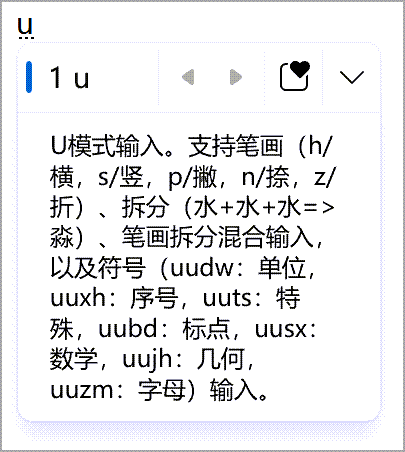
U režimo įvestis gali būti naudojama kinų kalbos simboliams įvesti pagal jų brūkšnį ar komponentą arba simboliui įvesti. Dvigubo pinyin režimu U režimą galima suaktyvinti paspaudus Shift + U. Raskite šią funkciją "„Microsoft“ Pinyin" parametruose>Išplėstiniai.
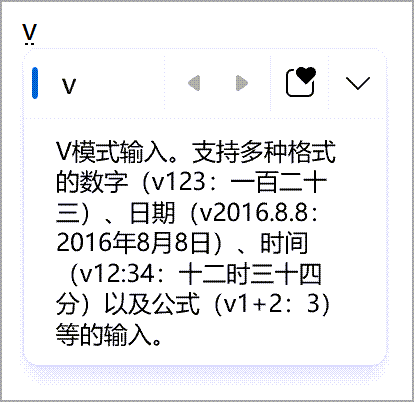
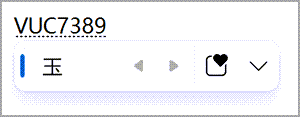
V režimo įvestis gali būti naudojama kinų formato skaičiams, datoms, laikams, formulėms ir kt. įvesti. Jis taip pat palaiko "Unicode" ir GB-18030 kodo taškų įvedimą. Dvigubo Pinyin režimu V režimą galima suaktyvinti paspaudus Shift + V. Raskite šią funkciją "„Microsoft“ Pinyin" parametruose>Išplėstiniai.
IME įrankių juosta
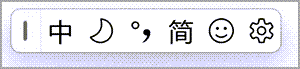
IME yra IME įrankių juosta, kuri suteikia alternatyvų būdą greitai iškviesti konkrečias IME funkcijas. IME įrankių juosta yra kalbos juostos pakeitimas ankstesnėse "Windows" versijose.
Norėdami atidaryti IME įrankių juostą, dešiniuoju pelės mygtuku spustelėkite IME parinkčių piktogramą  užduočių juostos sistemos dėklo srityje, tada pasirinkite IME įrankių juosta.
Spartieji klavišai
IME siūlo klavišus arba klavišų kombinacijas, skirtas IME funkcijoms naudoti.
| Paspauskite šį klavišą | Norėdami |
|---|---|
| Shift | Perjungti anglų kalbos ir kinų režimus. |
| Pamaina + Tarpo klavišas | Perjungti simbolio plotį į viso pločio arba pusės pločio. |
| Ctrl + . (taškas) | Perjungti kinų skyrybos ženklus į anglų kalbos skyrybos ženklus. Pastaba: Šis klavišų derinys galioja tik kinų režimu. Sparčiuosius klavišus galima valdyti "„Microsoft“ Pinyin" parametrų>klavišuose. |
Teksto pasiūlymai iš "Bing"
Galite dar greičiau įvesti tekstą naudodami teksto pasiūlymus iš "Bing". IME gauna tinkamiausią žodį iš "Bing" ir rodo jį su debesies piktograma IME kandidato lange.

Integruoti ieškos pasiūlymai teikia papildomų pasiūlymų, panašių į matomus "Bing" ieškos puslapyje. Galite įterpti pasiūlymą kaip tekstą arba jo ieškoti tiesiogiai "Bing".
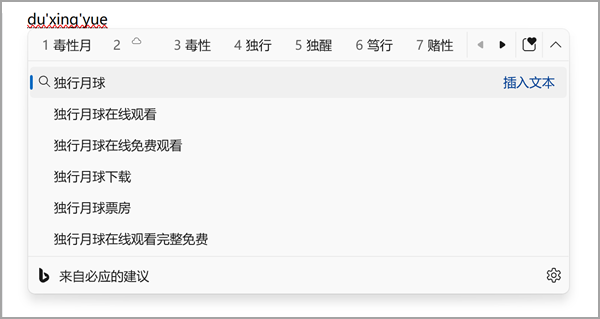
Norėdami įjungti šias funkcijas, pasirinkite ševrono mygtuką, esantį IME kandidato lango dešinėje, ir vykdykite nurodymus.
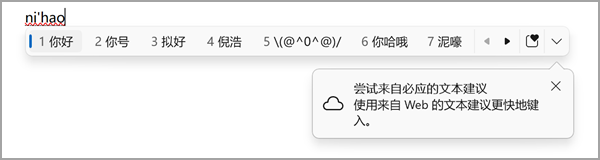
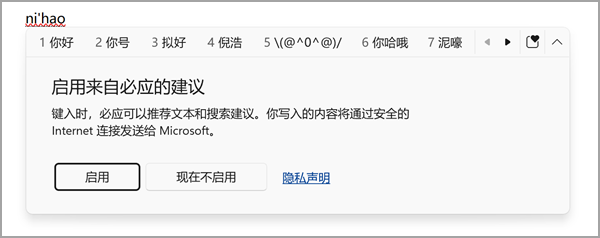
Arba šį parametrą galima rasti "„Microsoft“ Pinyin" parametrų>leksika ir savarankiškas mokymasis.
- Jei naudojate "Windows 11", įsitikinkite, kad parinktis Išbandyti teksto pasiūlymus iš "Bing" yra įjungta.
- Jei naudojate "Windows 10", įsitikinkite, kad debesies paslaugaįjungta.
Suderinamumas.
"„Microsoft“ Pinyin IME" pasiekiamas šiuo metu palaikomose "Windows" versijose. Jei dabartinė IME versija turi problemų, IME palaiko suderinamumo parametrą, leidžiantį naudoti ankstesnę IME versiją. Ankstesnę IME versiją galima įjungti įjungus "„Microsoft“ Pinyin" parametruose>Bendrasis>naudojimas ankstesnė "„Microsoft“ Pinyin" versija. IME nuolat tobulinama, todėl apsvarstykite galimybę pateikti atsiliepimą , kad galėtume jums suteikti puikią įvesties patirtį.

"„Microsoft“ Pinyin" / "Wubi" IME parametrai
Norint atidaryti "„Microsoft“ Pinyin" / "Wubi" IME parametrus, galima naudoti šiuos metodus:
IME parinkčių piktograma užduočių juostoje
Dešiniuoju pelės mygtuku spustelėkite IME parinkčių piktogramą užduočių juostos sistemos dėklo srityje, tada pasirinkite  Parametrai Parametrai.
"„Microsoft“ Pinyin" / "Wubi" parametrų programėlėje
Eikite į "„Microsoft“ Pinyin" / "Wubi" parametrus nustatymų programoje:
- „Windows 11“
- Windows 10
Pasirinkite Pradžia,
 tada – Parametrai,>,Laikas & kalba
 >Kalbos & regionas,
 .
.Arba
Pasirinkite laiką & kalbą > Kalbos & regiono spartusis klavišas:
Lango Laikas & kalba > Kalbos & regionas dalyje Kalba pasirinkite daugtaškį
 šalia norimos supaprastintos kinų kalbos, tada pasirinkite kalbos parinkčių.
Laiko & kalbos > Kalbos & regiono > parinkčių lango sekcijoje Klaviatūros pasirinkite daugtaškį
šalia "„Microsoft“ Pinyin" arba "„Microsoft“ Wubi", tada pasirinkite klaviatūros parinkčių.Pastaba
Jei "„Microsoft“ Pinyin" arba "„Microsoft“ Wubi" negalima naudoti laiko & kalbos > & regiono > parinkčių lange, jas reikia įtraukti kaip klaviatūros išdėstymą. Daugiau informacijos žr. Kalbos ir klaviatūros / įvesties išdėstymo parametrų valdymas sistemoje "Windows": Klaviatūros išdėstymo įtraukimas.
"„Microsoft“ Pinyin" / "Wubi" spartusis klavišas
Naudokite šiuos "„Microsoft“ Pinyin" arba "„Microsoft“ Wubi" sparčiuosius klavišus, kad tiesiogiai atidarytumėte "„Microsoft“ Pinyin" / "Wubi" parametrus programėlėje Parametrai :
Pastaba
Jei aukščiau pateikti spartieji klavišai nepereina tiesiai į "„Microsoft“ Pinyin" arba "„Microsoft“ Wubi" parametrus, tikriausiai atitinkamas klaviatūros išdėstymas neįdiegtas. Norėdami įdiegti "„Microsoft“ Pinyin" arba "„Microsoft“ Wubi" klaviatūros išdėstymą, žr . Kalbos ir klaviatūros / įvesties išdėstymo parametrų valdymas sistemoje "Windows": Klaviatūros išdėstymo įtraukimas.
Kaip pateikti atsiliepimą?
Jei susiduriate su problemomis arba turite pasiūlymų dėl "„Microsoft“" IME, pateikite mums atsiliepimą naudodami atsiliepimų telkinį. Pasirinkite vieną iš šių parinkčių, kad atidarytumėte atsiliepimų telkinį:
Dešiniuoju pelės mygtuku spustelėkite IME parinkčių
juostos sistemos dėklo srityje, tada pasirinkite  siuntimas atsiliepimų.
Pasirinkite šią Atsiliepimų telkinio nuorodą:
Jūsų atsiliepimai siunčiami tiesiogiai mūsų inžinieriams, dirbantiems tobulinti IME. Daugiau informacijos apie atsiliepimų pateikimo veiksmus rasite straipsnyje Atsiliepimų siuntimas naudojant programėlę Atsiliepimų telkinys.