
Suvestinė
"„Microsoft“" tradicinės kinų IME yra "Windows" įvesties įrankis, leidžiantis vartotojams įvesti tradicinės kinų kalbos simbolius naudojant kelis įvesties metodus, pvz., "Bopomofo", "Changjie" ir "Quick". Jame pateikiama vartotojo sąsaja su tokiomis funkcijomis kaip kandidatų konvertavimo langai, frazių pasiūlymai ir IME įrankių juosta įvesties valdymui. IME palaiko tinkinamus klaviatūros išdėstymus ir įvairius sparčiuosius klavišus, skirtus režimams perjungti, simboliams įterpti ir simbolių formatams valdyti.
Šiame straipsnyje rašoma, kaip naudoti "„Microsoft“" tradicinę kinų įvesties metodo rengyklę (IME), skirtą "„Microsoft“ Bopomofo", "„Microsoft“ Changjie" ir "„Microsoft“ Quick", įskaitant IME parametrus, funkcijas ir sparčiuosius klavišus.
Patarimas
Šiame straipsnyje naudojami saitai, kurie tiesiogiai atidaro IME parametrus parametrų programėlėje. Norėdami rankiniu būdu pasiekti IME parametrus parametrų programėlėje, žr. šiame straipsnyje pateiktus "„Microsoft“ Bopomofo" / "Changjie" / sparčiojo IME parametrus .
Vartotojo sąsaja
Konvertavimo kandidato langas
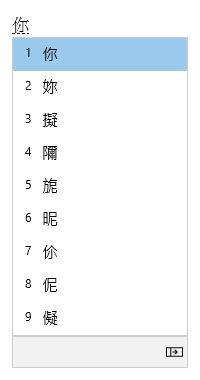
Kandidato konvertavimo lange siūlomi kandidatai, kurių brūkštelėjimai atitinka tai, kas įvesta.
Bendrosios operacijos
| Esant tokiai būsenai | Paspauskite šį klavišą | Jei norite |
|---|---|---|
| Prieš įvesties vieta patenka į kandidato langą | Rodyklė žemyn | Įeikite į kandidato langą. |
| Rodyklė aukštyn | Keisti į kitą kandidatą neatidarant kandidato lango. | |
| Sutelkus dėmesį kandidato lange | Rodyklė žemyn | Perkelti pažymėtą sritį žemyn. |
| Rodyklė aukštyn | Pereiti pažymėta sritimi aukštyn. | |
| Space | Page down. | |
| Klavišas Tab | Išplėsti iki lentelės rodinio. | |
| Rodyklė dešinėn | Išplėsti iki lentelės rodinio. | |
| Skaičius | Pasirinkite atitinkamą kandidatą. | |
| Klavišas Enter | Pasirinkite konkretų kandidatą. |
Kitos funkcijos
- IME siūlo Bopomofo skaitymą to, kas įvesta paskutiniame kandidate kandidato lange.
- Jei klavišų seka nesutampa su Bopomofo kombinacijomis, IME gali automatiškai pakeisti tai, kas įvedama kinų režimu, į raidinius ir skaitinius simbolius. Norėdami naudoti šią funkciją, įjunkite parinktį Automatiškai keisti klavišų seką kinų režimu į raidinius ir skaitinius simbolius"„Microsoft“ Bopomofo" parametruose>Bendra.
Logas Susieti frazę
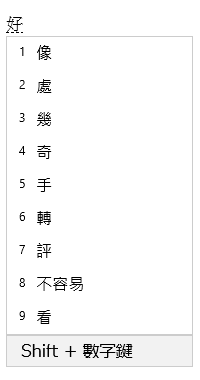
Lange Susieti frazę siūlomi susieti kandidatai, susiję su tuo, kas pasirinkta lange Konversijos kandidatas. Kandidatą galima pasirinkti paspaudus Shift + numeris.
Būtina sąlyga: Įjungti raginimus susijusias įvesties simbolių frazes"„Microsoft“ Bopomofo" parametruose>Bendra.
Bendrosios operacijos
| Paspauskite šį klavišą | Jei norite |
|---|---|
| Space | Page down. |
| "Shift" + skaičius | Pasirinkite atitinkamą kandidatą. |
IME įrankių juosta
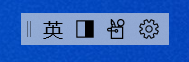
IME yra IME įrankių juosta, kuri suteikia alternatyvų būdą greitai iškviesti konkrečias IME funkcijas. IME įrankių juosta yra kalbos juostos pakeitimas ankstesnėse "Windows" versijose.
Norėdami atidaryti IME įrankių juostą, dešiniuoju pelės mygtuku spustelėkite IME parinkčių piktogramą  užduočių juostos sistemos dėklo srityje, tada pasirinkite IME įrankių juosta.
Spartieji klavišai
IME siūlo klavišus arba klavišų kombinacijas, skirtas IME funkcijoms naudoti.
| Paspauskite šį klavišą | Jei norite |
|---|---|
| Shift | Perjungti anglų kalbos ir kinų režimus. |
| „Shift“ + tarpo klavišas | Perjungti simbolio plotį į viso pločio arba pusės pločio. |
| Ctrl + simbolis (pvz., Ctrl + kablelis) | Įterpti atitinkamą viso pločio simbolį. Pastaba: Jei simbolis atitinka perkeltą klavišą, prieš paspausdami simbolio klavišą paspauskite " Shift ". Pavyzdžiui, Ctrl Shift + + ? įterpti ?. |
| Atgalinė kabutė (') + simbolio klavišas (pvz., atgalinė kabutė (') + kablelis) | Įterpti atitinkamą viso pločio simbolį. Pastaba: Jei simbolis atitinka perkeltą klavišą, prieš paspausdami simbolio klavišą paspauskite " Shift ". Pvz., Atgalinė kabutė (`) + Shift + ? , kad įterptumėte ?. Galioja kinų režimu. |
| Ctrl + Alt + kablelis | Rodyti simbolių klaviatūrą. Norėdami įterpti simbolį, nuolat spauskite atitinkamą klavišą. Pastaba: Galioja kinų režimu. |
| Atgalinė kabutė (') + U + Unicode + tarpo klavišas | Įterpti atitinkamą simbolį. Pvz., Atgalinė kabutė (`) + U + 4e00 + Tarpas , skirtas įterpti 一. Pastaba: Galioja kinų režimu. |
| Atgalinė kabutė (') + B + Big5 kodo taškas | Įterpti atitinkamą simbolį. Pavyzdžiui, atgalinės kabutės (`) + B + A440 , kad įterptumėte 一. Pastaba: Galioja kinų režimu. |
Klavišų tinkinimas
Naudojant IME, klaviatūros išdėstymą galima tinkinti "„Microsoft“ Bopomofo" parametruose>Klavišų priskyrimas. IME palaiko šiuos maketus.
Standartinis
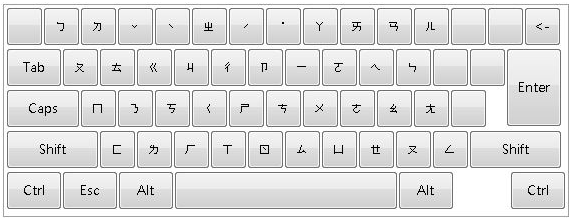
HanYu Pinyin
Hanyu Pinyin maketą galima naudoti vienu iš šių būdų.Įveskite HanYu Pinyin ir toną. Pavyzdžiui, įveskite zhu4yin1 , kad gautumėte 注音.
Pastaba
Klavišai nuo 1 iki 5 reiškia keturis tonus ir neutralų toną.
Įveskite HanYu Pinyin be tonų, tada paspauskite Enter arba tarpo klavišą , kad konvertuotumėte. Pavyzdžiui, įveskite zhuyin ir paspauskite Enter arba tarpo klavišą , kad gautumėte 注音.
Įveskite HanYu Pinyin, tada tarpą kaip tono pakaitos simbolį, tada paspauskite Enter arba tarpo klavišą , kad konvertuotumėte. Pavyzdžiui, įveskite "zhu yin " ir paspauskite Enter arba tarpo klavišą , kad gautumėte 注音.
Etenas
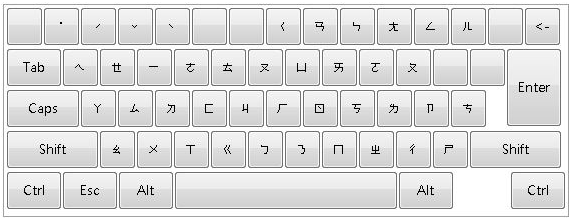
Taivanas Pinyin
Maketą Taivano pinyin galima naudoti vienu iš šių būdų.Įveskite Taivanas Pinyin ir toną. Pavyzdžiui, įveskite jhu4yin1 , kad gautumėte 注音.
Pastaba
Klavišai nuo 1 iki 5 reiškia keturis tonus ir neutralų toną.
Įveskite Taivano pinyin be tonų, tada paspauskite Enter arba tarpo klavišą, kad konvertuotumėte. Pavyzdžiui, įveskite jhuyin ir paspauskite Enter arba tarpo klavišą , kad gautumėte 注音.
Įveskite Taivanas Pinyin, tada Tarpas kaip toninį pakaitos simbolį, tada paspauskite Enter arba tarpą , kad konvertuotumėte. Pavyzdžiui, įveskite "jhu yin " ir paspauskite Enter arba tarpo klavišą , kad gautumėte 注音.
Suderinamumas.
"„Microsoft“ Bopomofo" IME pasiekiama šiuo metu palaikomose "Windows" versijose. Jei dabartinė IME versija turi problemų, IME palaiko suderinamumo parametrą, leidžiantį naudoti ankstesnę IME versiją. Ankstesnę IME versiją galima įjungti įjungus "„Microsoft“ Bopomofo" parametruose>Bendrasis>naudojimas ankstesnė "„Microsoft“ Bopomofo" versija. IME nuolat tobulinama, todėl apsvarstykite galimybę pateikti atsiliepimą , kad galėtume jums suteikti puikią įvesties patirtį.
"„Microsoft“ Bopomofo" / "Changjie" / sparčiojo IME parametrai
Norint atidaryti "„Microsoft“ Bopomofo", "„Microsoft“ Changjie" ir "„Microsoft“ Quick IME" parametrus, galima naudoti šiuos metodus:
IME parinkčių piktograma užduočių juostoje
Dešiniuoju pelės mygtuku spustelėkite IME parinkčių piktogramą užduočių juostos sistemos dėklo srityje, tada pasirinkite  Parametrai Parametrai.
"„Microsoft“ Bopomofo/Changjie/Quick" parametrų programoje
Eikite į "„Microsoft“ Bopomofo/Changjie/Quick" nustatymus nustatymų programoje:
- „Windows 11“
- Windows 10
Pasirinkite Pradžia,
 tada – Parametrai,>,Laikas & kalba
 >Kalbos & regionas,
 .
.Arba
Pasirinkite laiką & kalbą > Kalbos & regiono spartusis klavišas:
Lange Laiko & kalba > Kalbos & regionas skiltyje Kalba pasirinkite daugtaškį
 šalia norimos kinų tradicinės kalbos, tada pasirinkite kalbos parinkčių.
Laiko & kalba > Kalbos & regiono > parinkčių lango sekcijoje Klaviatūros pasirinkite daugtaškį
šalia "„Microsoft“ Bopomofo", "„Microsoft“ Changjie" arba "„Microsoft“ Quick", tada pasirinkite klaviatūros parinkčių.Pastaba
Jei "„Microsoft“ Bopomofo", "„Microsoft“ Changjie" arba "„Microsoft“ Quick" negalima naudoti laiko & kalbos > & parinkčių > lange, jas reikia įtraukti kaip klaviatūros išdėstymą. Daugiau informacijos žr. Kalbos ir klaviatūros / įvesties išdėstymo parametrų valdymas sistemoje "Windows": Klaviatūros išdėstymo įtraukimas.
„Microsoft“ Bopomofo/Changjie/Quick shortcut
Naudokite vieną iš šių "„Microsoft“ Bopomofo","„Microsoft“ Changjie" arba "„Microsoft“" sparčiųjų klavišų, kad tiesiogiai atidarytumėte "„Microsoft“ Bopomofo" / "Changjie" / sparčiuosius parametrus parametrų programėlėje:
Pastaba
Jei anksčiau nurodyti spartieji klavišai tiesiogiai nepatenka į "„Microsoft“ Bopomofo", "„Microsoft“ Changjie" arba "„Microsoft“" sparčiuosius parametrus, vadinasi, atitinkamas klaviatūros išdėstymas tikriausiai neįdiegtas. Norėdami įdiegti "„Microsoft“ Bopomofo","„Microsoft“ Changjie" arba "„Microsoft“ Quick" klaviatūros išdėstymą, žr. Kalbos ir klaviatūros / įvesties išdėstymo parametrų valdymas sistemoje "Windows": Klaviatūros išdėstymo įtraukimas.
Kaip pateikti atsiliepimą?
Jei susiduriate su problemomis arba turite pasiūlymų dėl "„Microsoft“" IME, pateikite mums atsiliepimą naudodami atsiliepimų telkinį. Pasirinkite vieną iš šių parinkčių, kad atidarytumėte atsiliepimų telkinį:
Dešiniuoju pelės mygtuku spustelėkite IME parinkčių
juostos sistemos dėklo srityje, tada pasirinkite  siuntimas atsiliepimų.
Pasirinkite šią Atsiliepimų telkinio nuorodą:
Jūsų atsiliepimai siunčiami tiesiogiai mūsų inžinieriams, dirbantiems tobulinti IME. Daugiau informacijos apie atsiliepimų pateikimo veiksmus rasite straipsnyje Atsiliepimų siuntimas naudojant programėlę Atsiliepimų telkinys.