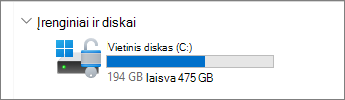
Norėdami patikrinti, kiek laisvos vietos liko jūsų "Windows 11" įrenginyje diske, užduočių juostoje pasirinkite Failų naršyklėFailų , tada kairėje pasirinkite Šis kompiuteris. Laisva vieta diske bus rodoma dalyje Įrenginiai ir diskai.
Pastaba
Jei atlikus tolesnius veiksmus ir toliau nepavyks atnaujinti „Windows“ dėl to, kad diske per mažai vietos, gali padėti „Windows“ nustatymas arba diegimas iš naujo. Daugiau informacijos rasite "Windows" diegimas iš naujo.
Jei gaunate klaidą dėl per mažai vietos diske, nes pilnas laikinasis aplankas
Jei naudojote valymo rekomendacijas siekdami atlaisvinti vietos įrenginyje, o tada buvo pateikta klaida dėl mažai vietos diske, gali būti, kad laikinasis aplankas greitai užpildomas programos (.appx) failais, kuriuos naudoja "Microsoft Store". Norėdami išspręsti šią problemą, turėsite iš naujo nustatyti „Store“, išvalyti „Store“ podėlį, tada paleisti „Windows Update“ trikčių diagnostikos priemonę:
- Norėdami iš naujo nustatyti "Microsoft Store", pasirinkite Pradžia
 >"
>"  parametrų
 >Sistemos>sistemos trikčių diagnostika
 >Kiti trikčių diagnostikos įrankiai , tada šalia "Windows" parduotuvės programėlės
 , pasirinkite Paleisti.
- Norėdami išvalyti "Microsoft Store" podėlį, paspauskite "Windows" logotipo klavišą
+ R , kad atidarytumėte dialogo langą Vykdyti, tada įveskite wsreset.exe ir pasirinkite Gerai. Bus atidarytas tuščias komandinės eilutės langas ir po maždaug dešimties sekundžių langas bus uždarytas ir bus automatiškai atidaryta „Store“.
- Norėdami iš naujo nustatyti "„Windows Update“", pasirinkite Pradėti>"parametrų>Sistemos>sistemos trikčių šalinimas Kitųtrikčių diagnostikos priemonių> , tada šalia „Windows Update“
 , pasirinkite Vykdyti.
- Paleiskite kompiuterį iš naujo ir pažiūrėkite, ar vis dar kyla problemų.
Atlaisvinkite vietos naudodami optimizuotą saugyklą
Optimizuota saugykla gali automatiškai atlaisvinti vietos diske, kad pašalintų nereikalingus elementus, pvz., laikinuosius failus ir šiukšlinėje esančius elementus.
Daugiau informacijos žr. disko vietos valdymas naudojant optimizuotą saugyklą.
Atlaisvinkite vietos naudodami valymo rekomendacijas
Jei nenorite naudoti optimizuotos saugyklos, valymo rekomendacijos gali padėti nustatyti ir išvalyti laikinuosius failus ir sistemos failus iš įrenginio.
Pasirinkite Pradžia, >, parametrai,  >sistema,
 >, saugykla
 >valymas, rekomendacijos.
Peržiūrėkite kiekvieną kategoriją, įskaitant laikinuosius failus, didelius ar nenaudojamus failus, Files sinchronizuotus su debesimi ir nenaudojamas programas, ir pasirinkite elementus, kuriuos norite pašalinti. "Windows" pasiūlys jums failų ir parodys, kiek vietos sutaupysite, kai pašalinsite tuos elementus.
Pasirinkę šalintinus elementus, pasirinkite kiekvienos sekcijos mygtuką Valyti .
Pastaba
Jei praėjo mažiau nei 10 dienų po to, kai atnaujinote "Windows", ankstesnė "Windows" versija bus nurodyta kaip sistemos failas, kurį galite panaikinti. Jei reikia atlaisvinti vietos diske, galite jį panaikinti, tačiau atminkite, kad panaikinsite aplanką „Windows.old“, kuriame yra failų, kurie suteikia galimybę grįžti į savo ankstesnę „Windows“ versiją. Panaikinus ankstesnę "Windows" versiją, to nebus galima anuliuoti ir grįžti prie ankstesnės "Windows" versijos.
Naudodami išorinę saugyklą įdiekite naujausią "Windows" naujinimą
"Windows" gali rodyti, kad reikia daugiau vietos, norint gauti naujausią "Windows" funkcijų naujinimą. Kad būtų lengviau baigti naujinimą galite naudoti išorinį saugojimo įrenginį.
Norėdami sužinoti daugiau, žr. Gaukite daugiau vietos naudodami išorinę saugyklą.
Panaikinkite asmeninius failus arba perkelkite juos į išorinį saugojimo įrenginį
Asmeniniai failai, pvz., vaizdo įrašai, muzika, nuotraukos ir dokumentai, gali užimti daug vietos jūsų įrenginyje. Norėdami peržiūrėti, kurie failai naudoja daugiausia vietos:
- Užduočių juostoje pasirinkite Failų naršyklėFailų ir raskite norimus perkelti failus.
- Dalies Šis kompiuteris kairiajame meniu pasirinkite aplanką, kad peržiūrėtumėte, kokie failai jame įrašyti. Vaizdo įrašų, Muzikos, Nuotraukų ir Atsisiuntimų aplankuose paprastai yra didžiausi failai, kuriuos įrašėte įrenginyje.
- Norėdami peržiūrėti failų dydį aplanke, užduočių juostoje pasirinkite Rodyti , tada pasirinkite Išsami informacija. Dešiniuoju pelės mygtuku spustelėkite tuščią sritį (arba pasirinkite ir laikykite), tada pasirinkite Rikiuoti pagal>dydį , kad didžiausi failai būtų rodomi sąrašo viršuje.
- Jei įrenginyje yra nebereikalingų failų, galite juos panaikinti arba perkelti į išorinį saugojimo įrenginį, pvz., USB atmintinę arba SD kortelę.
Pastaba
Jei panaikinsite kokius nors failus, nepamirškite ištuštinti Šiukšlinės, kad visiškai juos pašalintumėte iš įrenginio ir atlaisvintumėte šiek tiek vietos.
Jei norite perkelti nuotraukas, muziką, vaizdo įrašus ar kitus failus, kuriuos norite laikyti, tačiau naudojate juos retai, galite juos įrašyti į išorinį saugojimo įrenginį, pvz., USB atmintinę arba SD kortelę. Galėsite juos pasiekti prijungę laikmeną ir jie nebeužims vietos jūsų kompiuteryje.
- Prijunkite išorinį saugojimo įrenginį, pvz., USB atmintinę arba SD kortelę, prie kompiuterio.
- Pasirinkite Failų naršyklėFailų užduočių juostoje ir eikite į aplanką, kuriame yra failai, kuriuos norite perkelti.
- Pasirinkite failus, tada juostelėje pasirinkite Iškirpti
 . Eikite į prijungto išorinio saugojimo įrenginio vietą, tada pasirinkite Įklijuoti
Įrašykite naujus asmeninius failus į kitą diską
Įrašyti naujus failus į kitą diską neleis mažai vietos problemas, kad diske ateityje, todėl jums nereikės perkelti failus į kitą diską kelis kartus. Užuot įrašę visus naujus failus į numatytąjį diską, dalį jų galite įrašyti kitame diske, kuriame yra daugiau laisvos vietos.
Pasirinkite Pradžia>"parametrų>>>Išplėstiniai saugyklos parametrai>Vietos, kurioje įrašomas naujas turinys, parametrai.
Išplečiamajame meniu pasirinkite diską, kuriame bus įrašomas konkretaus tipo turinys. Jei disko, kurį norite naudoti, sąraše nėra, įsitikinkite, kad jis prijungtas prie kompiuterio.
Įjunkite „OneDrive“ failus pagal poreikį
Galite sutaupyti vietos įjungdami "„OneDrive“ failai pagal poreikį", kuri laiko mažesnį vietos rezervavimo ženklo failą standžiajame diske, o ne viso dydžio failą, kuris laikomas jūsų "„OneDrive“" paskyroje debesyje. Galėsite pasiekti „„OneDrive““ failus iš kompiuterio, nenaudodami vietos standžiajame diske, neatsisiųsdami viso dydžio jų versijų.
Daugiau informacijos rasite dalyje Vietos diske taupymas naudojant "„OneDrive“ failai pagal poreikį", skirtą "Windows".
Paleiskite antivirusinę programinę įrangą
Kartais virusai arba kita kenkėjiška programa gali užimti saugo vietos standžiame diske, gadindama sistemos failus. Jei įtariate, kad jūsų kompiuteris užkrėstas kenkėjiškomis programomis, naudokite antivirusinę programą, pvz., "„Windows“ sauga", kad paleistumėte virusų nuskaitymą ir valymą.
Norėdami sužinoti, kiek laisvos vietos liko jūsų Windows 10 įrenginio diske, užduočių juostoje pasirinkite Failų naršyklėFailų, tada kairėje pasirinkite Šis kompiuteris. Laisva vieta diske bus rodoma dalyje Įrenginiai ir diskai.
Pastaba
Jei atlikus tolesnius veiksmus ir toliau nepavyks atnaujinti „Windows“ dėl to, kad diske per mažai vietos, gali padėti „Windows“ nustatymas arba diegimas iš naujo. Daugiau informacijos rasite "Windows" diegimas iš naujo.
Jei gaunate klaidą dėl per mažai vietos diske, nes pilnas laikinasis aplankas
Jei naudojote disko valymo funkciją siekdami atlaisvinti vietos įrenginyje, o tada buvo pateikta klaida dėl mažai vietos diske, gali būti, kad laikinasis aplankas greitai užpildomas programos (.appx) failais, kuriuos naudoja „Microsoft Store“. Norėdami išspręsti šią problemą, turėsite iš naujo nustatyti „Store“, išvalyti „Store“ podėlį, tada paleisti „Windows Update“ trikčių diagnostikos priemonę:
- Norėdami iš naujo nustatyti "Microsoft Store", pasirinkite Pradžia>parametrai>naujinimas & saugos>trikčių šalinimas, tada sąraše pasirinkite "Windows Store" programėlės ir pasirinkite Paleisti trikčių diagnostikos priemonę.
- Norėdami išvalyti "Microsoft Store" podėlį, paspauskite "Windows" logotipo klavišą
+ R , kad atidarytumėte dialogo langą Vykdyti, tada įveskite wsreset.exe ir pasirinkite Gerai. Bus atidarytas tuščias komandinės eilutės langas ir po maždaug dešimties sekundžių langas bus uždarytas ir bus automatiškai atidaryta „Store“.
- Norėdami iš naujo nustatyti „Windows Update“, pasirinkite Pradžia>"parametrų>naujinimas & saugos>trikčių diagnostika, tada slinkite žemyn ir sąraše pasirinkite „Windows Update“, tada pasirinkite Vykdyti trikčių diagnostikos priemonę.
- Paleiskite kompiuterį iš naujo ir pažiūrėkite, ar vis dar kyla problemų.
Atlaisvinkite vietos naudodami optimizuotą saugyklą
Optimizuota saugykla gali automatiškai atlaisvinti vietos diske, kad pašalintų nereikalingus elementus, pvz., laikinuosius failus ir šiukšlinėje esančius elementus.
Daugiau informacijos žr. disko vietos valdymas naudojant optimizuotą saugyklą.
Vietos atlaisvinimas naudojant Disko valymas
Jei jūsų sistemoje nėra optimizuotos saugyklos funkcijos, naudodami disko valymo įrankį galite panaikinti laikinuosius failus ir sistemos failus iš savo įrenginio.
Užduočių juostos ieškos lauke įveskite disko valymas, tada pasirinkite jį iš rezultatų sąrašo.
Pasirinkite diską, kurio failus norite išvalyti, tada pasirinkite Gerai.
Pažymėkite žymės langelį šalia tipo failų, kuriuos norite panaikinti. (Norėdami peržiūrėti kiekvieno failo tipo aprašą, pasirinkite pavadinimą.) Pagal numatytuosius nustatymus pasirenkami Downloaded Program Files, Temporary Internet Files ir Thumbnails. Jei nenorite panaikinti šių failų, būtinai atžymėkite tuos žymimuosius langelius.
Norėdami atlaisvinti dar daugiau vietos, pasirinkite Valyti sistemos failus, pasirinkite diską, pasirinkite Gerai. Kai sistema atliks skaičiavimus, pasirinkite sistemos failų, kuriuos norite ištrinti, tipą. Disko valymas užtruks kelias akimirkas, kad apskaičiuotų vietos, kurią galima atlaisvinti, kiekį.
Pastaba
Jei praėjo mažiau nei 10 dienų po to, kai atnaujinote versiją į "Windows", ankstesnė "Windows" versija bus nurodyta kaip sistemos failas, kurį galite panaikinti. Jei reikia atlaisvinti vietos diske, galite jį panaikinti, tačiau atminkite, kad panaikinsite aplanką „Windows.old“, kuriame yra failų, kurie suteikia galimybę grįžti į savo ankstesnę „Windows“ versiją. Panaikinus ankstesnę "Windows" versiją, naikinimo nebus galima anuliuoti ir grįžti prie ankstesnės "Windows" versijos.
Pasirinkę failų tipus, kuriuos norite naikinti, pasirinkite Gerai, tada – Naikinti failus patvirtinimo lange, kad pradėtumėte valyti.
Svarbu
- Taip pat galite suglaudinti savo OS diską (diską, kuriame įdiegta "Windows") ir taip atlaisvinti vietos svarbiems naujinimams diegti. Šis veiksmas nepanaikina disko turinio, todėl neturėtų kilti problemų atidarant ir įrašanti failus suglaudintame diske.
- Jei norite suspausti OS diską, užduočių juostoje pasirinkite Failų naršyklėFailų ir kairiojoje srityje pasirinkite Šis kompiuteris. Dešiniuoju pelės mygtuku spustelėkite arba bakstelėkite ir palaikykite OS diską (paprastai diskas C), tada pasirinkite Ypatybės ir skirtuke Bendra pasirinkite Suspausti šį diską, kad sutaupytumėte vietos diske. Pasirinkite Taikyti>Gerai. Įdiegę naujinimą, galite bet kada rankiniu būdu išskleisti OS diską išvalydami žymės langelį Glaudinti šį diską, kad sutaupytumėte vietos diske , tada pasirinkdami Taikyti>Gerai.
Naudodami išorinę saugyklą įdiekite naujausią "Windows" naujinimą
"Windows" gali rodyti, kad reikia daugiau vietos, norint gauti naujausią "Windows" funkcijų naujinimą. Kad būtų lengviau baigti naujinimą galite naudoti išorinį saugojimo įrenginį.
Norėdami sužinoti daugiau, žr. Gaukite daugiau vietos naudodami išorinę saugyklą.
Panaikinkite asmeninius failus arba perkelkite juos į išorinį saugojimo įrenginį
Asmeniniai failai, pvz., vaizdo įrašai, muzika, nuotraukos ir dokumentai, gali užimti daug vietos jūsų įrenginyje. Norėdami peržiūrėti, kurie failai naudoja daugiausia vietos:
- Užduočių juostoje pasirinkite Failų naršyklėFailų ir raskite norimus perkelti failus.
- Dalies Šis kompiuteris kairiajame meniu pasirinkite aplanką, kad peržiūrėtumėte, kokie failai jame įrašyti. Vaizdo įrašų, Muzikos, Nuotraukų ir Atsisiuntimų aplankuose paprastai yra didžiausi failai, kuriuos įrašėte įrenginyje.
- Norėdami pamatyti failų dydį aplanke, pasirinkite skirtuką Peržiūra , tada pasirinkite Išsami informacija. Dešiniuoju pelės mygtuku spustelėkite tuščią sritį ir pasirinkite Rikiuoti pagal>dydį , kad didžiausi failai būtų rodomi sąrašo viršuje.
- Jei įrenginyje yra nebereikalingų failų, galite juos panaikinti arba perkelti į išorinį saugojimo įrenginį, pvz., USB atmintinę arba SD kortelę.
Pastaba
Jei panaikinsite kokius nors failus, nepamirškite ištuštinti Šiukšlinės, kad visiškai juos pašalintumėte iš įrenginio ir atlaisvintumėte šiek tiek vietos.
Jei norite perkelti nuotraukas, muziką, vaizdo įrašus ar kitus failus, kuriuos norite laikyti, tačiau naudojate juos retai, galite juos įrašyti į išorinį saugojimo įrenginį, pvz., USB atmintinę arba SD kortelę. Galėsite juos pasiekti prijungę laikmeną ir jie nebeužims vietos jūsų kompiuteryje.
- Prijunkite išorinį saugojimo įrenginį, pvz., USB atmintinę arba SD kortelę, prie kompiuterio.
- Pasirinkite Failų naršyklėFailų užduočių juostoje ir eikite į aplanką, kuriame yra failai, kuriuos norite perkelti.
- Pasirinkite failus, pasirinkite skirtuką Pagrindinis , tada pasirinkite Perkelti į ir pasirinkite Pasirinkti vietą.
- Vietų sąraše pasirinkite išorinį saugojimo įrenginį, kurį prijungėte, tada pasirinkite Perkelti.
Įrašykite naujus asmeninius failus į kitą diską
Įrašyti naujus failus į kitą diską neleis mažai vietos problemas, kad diske ateityje, todėl jums nereikės perkelti failus į kitą diską kelis kartus. Užuot įrašę visus naujus failus į numatytąjį diską, dalį jų galite įrašyti kitame diske, kuriame yra daugiau laisvos vietos.
Pasirinkite Pradžia>Parametrų>Sistemos >saugykla .
Slinkite žemyn ir dalyje Daugiau saugyklos parametrų pasirinkite Keisti vietą, kurioje įrašomas naujas turinys.
Išplečiamajame meniu pasirinkite diską, kuriame bus įrašomas konkretaus tipo turinys. Jei disko, kurį norite naudoti, sąraše nėra, įsitikinkite, kad jis prijungtas prie kompiuterio.
Įjunkite „OneDrive“ failus pagal poreikį
Galite sutaupyti vietos įjungdami "„OneDrive“ failai pagal poreikį", kuri laiko mažesnį vietos rezervavimo ženklo failą standžiajame diske, o ne viso dydžio failą, kuris laikomas jūsų "„OneDrive“" paskyroje debesyje. Galėsite pasiekti „„OneDrive““ failus iš kompiuterio, nenaudodami vietos standžiajame diske, neatsisiųsdami viso dydžio jų versijų.
Daugiau informacijos rasite "Windows" skirtos vietos diske taupymas naudojant "„OneDrive“ failai pagal poreikį".
Paleiskite antivirusinę programinę įrangą
Kartais virusai arba kita kenkėjiška programa gali užimti saugo vietos standžiame diske, gadindama sistemos failus. Jei įtariate, kad jūsų kompiuteris užkrėstas kenkėjiškomis programomis, naudokite antivirusinę programą, pvz., "„Windows“ sauga", kad paleistumėte virusų nuskaitymą ir valymą.
