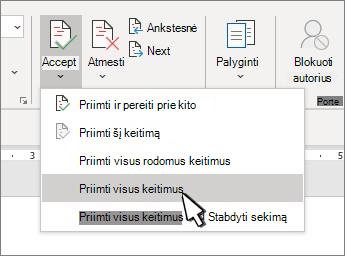
Prieš bendrindami dokumentą, pašalinkite visus keitimus priimdami arba atmesdami susektus keitimus.
Svarbu
Svarbu: Norėdami pašalinti susektus keitimus, turite juos priimti arba atmesti. Pasirinkus rodinį Nėra keitimų , keitimai paslepiami tik laikinai. Jos vėl bus matomos, kai kas nors kitą kartą atidarys dokumentą.
Keitimų priėmimas ir atmetimas po vieną
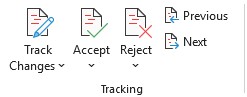
- Spustelėkite arba bakstelėkite dokumento pradžioje.
- Skirtuke Peržiūra eikite į Sekimas.
- Pasirinkite Priimti arba Atmesti. Kai priimate arba atmetate keitimus, "Word" pereis prie kito keitimo.
- Kartokite, kol peržiūrėsite visus keitimus dokumente.
Patarimas
Norėdami peržiūrėti dokumento keitimus jų nepriimdami arba neatmesdami, pasirinkite Kitas arba Ankstesnis.
Visų keitimų priėmimas arba atmetimas
Skirtuke Peržiūra eikite į Sekimas.
Atlikite vieną iš šių veiksmų:
- Išplečiamajame sąraše Priimti pasirinkite Priimti visus keitimus.
-
Patarimas
- Norėdami atlikti galutinį patikrinimą, paleiskite dokumentų inspektorių. Jis tikrina susektus keitimus ir komentarus, paslėptą tekstą, vardus ir pavardes ypatybėse ir kitą informaciją.
- Norėdami paleisti Dokumento inspektorių, eikite į Failo>informacijos>patikra dėl problemų ir pasirinkite Tikrinti dokumentą.
Keitimų priėmimas atmetimas po vieną
Spustelėkite arba bakstelėkite dokumento pradžioje
Skirtuke Peržiūra pasirinkite Priimti arba Atmesti. Kai priimate arba atmetate keitimus, "Word" pereis prie kito keitimo.
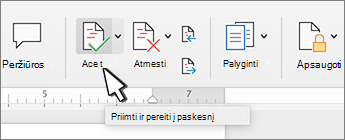
Kartokite, kol peržiūrėsite visus keitimus dokumente.
Patarimas
Norėdami pereiti per dokumento keitimus jų nepriimdami arba neatmesdami, pasirinkite Kitas arba Ankstesnis.
Visų keitimų priėmimas arba atmetimas
Eikite į skirtuką Peržiūra .
Sekimo grupėje atlikite vieną iš šių veiksmų:
- Išplečiamajame sąraše Priimti pasirinkite Priimti visus keitimus.
- Išplečiamajame sąraše Atmesti pasirinkite Atmesti visus keitimus.
Keitimų priėmimas arba atmetimas
Galite peržiūrėti kiekvieną keitimą iš eilės ir nuspręsti, ar priimti ar atmesti keitimą.
- Spustelėkite arba bakstelėkite dokumento pradžioje.
- Skirtuke Peržiūra eikite į Sekimas.
- Pasirinkite Priimti arba Atmesti. Kai priimate arba atmetate keitimus, "Word" pereis prie kito keitimo.
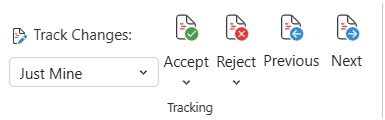
- Kartokite, kol peržiūrėsite visus keitimus dokumente.
Patarimas
Norėdami peržiūrėti dokumento keitimus jų nepriimdami arba neatmesdami, pasirinkite Kitas arba Ankstesnis.
Visų keitimų priėmimas arba atmetimas
Eikite į skirtuką Peržiūra .
Sekcijoje Sekimas atlikite vieną iš šių veiksmų:
- Išplečiamajame sąraše Priimti pasirinkite Priimti visus keitimus.
- Išplečiamajame sąraše Atmesti pasirinkite Atmesti visus keitimus.
Vieno keitimo priėmimas arba atmetimas
Užuot keitimus veikę nuosekliai, galite priimti arba atmesti vieną keitimą. Kai priimate arba atmetate pakeitimą, Word nepereis prie kito keitimo dokumente.
Dešiniuoju pelės mygtuku spustelėkite keitimą ir pasirinkite parinktį jį priimti arba atmesti.
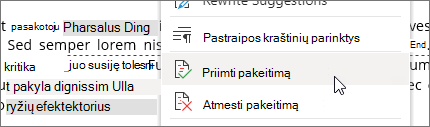
ARBA spustelėkite pakeitimą, atsidarys "Floatie", kur galėsite priimti arba atmesti pakeitimus.
Keitimų priėmimas
Dukart bakstelėkite pakeitimą dokumente, kad jį pasirinktumėte.
Skirtuke Peržiūra bakstelėkite piktogramą Priimti .
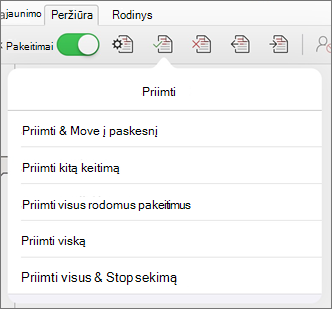
Atlikite vieną iš šių veiksmų:
- Bakstelėkite Priimti & Pereiti į Pirmyn, kad priimtumėte keitimą ir pereitumėte prie kito keitimo dokumente.
- Bakstelėkite Priimti naikinimą, Priimti įterpimą arba Priimti keitimą , kad priimtumėte pasirinktą keitimą, identifikuotą pagal tipą, ir nepereitumėte prie kito keitimo dokumente.
- Bakstelėkite Priimti viską Rodoma , kad priimtumėte visus pakeitimus, kurie yra matomi, bet ne paslėpti. Pavyzdžiui, jei peržiūrite tik konkretaus redaktoriaus atliktus keitimus, bakstelėjus Priimti viską, kas rodoma , priimami tik to redaktoriaus atlikti pakeitimai.
- Bakstelėkite Priimti viską , kad priimtumėte visus dokumento pakeitimus.
- Bakstelėkite Priimti viską & Stabdyti sekimą , kad priimtumėte visus dokumento keitimus ir išjungtumėte keitimų sekimą.
Norėdami pereiti prie kito keitimo jo nepriimdami ar neatmesdami, bakstelėkite piktogramą Ankstesnis arba Kitas .
Atmesti keitimus
Dukart bakstelėkite pakeitimą dokumente, kad jį pasirinktumėte.
Skirtuke Peržiūra bakstelėkite piktogramą Atmesti .
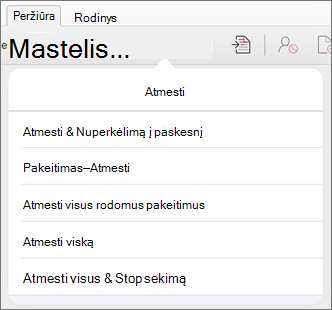
Atlikite vieną iš šių veiksmų:
- Bakstelėkite Atmesti & Pereiti į Pirmyn, kad atmestumėte keitimą ir pereitumėte prie kito keitimo dokumente.
- Bakstelėkite Atmesti naikinimą, Atmesti įterpimą arba Atmesti keitimą , kad atmestumėte pasirinktą keitimą, identifikuojamą pagal tipą, ir nepereitumėte prie kito keitimo dokumente.
- Bakstelėkite Atmesti viską Rodoma , jei norite atmesti visus matomus, bet ne paslėptus keitimus. Pavyzdžiui, jei peržiūrite tik konkretaus redaktoriaus atliktus keitimus, bakstelėjus Atmesti viską, kas rodoma , atmetami tik to redaktoriaus atlikti keitimai.
- Bakstelėkite Atmesti viską , kad atmestumėte visus dokumento pakeitimus.
- Bakstelėkite Atmesti viską & Stabdyti sekimą , kad atmestumėte visus dokumento keitimus ir išjungtumėte keitimų sekimą.
Norėdami pereiti prie kito keitimo jo nepriimdami ar neatmesdami, bakstelėkite piktogramą Ankstesnis arba Kitas .
Dukart bakstelėkite komentarą dokumente, kad jį pasirinktumėte.
Bakstelėkite skirtuką Peržiūra .
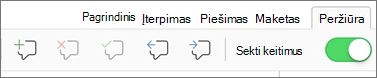
Bakstelėkite naikinimo piktogramą, kad panaikintumėte komentarą, arba paspauskite ir laikykite naikinimo piktogramą, kol pasirodys naikinimo sąrašas, tada atlikite vieną iš šių veiksmų:
- Bakstelėkite Naikinti, jei norite panaikinti tik pasirinktą komentarą.
- Bakstelėkite Naikinti viską , kad panaikintumėte visus dokumento komentarus.
Norėdami pereiti prie kito komentaro jo neištrindami, bakstelėkite piktogramą Ankstesnis arba Paskesnis.
Keitimų priėmimas
Dukart bakstelėkite pakeitimą dokumente, kad jį pasirinktumėte.
Skirtuke Peržiūra bakstelėkite Priimti.

Atlikite vieną iš šių veiksmų:
- Bakstelėkite Priimti & Pereiti į Pirmyn, kad priimtumėte keitimą ir pereitumėte prie kito keitimo dokumente.
- Bakstelėkite Priimti naikinimą, Priimti įterpimą arba Priimti keitimą , kad priimtumėte pasirinktą keitimą, identifikuotą pagal tipą, ir nepereitumėte prie kito keitimo dokumente.
- Bakstelėkite Priimti viską Rodoma , kad priimtumėte visus pakeitimus, kurie yra matomi, bet ne paslėpti. Pavyzdžiui, jei peržiūrite tik konkretaus redaktoriaus atliktus keitimus, bakstelėjus Priimti viską, kas rodoma , priimami tik to redaktoriaus atlikti pakeitimai.
- Bakstelėkite Priimti viską , kad priimtumėte visus dokumento pakeitimus.
- Bakstelėkite Priimti viską & Stabdyti sekimą , kad priimtumėte visus dokumento keitimus ir išjungtumėte keitimų sekimą.
Atmesti keitimus
Dukart bakstelėkite pakeitimą dokumente, kad jį pasirinktumėte.
Skirtuke Peržiūra bakstelėkite Atmesti.
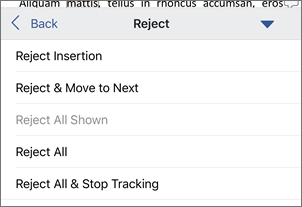
Atlikite vieną iš šių veiksmų:
- Bakstelėkite Atmesti & Pereiti į Pirmyn, kad atmestumėte keitimą ir pereitumėte prie kito keitimo dokumente.
- Bakstelėkite Atmesti naikinimą, Atmesti įterpimą arba Atmesti keitimą , kad atmestumėte pasirinktą keitimą, identifikuojamą pagal tipą, ir nepereitumėte prie kito keitimo dokumente.
- Bakstelėkite Atmesti viską Rodoma , jei norite atmesti visus matomus, bet ne paslėptus keitimus. Pavyzdžiui, jei peržiūrite tik konkretaus redaktoriaus atliktus keitimus, bakstelėjus Atmesti viską, kas rodoma , atmetami tik to redaktoriaus atlikti keitimai.
- Bakstelėkite Atmesti viską , kad atmestumėte visus dokumento pakeitimus.
- Bakstelėkite Atmesti viską & Stabdyti sekimą , kad atmestumėte visus dokumento keitimus ir išjungtumėte keitimų sekimą.
Dukart bakstelėkite komentarą dokumente, kad jį pasirinktumėte.
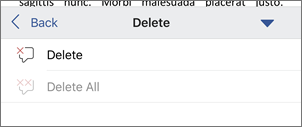
Skirtuke Peržiūra bakstelėkite Naikinti, tada atlikite vieną iš šių veiksmų:
Bakstelėkite Naikinti, jei norite panaikinti tik pasirinktą komentarą.
Bakstelėkite Naikinti viską , kad panaikintumėte visus dokumento komentarus.
Norėdami pereiti prie kito komentaro jo neištrindami, bakstelėkite piktogramą Ankstesnis arba Paskesnis .