
Galite naudoti puslapių ir dokumentų išnašas dokumentuose, kad paaiškintumėte, pakomentuotumėte ar pateiktumėte nuorodų į tai, ką minėjote savo dokumente. Paprastai puslapio išnašos rodomos puslapio apačioje, o dokumento išnašos – dokumento arba sekcijos pabaigoje
Pastaba
Šis turinys taikomas "Word for Mac" kompiuterio versijai. Kai kurios lentelės funkcijos gali būti nepasiekiamos internetinėje "Word" arba mobiliųjų įrenginių programėlėse.
Puslapio išnašos įterpimas
Spustelėkite ten, kur norite įtraukti puslapio išnašą.
Pažymėti nuorodas>, įterpti puslapio išnašą.
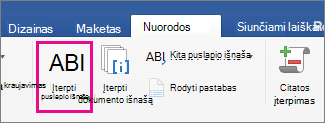
"Word" tekste įterpia nuorodos ženklą ir puslapio apačioje prideda puslapio išnašos ženklą.Įveskite puslapio išnašos tekstą.
Patarimas
Norėdami grįžti į tą pačią vietą dokumente, dukart spustelėkite puslapio išnašos ženklą.
Dokumento išnašos įterpimas
Spustelėkite ten, kur norite įtraukti dokumento išnašą.
Pasirinkite nuorodas>,įterpkite dokumento išnašą.
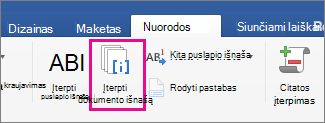
„Word“ tekste įterpia nuorodos ženklą ir dokumento pabaigoje įtraukia dokumento išnašos ženklą.Įveskite puslapio išnašos tekstą.
Patarimas
Norėdami grįžti į tą pačią vietą dokumente, dukart spustelėkite dokumento išnašos ženklą.
Puslapio ir dokumento išnašų tinkinimas
Įtraukę puslapio ir dokumento išnašas, galite pakeisti jų rodymo būdą. Pavyzdžiui, galite pakeisti skaičių formatą arba dokumento vietą, kurioje jie rodomi.
Eikite į skirtuką Nuorodos.
Grupėje Puslapio išnašos pasirinkite dialogo lango valdyklę (maža rodyklė apatiniame dešiniajame kampe).
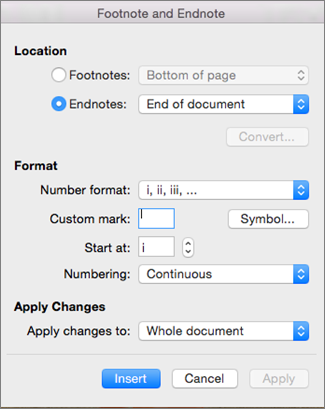
Lange Puslapio ir dokumento išnaša pažymėkite norimas parinktis.
Pasirinkite, kur norite pritaikyti pakeitimus: visame dokumente ar skyriuje, kuriame esate, ir spustelėkite Įterpti.
Patarimas
Norėdami, kad puslapių ar dokumentų išnašos kiekvienos sekcijos pradžioje būtų pradedamos numeruoti iš naujo, lange Puslapio ir dokumento išnaša spustelėkite Puslapio išnašos arba Dokumento išnašos, dalyje Numeravimasspustelėkite Iš naujo kiekvienoje sekcijoje.