
Pastaba
Šis turinys taikomas "Word for Mac" kompiuterio versijai. Kai kurios lentelės funkcijos gali būti nepasiekiamos internetinėje "Word" arba mobiliųjų įrenginių programėlėse.
Prieš įtraukdami citatą, cituojamų darbų sąrašą ar bibliografiją, turite į dokumentą įtraukti šaltinį. Cituojamų darbų sąrašas yra šaltinių sąrašas, paprastai pateikiamas dokumento pabaigoje, kurį nurodėte (arba "citavote") dokumente. Cituojamų darbų sąrašas skiriasi nuo bibliografijos, kuri yra šaltinių, kuriais naudojotės kurdami dokumentą, sąrašas. Pridėję šaltinių, galite automatiškai generuoti cituojamų darbų sąrašą arba bibliografiją, pagrįstą šaltinio informacija. Kaskart sukūrus naują šaltinį, šaltinio informacija įrašoma jūsų kompiuteryje. Šaltinių tvarkytuvą galite naudoti norėdami rasti ir pakartotinai naudoti bet kurį sukurtą šaltinį, netgi šaltinius kituose dokumentuose.
Citatos yra skliausteliuose išdėstytos nuorodos, pateikiamos vienoje eilutėje su tekstu. Citatos skiriasi nuo puslapio ir dokumento išnašų, kurios dedamos puslapio apačioje arba dokumento pabaigoje. Šaltinio informacija, saugoma citatų įrankyje arba šaltinių tvarkytuve, gali būti naudojama kuriant citatas, cituojamų darbų sąrašą ar bibliografiją. Tačiau negalite naudoti citatų įrankio arba šaltinių tvarkytuvo informacijos puslapio ar dokumento išnašoms kurti.
Daugiau informacijos apie įvairių stilių, pvz., APA stiliaus, šablonus, rasite " Office for Mac" šablonų svetainėje.
Šaltinio kūrimas
Norėdami į dokumentą įtraukti citatą, pirmiausia įtraukite naudotą šaltinį.
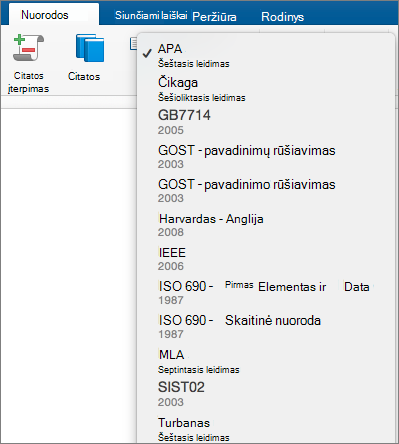
- Skirtuko Nuorodos grupėje Citatos pasirinkite norimą naudoti citatos stilių (pvz., APA arba MLA).
- Spustelėkite cituojamo sakinio ar frazės pabaigą.
- Skirtuke Nuorodos spustelėkite Įterpti citatą ir pasirinkite Įtraukti naują šaltinį.
- Dialogo lange Kurti šaltinį šalia Šaltinio tipas pasirinkite norimo naudoti šaltinio tipą (pvz., knygos skyrių arba svetainę).
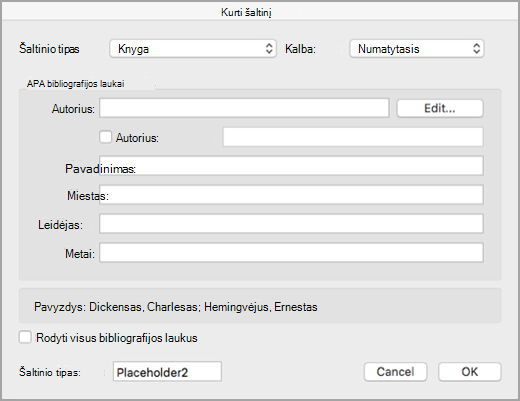
- Įveskite šaltinio informaciją ir spustelėkite Gerai. Šaltinis įtraukiamas kaip citata pasirinktoje dokumento vietoje.
Atlikus šiuos veiksmus, citata įtraukiama į galimų citatų sąrašą. Kitą kartą cituojant šią nuorodą, jums nereikia vėl jos įvesti. Tiesiog įtraukite citatą (žr. toliau pateiktos procedūros veiksmus).
Šaltinio redagavimas
- Skirtuke Nuorodos spustelėkite Citatos.
- Srityje Citatos nukreipkite žymeklį į šaltinį, kurį norite redaguoti, spustelėkite pasirodžiusią rodyklę ir pasirinkite Redaguoti šaltinį.
- Atlikite norimus šaltinio keitimus ir spustelėkite Gerai.
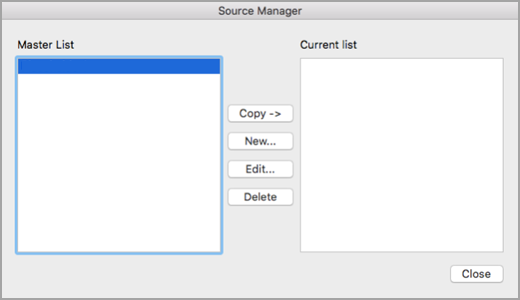
Norėdami tvarkyti šaltinių sąrašą, spustelėkite Tvarkyti šaltinius, tada įtraukite, redaguokite arba naikinkite sąrašo šaltinius.
Citatų įtraukimas į dokumentą
- Spustelėkite sakinio arba frazės, kurią norite cituoti, pabaigoje, tada skirtuke Nuorodos spustelėkite Citatos.

- Dešinėje esančioje srityje Citatos dukart spustelėkite norimą įtraukti citatą.
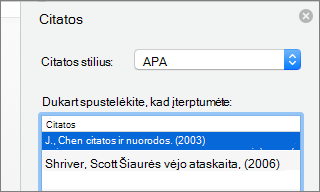
Pasirinktinių citatų įtraukimas į dokumentą
Prie citatų parinkčių, kurios pagal numatytuosius parametrus yra įtrauktos į "Word", galite pridėti pasirinktinių citatų stilių, pvz., Vankuveris, kad sukurtumėte norimas bibliografijas ir pagalbinę medžiagą.
Paprasčiausias būdas yra atsisiųsti citatų stilius iš tokių šaltinių kaip BibWord.
Dirbdami su XML kodu, taip pat galite kurti savo pasirinktinius stilius. Daugiau informacijos rasite Pasirinktinių bibliografijos stilių kūrimas.
Cituojamų darbų sąrašo arba bibliografijos įterpimas
Cituojamų darbų sąrašas yra visų darbų, kuriuos nurodėte (arba "citavote") savo dokumente, sąrašas ir paprastai naudojamas cituojant šaltinius, naudojančius MLA stilių. Cituojamų darbų sąrašas skiriasi nuo bibliografijos, kuri yra visų darbų, su kuriais konsultavote tyrinėdami ir rašydami dokumentą, sąrašas.
- Dokumente spustelėkite vietą, kurioje norite rodyti cituojamų darbų sąrašą arba bibliografiją (paprastai pačioje dokumento pabaigoje, po puslapio lūžio).
- Skirtuke Nuorodos spustelėkite rodyklę, esančią šalia Bibliografija, tada spustelėkite Bibliografija arba Cituoti darbai.
Cituojamų darbų sąrašo arba bibliografijos stiliaus keitimas
Galite keisti visų dokumento cituojamų darbų sąraše ar bibliografijoje esančių citatų stilių rankiniu būdu neredaguodami pačių citatų stilių. Pavyzdžiui, galite pakeisti citatas iš APA stiliaus į MLA stilių.
- Skirtuke Nuorodos spustelėkite Citatos.
- Srityje Citatos pasirinkite stilių.
Visos nuorodos dokumento bibliografijoje pakeičiamos į naują stilių.