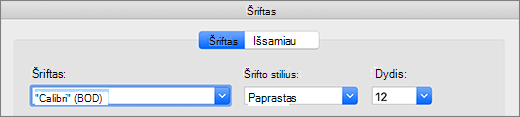
Jei norite programoje „Word“ visada naudoti savo mėgstamą šriftą, nustatykite jį kaip numatytąjį.
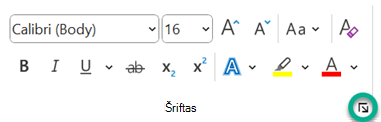
Eikite į Pagrindinis ir pasirinkite dialogo lango vykdyklę Šriftas apatiniame dešiniajame grupės kampe arba paspauskite CTRL+D.
Pasirinkite norimą naudoti šriftą ir dydį.
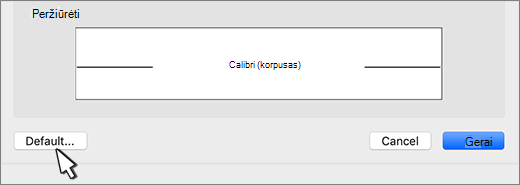
Spustelėkite Nustatyti kaip numatytąsias.
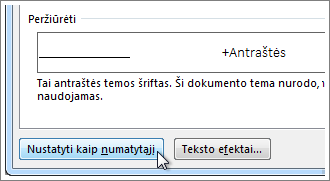
Pasirinkite vieną iš toliau nurodytų punktų:
- Tik šis dokumentas?
- Visus dokumentus, pagrįstus šablonu Įprastasis?
Du kartus pasirinkite Gerai .
Jei neišlieka numatytasis šrifto parametras
Kartais įmonės teisių parametrai ar kai kurie papildiniai grąžina pradinį šriftą ir nepaiso numatytojo. Jei taip nutinka, toliau pateikta keletas patarimų, ką galima padaryti.
Patikrinkite teises
- Atidarykite failų naršyklę.
- Ieškos lauke įveskite Normal.dotm ir pasirinkite Ieškoti.
- Dešiniuoju pelės mygtuku spustelėkite Normal.dotm ir pasirinkite Ypatybės.
- Skirtuke Bendra įsitikinkite, kad nepažymėta parinktis Tik skaitoma . Jei pažymėta, panaikinkite žymėjimą.
- Pasirinkite skirtuką Sauga . Dalyje Grupės ar vartotojų vardai pasirinkite savo vardą ir įsitikinkite, kad turite rašymo teisę lauke Teisės .
- Pažymėkite Gerai.
Jei negalite panaikinti tik skaitymo lauko žymėjimo arba jei neturite rašymo teisės, susisiekite su asmeniu, kuris atsakingas už jūsų įmonės kompiuterių sistemas.
Išjunkite papildinius
Jei turite rašymo teises, o numatytasis šrifto parametras vis tiek neišlieka, gali tekti išjungti "Word" papildinius ir pakeisti numatytąjį šrifto parametrą. Toliau aprašyta, kaip tai padaryti.
- Pasirinkite failų>parinkčių>papildinius.
- Lauke Papildiniai raskite vieną iš norimų išjungti papildinių ir įsidėmėkite stulpelyje Tipas nurodytą papildinio tipą.
- Pasirinkite tą papildinio tipą sąraše Tvarkymas ir pasirinkite Eiti.
- Panaikinkite žymes norimų išjungti papildinių žymės langeliuose ir pasirinkite Gerai.
- Su kitų tipų papildiniais pakartokite veiksmus nuo 1 iki 4.
Pakeitę numatytąjį šriftą, įjunkite papildinius.
- Pasirinkite failų>parinkčių>papildinius.
- Sąraše Tvarkyti pasirinkite papildinio tipą ir pasirinkite Eiti.
- Pažymėkite norimų įjungti papildinių žymės langelius, tada pasirinkite Gerai.
- Su kitų tipų papildiniais, kuriuos norite įjungti, pakartokite veiksmus nuo 1 iki 3.
Pastaba
Dokumentų inspektoriaus tipo papildinių išjungti nereikia.