Atsisiųsti šį šabloną
Arba programoje "Word" eikite į Failas>Naujas ir ieškokite titulinio puslapio numeravimo apačioje (dvipusis).
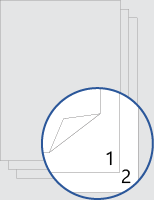
Šis šablonas suteikia dokumentą, kuris išdėstytas taip, kad viršelio priekyje ar gale nebūtų puslapio numerio. Numeravimas prasideda nuo 1 kitame puslapyje.
Kai spausdinate, nepamirškite spausdinti ant abiejų pusių, apversdami ilguoju kraštu.
Pakeiskite dokumento tekstą savuoju ir vadovaukitės šiais patarimais, kaip tinkinti puslapių numerius ar poraštes:
Lygiuoti puslapio numerį kairėje arba centre
- Dukart spustelėkite puslapio numerį, jei norite redaguoti poraštę.
- Paspauskite Ctrl + L, kad puslapio numerį įrašytumėte kairėje, arba paspauskite Ctrl + E, kad išcentruotumėte puslapio numerį.
Įtraukite bendrą puslapių skaičių, pvz., "2 of 10" (2 iš 10)
- Skirtuko Įterpimas grupėje Antraštė & Poraštė eikite į Puslapio numeris>Puslapio apačia.
- Slinkite žemyn, kol pasieksite puslapių numerius "X puslapis iš Y ", tada pasirinkite Paryškintieji numeriai 3.
Teksto įtraukimas, pvz., "p" arba "Puslapis" prie puslapio numerio
- Dukart spustelėkite puslapio numerį, jei norite redaguoti poraštę.
- Įveskite norimą tekstą, pvz., p. arba puslapį.
Turinio, pvz., autoriaus vardo ar dabartinės datos, įtraukimas į poraštę
Skirtuko Įterpimas grupėje Antraštė & Poraštė eikite į Tuščia poraštė>(trys stulpeliai).
Vietos rezervavimo ženklus pakeiskite savo turiniu. Norėdami įterpti iš dokumento gautą turinį (pvz., autorių ir failo vardą), naudokite antraštės & poraštės įrankių>dizaino skirtuko dalį Dokumento informacija.
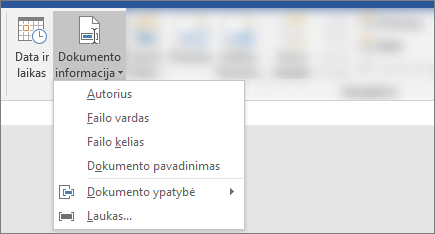
Norėdami įtraukti dabartinę datą, tame pačiame skirtuke pasirinkite Data & laikas .Patarimas
Jei norite, kad išspausdintame dokumente visada būtų rodoma jo spausdinimo data, pasirinkite Atnaujinti automatiškai.
Naudokite vieną iš puslapio numerio vietos rezervavimo ženklų. Antraštės & poraštės įrankių>dizaino skirtuke eikite į Puslapio numeris>Dabartinė padėtis ir pasirinkite Paprastas numeris.
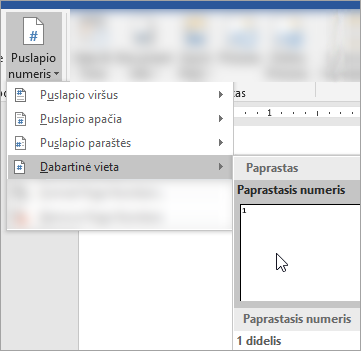
Jei nenaudojate visų vietos rezervavimo ženklų, panaikinkite tuos, kurių nenaudojate.