
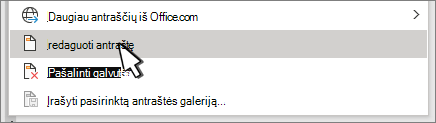
Dukart spustelėkite norimą redaguoti antraštę arba poraštę arba pasirinkite skirtuką Įterpimas , tada Antraštė arba poraštė ir pasirinkite Redaguoti antraštę arba Poraštę.
Įtraukite arba pakeiskite antraštės ar poraštės tekstą arba atlikite bet kurį iš šių veiksmų:
-
Pirmojo puslapio antraštės arba poraštės šalinimas Pasirinkti kitą pirmąjį puslapį.
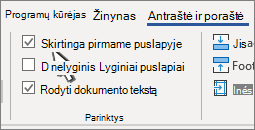
- Puslapio numerio įtraukimas Spustelėkite arba bakstelėkite vietą, kurioje norite įterpti numerį, pasirinkite Puslapio numeris ir pasirinkite stilių. Norint geriau formatuoti, gali tekti redaguoti. Daugiau informacijos rasite Puslapių numerių įtraukimas į antraštę ar poraštę programoje "Word".
- Šrifto, spalvos arba dydžio keitimas Pažymėkite tekstą, kurį norite keisti, tada eikite į Pagrindinis ir pasirinkite norimas parinktis iš Šrifto skyriaus.
- Vaizdo įtraukimas į antraštę ar poraštę Žr. Atvaizdų įterpimas į antraštę ir poraštę.
-
Pirmojo puslapio antraštės arba poraštės šalinimas Pasirinkti kitą pirmąjį puslapį.
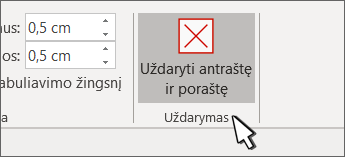
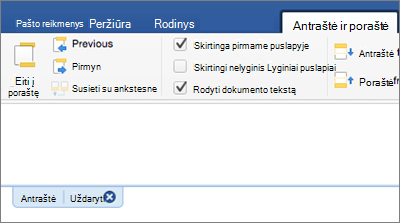
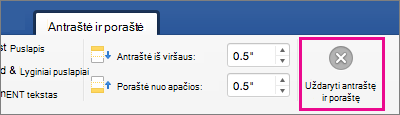
Baigę pasirinkite Uždaryti antraštę ir poraštę arba paspauskite "Esc".
Daugiau apie antraštes ir poraštes žr. Antraštės ir poraštės programoje „Word“.