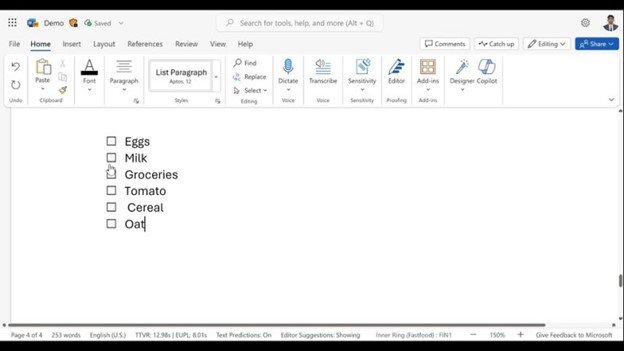
Skirtuko Programų kūrėjas rodymas
Jei skirtukas Programų kūrėjas dar nematomas, žr. Skirtuko Programų kūrėjas rodymas.
Sąrašo sudarymas
- Įveskite sąrašą.
- Eikite į Programų kūrėjas ir pažymėkite žymės langelio turinio valdiklį pirmos eilutės pradžioje.
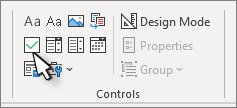
- Norėdami pakeisti numatytąjį X į ką nors kitą, žr. Keisti žymės langelius iš X į varnelę.
- Nukopijuokite ir įklijuokite žymės langelio valdiklį kiekvienos eilutės pradžioje.
- Pažymėkite žymės langelį, kad į žymės langelį įtrauktumėte X (arba kitą simbolį).
Įtraukti atvirkštinę įtrauką
Jei kurie nors sąrašo elementai ilgesni nei viena eilutė, naudokite atvirkštines įtraukas, kad juos sulygiuotumėte.
- Pažymėkite sąrašą. Ženkleliai arba numeriai nebus pažymėti.
- Go to Home and select the Paragraph dialog box launcher
 .
.
-
Dalies Įtraukakairiajame lauke įveskite0,25.
- Dalyje Specialusis pasirinkite Atvirkštinė.
-
By, Word nustato numatytąją reikšmę 0,5 colio. Pakeiskite, jei norite įtraukti kitas papildomas eilutes.
- Baigę pasirinkite Gerai .
Teksto ir valdiklių užrakinimas, kad nebūtų galima keisti
- Pažymėkite sąrašą ir žymės langelius.
- Eikite į kūrėjų>grupės>grupę.
Norėdami atrakinti sąrašą, pasirinkite sąrašą ir pasirinkiteIšgrupuoti> grupę.
Tik spausdinamo sąrašo kūrimas
- Eikite į pagrindinį puslapį ir pasirinkite šalia mygtuko Ženkleliai esančią rodyklę žemyn.
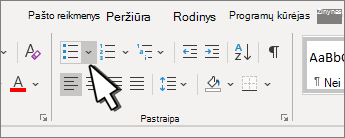
- Išskleidžiamajame meniu pasirinkite Apibrėžti naują ženklelį.
- Pasirinkite Simbolis ir raskite lauko simbolį. Jei iš pradžių jo nematote, pakeiskite šriftą į "Wingdings" arba "Segoe UI Symbol".
- Du kartus pasirinkite Gerai ir sukurkite savo sąrašą.
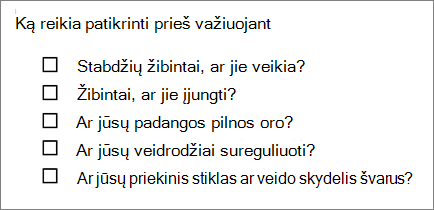
Sąrašo, kurį galima žymėti programoje „Word“, kūrimas
Norėdami sukurti sąrašą, kurį galėtumėte žymėti programoje "Word", į dokumentą įtraukite žymės langelių turinio valdiklius.
Skirtuko Programų kūrėjas rodymas
Daugiau informacijos, jei skirtukas Programų kūrėjas dar nematomas programoje "Word", žr. Skirtuko Programų kūrėjas rodymas.
Sąrašo sudarymas
- Sukurkite savo sąrašą.
- Perkelkite žymeklį į pirmosios eilutės pradžią.
- Eikite į skirtuką Programų kūrėjas ir pažymėkite žymės langelį.
- Jei norite atidaryti tarpą po žymės langelio, paspauskite klavišą "Tab" arba tarpo klavišą.
Naudokite tabuliacijos simbolį, jei norite formatuoti sąrašo elementą su atvirkštine įtrauka, kaip Word taikoma sąrašams su ženkleliais.
- Pažymėkite ir nukopijuokite (⌘ + C) žymės langelį ir visus tabuliavimo žingsnius ar tarpus.
- Perkelkite žymiklį į kiekvieno sąrašo elemento pradžią ir įklijuokite (⌘ + V) nukopijuotą žymės langelį ir simbolius.
- Įklijuokite žymės langelį kiekvienos sąrašo eilutės pradžioje.
Įtraukti atvirkštinę įtrauką
Jei kurie nors sąrašo elementai ilgesni nei viena eilutė, naudokite atvirkštinę įtrauką, kad juos sulygiuotumėte.
Pažymėkite sąrašą.
Eikite į Formatuoti ir pasirinkite Pastraipa.
Dalies Įtrauka lauke Kairėje įveskite 0,25.
Specialiajame sąraše pasirinkite Pakabinti.
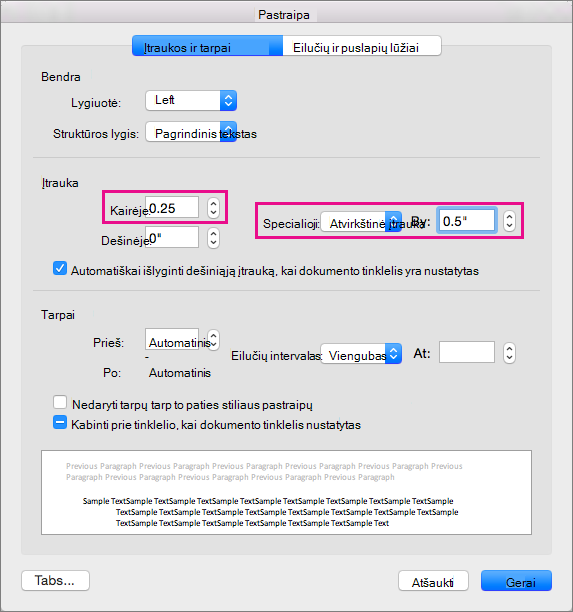
By, Word nustato numatytąją reikšmę 0,5 colio. Pakeiskite, jei norite įtraukti kitas papildomas eilutes.
Padaryti kontrolinį sąrašą tik spausdinti
Sąraše esančius ženklelius arba numerius galite pakeisti kitu simboliu, pvz., langelį galima pažymėti spausdintoje dokumento versijoje.
Pažymėkite visą sąrašą.
Pasirinkite Pagrindinis ir pasirinkite rodyklę šalia Ženkleliai.
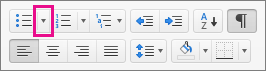
Pasirinkite Apibrėžti naują ženklelį.
Pasirinkite Ženklelis ir simbolių lentelėje pasirinkite simbolį.
Jei reikia daugiau parinkčių, lauke Šriftas pasirinkite simbolių šriftą, pvz., Wingdings.
Pasirinkite norimą naudoti simbolį, pvz., atvirą langelį ( ) arba trimatį langelį (
 ).
).
Pasirinkite Gerai, tada dar kartą pasirinkite Gerai .
Interaktyvaus kontrolinio sąrašo įtraukimas
Kontrolinis sąrašas yra funkcija, leidžianti įterpti interaktyvų sąrašą į "Word" žiniatinkliui. Galite pažymėti kontrolinį sąrašą ir panaikinti jo žymėjimą ir sekti atliekamas užduotis.
Kontrolinio sąrašo įterpimas
1 būdas: iš juostelės
Norėdami įterpti kontrolinį sąrašą iš juostelės:
Perėjimas į skirtuką Pagrindinis .
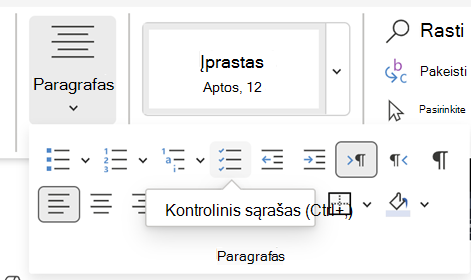
Pereikite į grupę Pastraipa .
Pasirinkite Kontrolinis sąrašas.
2 būdas: sparčiojo klavišo naudojimas
Norėdami įterpti kontrolinį sąrašą, paspauskite (Ctrl + ) sparčiuosius klavišus.
Kontrolinio sąrašo perjungimas
Pažymėkite tuščią arba pažymėtą žymės langelį kontrolinio sąrašo teksto kairėje.