
Pirmiausia, sukurkite pasirinktinį vandenženklį.
- On the Design tab, select Watermark>Custom Watermark.
- Pasirinkite Paveikslėlio vandenženklis ir pasirinkite paveikslėlį arba pasirinkite Teksto vandenženklis ir teksto lauke įveskite vandenženklio tekstą.
- Spustelėkite Gerai.
Tada įrašykite vandenženklį, kad galėtumėte jį naudoti kituose dokumentuose.
- Dukart spustelėkite puslapio viršuje, kad atidarytumėte antraštę.
- Kelkite žymiklį virš vandenženklio, kol žymiklis parodys keturgubą rodyklę, tada spustelėkite vandenženklį, kad jį pažymėtumėte.
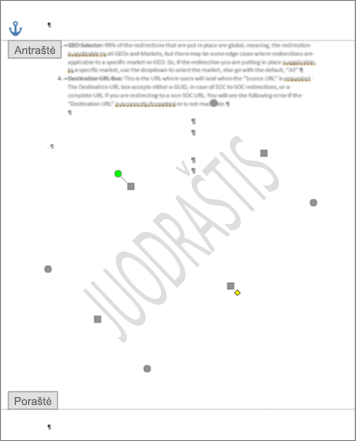
- Skirtuko Dizainas grupėje Puslapio fonas pasirinkite Vandenženklis.
- Pasirinkite Įrašyti pažymėtą sritį vandenženklių galerijoje.
- Pavadinkite vandenženklį ir spustelėkite Gerai.
Norėdami įterpti pasirinktinį vandenženklį į kitą dokumentą, pasirinkite jį vandenženklių galerijos dalyje Bendra .