
Sparčiosios prieigos įrankių juostai tinkinti naudokite klaviatūrą. Sužinosite, kaip įtraukti mygtukus į sparčiosios prieigos įrankių juostą, kad galėtumėte naudotis mėgstamomis funkcijomis ir komandomis, kad galėtumėte greitai naršyti bet kurią "Microsoft 365" programą nenaudodami pelės. Taip pat sužinosite, kaip pasiekti įrankių juostą, keisti mygtukų tvarką, pašalinti mygtuką ir dar daugiau.
Šioje temoje
- Kas yra sparčiosios prieigos įrankių juosta?
- Sparčiosios prieigos įrankių juostos rodymas arba slėpimas
- Naudokite sparčiosios prieigos įrankių juostos mygtukus
- Mygtukų įtraukimas į sparčiosios prieigos įrankių juostą
- Mygtuko šalinimas iš sparčiosios prieigos įrankių juostos
- Mygtukų tvarkos keitimas sparčiosios prieigos įrankių juostoje
- Mygtukų grupavimas sparčiosios prieigos įrankių juostoje
- Sparčiosios prieigos įrankių juostos perkėlimas
- Numatytųjų sparčiosios prieigos įrankių juostos parametrų nustatymas iš naujo
- Tinkintos sparčiosios prieigos įrankių juostos eksportavimas
- Tinkintos sparčiosios prieigos įrankių juostos importavimas
Kas yra sparčiosios prieigos įrankių juosta?
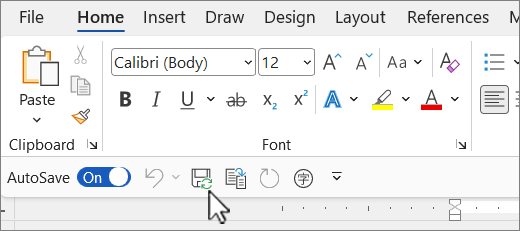
Sparčiosios prieigos įrankių juosta yra dažnai naudojamų priemonių, parinkčių, komandų arba parinkčių grupių sparčiųjų klavišų rinkinys. Pagal numatytuosius parametrus "Microsoft 365" programose įrankių juosta yra paslėpta po juostele, tačiau galite pasirinkti ją rodyti ir perkelti į rodymą virš juostelės.
Sparčiosios prieigos įrankių juostos rodymas arba slėpimas
Bet kurioje "Microsoft 365" programoje paspauskite klavišą "Alt".
Paspauskite Z, tada R, kad išplėstumėte juostelės rodymo parinkčių meniu.
Atlikite vieną iš šių veiksmų:
Jei sparčiosios prieigos įrankių juosta paslėpta, paspauskite S, kad pažymėtumėte Rodyti sparčiosios prieigos įrankių juostą.
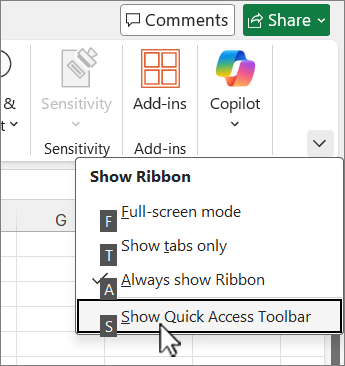
Sparčiosios prieigos įrankių juosta rodoma po juostele.
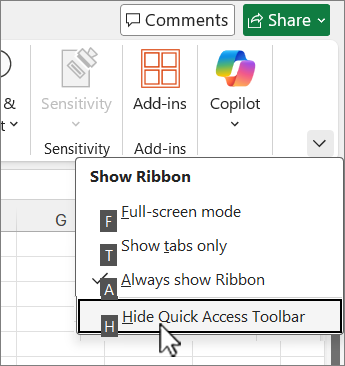
Jei sparčiosios prieigos įrankių juosta matoma, paspauskite H, kad ją paslėptumėte.
Naudokite sparčiosios prieigos įrankių juostos mygtukus
Norėdami pasiekti ir naudoti sparčiosios prieigos įrankių juostos mygtukus redaguodami failą bet kurioje "Microsoft 365" programoje:
- Paspauskite klavišą Alt.
- Paspauskite sparčiojo klavišo patarimo raidę arba skaičių, susietą su funkcija.

Naudokite sparčiosios prieigos įrankių juostos mygtukus su ekrano skaitytuvu
Paspauskite klavišą Alt. Išgirsite "Ribbon tabs" (Juostelės skirtukai), po to pasirinktą skirtuką, pvz., "Home tab" (pagrindinis skirtukas).
Atlikite vieną iš šių veiksmų:
- Jei sparčiosios prieigos įrankių juosta yra numatytoje vietoje po juostele, spauskite rodyklės žemyn klavišą, kol išgirsite "Sparčiosios prieigos įrankių juosta" ir pirmąjį įrankių juostos elementą.
- Jei sparčiosios prieigos įrankių juostą perkėlėte virš juostelės, vieną kartą paspauskite rodyklės aukštyn klavišą, kad perkeltumėte įvesties vietą į ekrano viršų. Tada spauskite rodyklės dešinėn klavišą, kol išgirsite "Sparčiosios prieigos įrankių juosta" ir pirmąjį įrankių juostos elementą.
Norėdami judėti įrankių juostoje, naudokite rodyklių dešinėn ir kairėn klavišus.
Mygtukų įtraukimas į sparčiosios prieigos įrankių juostą
Galite greitai į sparčiosios prieigos įrankių juostą įtraukti juostelėje esančių funkcijų mygtukus. Jei juostelėje nerandate norimos funkcijos, galite ieškoti jos funkcijų sąraše, pasiekiamoje programos parinktyse.
Juostelės funkcijų mygtukų įtraukimas
- Bet kurioje "Microsoft 365" programoje paspauskite klavišą "Alt". Įvesties vieta perkeliama į juostelę.
- Pereikite į skirtuką, tada į funkciją, parinktį, komandą arba parinkčių grupę, kurią norite įtraukti į sparčiosios prieigos įrankių juostą. Instrukcijų, kaip naudoti juostelę, rasite skyriuje Klaviatūros naudojimas dirbant su juostele.
- Kai būsite reikiamoje funkcijoje, paspauskite "Shift" + F10 arba "Windows" meniu klavišą, kad atidarytumėte kontekstinį meniu.
- Norėdami įtraukti mygtuką į įrankių juostą, paspauskite A.
Funkcijų, kurių nėra juostelėje, mygtukų įtraukimas
Bet kurioje "Microsoft 365" programoje paspauskite klavišą "Alt".
Atlikite vieną iš šių veiksmų:
- Jei sparčiosios prieigos įrankių juosta yra po juostele, spauskite rodyklės žemyn klavišą, kol pasieksite sparčiosios prieigos įrankių juostą.
- Jei sparčiosios prieigos įrankių juosta yra virš juostelės, vieną kartą paspauskite rodyklės aukštyn klavišą, kad perkeltumėte įvesties vietą į ekrano viršų.
Spauskite rodyklės dešinėn klavišą, kol pasieksite
 Tinkinti sparčiosios prieigos įrankių juostą. Norėdami išplėsti meniu, paspauskite "Alt" + rodyklės žemyn klavišą.
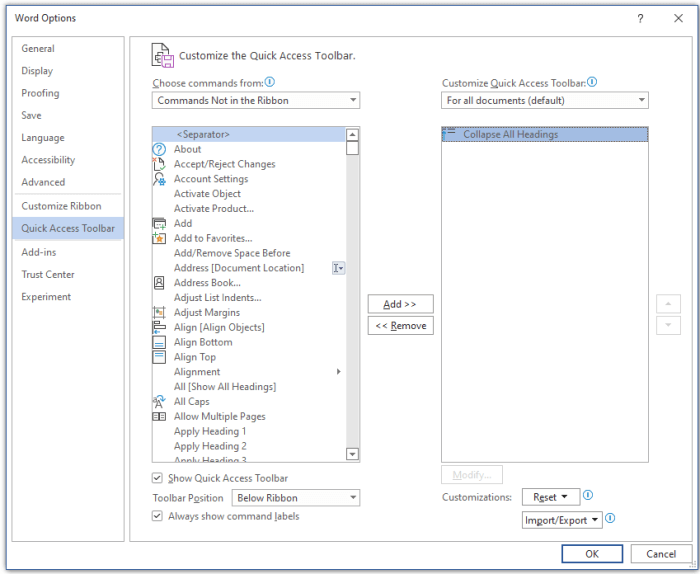
Paspauskite M. Atidaromas Sparčiosios prieigos įrankių juostos skirtukas programos parinktyse.
Vieną kartą paspauskite klavišą "Tab", norėdami suaktyvinti populiarių komandų sąrašą.
Paspauskite rodyklės žemyn klavišą, kad išplėstumėte sąrašą.
Rodyklės žemyn klavišu slinkite žemyn iki komandų grupės arba skirtuko, kuriame yra norima įtraukti funkcija, ir paspauskite klavišą "Enter", kad pasirinktumėte grupę arba skirtuką.
Patarimas
Skirtukai išdėstyti tokia tvarka, kokia rodomi juostelėje.
Norėdami pereiti į pasirinktos grupės arba skirtuko funkcijų sąrašą, vieną kartą paspauskite klavišą "Tab".
Naudodamiesi rodyklės žemyn klavišu slinkite per funkcijų sąrašą.
Radę norimą įtraukti priemonę, paspauskite "Alt" + A. Priemonė įtraukiama į įrankių juostos elementų sąrašą.
Norėdami įtraukti kitų priemonių iš tos pačios grupės ar skirtuko, spauskite rodyklės aukštyn arba žemyn klavišą, kol pasieksite norimą įtraukti priemonę, tada paspauskite "Alt" + A.
Kai baigsite įtraukti funkcijas į įrankių juostą, paspauskite "Enter", kad pritaikytumėte keitimus.
Mygtuko šalinimas iš sparčiosios prieigos įrankių juostos
Bet kurioje "Microsoft 365" programoje paspauskite klavišą "Alt".
Atlikite vieną iš šių veiksmų:
- Jei sparčiosios prieigos įrankių juosta yra po juostele, spauskite rodyklės žemyn klavišą, kol pasieksite sparčiosios prieigos įrankių juostą.
- Jei sparčiosios prieigos įrankių juosta yra virš juostelės, vieną kartą paspauskite rodyklės aukštyn klavišą, kad perkeltumėte įvesties vietą į ekrano viršų.
Spauskite rodyklės dešinėn klavišą, kol pasieksite mygtuką, kurį norite pašalinti.
Paspauskite "Shift" + F10 arba "Windows" meniu klavišą, kad atidarytumėte kontekstinį meniu. Įvesties vieta yra mygtukas Šalinti iš sparčiosios prieigos įrankių juostos .
Norėdami pašalinti mygtuką iš įrankių juostos, paspauskite klavišą "Enter".
Mygtukų tvarkos keitimas sparčiosios prieigos įrankių juostoje
Bet kurioje "Microsoft 365" programoje paspauskite klavišą "Alt".
Atlikite vieną iš šių veiksmų:
- Jei sparčiosios prieigos įrankių juosta yra po juostele, spauskite rodyklės žemyn klavišą, kol pasieksite sparčiosios prieigos įrankių juostą.
- Jei sparčiosios prieigos įrankių juosta yra virš juostelės, vieną kartą paspauskite rodyklės aukštyn klavišą, kad suaktyvintumėte ekrano viršų, tada spauskite rodyklės dešinėn klavišą, kol pasieksite sparčiosios prieigos įrankių juostą.
Paspauskite "Shift" + F10 arba "Windows" meniu klavišą, kad atidarytumėte kontekstinį meniu.
Norėdami atidaryti sparčiosios prieigos įrankių juostos skirtuką programos parinktyse, paspauskite C.
Spauskite klavišą Tab, kol pasieksite šiuo metu sparčiosios prieigos įrankių juostoje esančių funkcijų sąrašą.
Spauskite rodyklės žemyn klavišą, kol pasieksite mygtuką, kurį norite perkelti.
Spauskite klavišą Tab, kol pasieksite
 Move Up arba
  Move Down button atsižvelgiant į tai, kur norite perkelti mygtuką.
Norėdami mygtuką perkelti, pakartotinai spauskite "Enter", kol mygtukas pasislinks į norimą padėtį.
Kad pritaikytumėte pakeitimus, spauskite klavišą Tab, kol pasieksite mygtuką Gerai , tada paspauskite Enter.
Mygtukų grupavimas sparčiosios prieigos įrankių juostoje
Norėdami, kad sparčiosios prieigos įrankių juostos mygtukai būtų tvarkingi, galite įtraukti skyriklį, kad sugrupuotumėte mygtukus.
Bet kurioje "Microsoft 365" programoje paspauskite klavišą "Alt".
Atlikite vieną iš šių veiksmų:
- Jei sparčiosios prieigos įrankių juosta yra po juostele, spauskite rodyklės žemyn klavišą, kol pasieksite sparčiosios prieigos įrankių juostą.
- Jei sparčiosios prieigos įrankių juosta yra virš juostelės, vieną kartą paspauskite rodyklės aukštyn klavišą, kad suaktyvintumėte ekrano viršų, tada spauskite rodyklės dešinėn klavišą, kol pasieksite sparčiosios prieigos įrankių juostą.
Paspauskite "Shift" + F10 arba "Windows" meniu klavišą, kad atidarytumėte kontekstinį meniu.
Norėdami atidaryti sparčiosios prieigos įrankių juostos skirtuką programos parinktyse, paspauskite C.
Suaktyvinama< parinktis Skyriklis>populiarių komandų sąraše. Paspauskite Alt + A. Skyriklis įtraukiamas į sparčiosios prieigos įrankių juostos mygtukų sąrašą ir įvesties vieta yra ties skyrikliu.
Jei norite pakeisti skyriklio padėtį, spauskite klavišą Tab, kol pasieksite
Move Up arba Move Down button atsižvelgiant į tai, kur norite perkelti skyriklį. Pakartotinai spauskite klavišą "Enter", kol skyriklis pasislinks į norimą padėtį.Kad pritaikytumėte pakeitimus, spauskite klavišą Tab, kol pasieksite mygtuką Gerai , tada paspauskite Enter.
Sparčiosios prieigos įrankių juostos perkėlimas
Sparčiosios prieigos įrankių juostą galite padėti po juostele (numatytoji vieta) arba virš juostelės.
Bet kurioje "Microsoft 365" programoje paspauskite klavišą "Alt".
Atlikite vieną iš šių veiksmų:
- Jei sparčiosios prieigos įrankių juosta šiuo metu yra po juostele, spauskite rodyklės žemyn klavišą, kol pasieksite sparčiosios prieigos įrankių juostą.
- Jei sparčiosios prieigos įrankių juosta šiuo metu yra virš juostelės, vieną kartą paspauskite rodyklės aukštyn klavišą, kad perkeltumėte įvesties vietą į ekrano viršų.
Spauskite rodyklės dešinėn klavišą, kol pasieksite
Tinkinti sparčiosios prieigos įrankių juostą.Norėdami išplėsti meniu, paspauskite "Alt" + rodyklės žemyn klavišą.
Norėdami perkelti įrankių juostą, paspauskite klavišą S.
Numatytųjų sparčiosios prieigos įrankių juostos parametrų nustatymas iš naujo
Bet kurioje "Microsoft 365" programoje paspauskite klavišą "Alt".
Atlikite vieną iš šių veiksmų:
- Jei sparčiosios prieigos įrankių juosta yra po juostele, spauskite rodyklės žemyn klavišą, kol pasieksite sparčiosios prieigos įrankių juostą.
- Jei sparčiosios prieigos įrankių juosta yra virš juostelės, vieną kartą paspauskite rodyklės aukštyn klavišą, kad suaktyvintumėte ekrano viršų, tada spauskite rodyklės dešinėn klavišą, kol pasieksite sparčiosios prieigos įrankių juostą.
Paspauskite "Shift" + F10 arba "Windows" meniu klavišą, kad atidarytumėte kontekstinį meniu.
Norėdami atidaryti sparčiosios prieigos įrankių juostos skirtuką programos parinktyse, paspauskite C.
Paspauskite Alt + E, rodyklių aukštyn arba žemyn klavišais pažymėkite parinktį Iš naujo nustatyti tik sparčiosios prieigos įrankių juostą , tada paspauskite Enter. Jei būsite paraginti patvirtinti įrankių juostos nustatymą iš naujo, paspauskite klavišą "Enter".
Kad pritaikytumėte pakeitimus, spauskite klavišą Tab, kol pasieksite mygtuką Gerai , tada paspauskite Enter.
Tinkintos sparčiosios prieigos įrankių juostos eksportavimas
Jei norite naudoti lygiai tą patį sparčiosios prieigos įrankių juostos ir juostelės išdėstymą bei mygtukų pasirinkimą bet kuriame kompiuteryje, galite eksportuoti juostelės ir sparčiosios prieigos įrankių juostos tinkinimus į failą. Įrašykite failą debesyje ir importuokite į kitą kompiuterį.
Bet kurioje "Microsoft 365" programoje paspauskite klavišą "Alt".
Atlikite vieną iš šių veiksmų:
- Jei sparčiosios prieigos įrankių juosta yra po juostele, spauskite rodyklės žemyn klavišą, kol pasieksite sparčiosios prieigos įrankių juostą.
- Jei sparčiosios prieigos įrankių juosta yra virš juostelės, vieną kartą paspauskite rodyklės aukštyn klavišą, kad suaktyvintumėte ekrano viršų, tada spauskite rodyklės dešinėn klavišą, kol pasieksite sparčiosios prieigos įrankių juostą.
Paspauskite "Shift" + F10 arba "Windows" meniu klavišą, kad atidarytumėte kontekstinį meniu.
Norėdami atidaryti sparčiosios prieigos įrankių juostos skirtuką programos parinktyse, paspauskite C.
Paspauskite Alt + P, rodyklės aukštyn arba žemyn klavišu pasirinkite parinktį Eksportuoti visus tinkinimus ir paspauskite Enter. Atidaromas dialogo langas Failo įrašymas .
Norėdami pakeisti numatytąjį failo vardą, įveskite naują. Pereikite į failo vietą, kur norite įrašyti eksportuotą failą, ir paspauskite Alt + S, kad jį įrašytumėte.
Tinkintos sparčiosios prieigos įrankių juostos importavimas
Jei norite, kad "Microsoft 365" programos bet kurioje darbo vietoje atrodytų vienodai, galite importuoti tinkinimo failus ir pakeisti dabartinį juostelės ir sparčiosios prieigos įrankių juostos išdėstymą.
Bet kurioje "Microsoft 365" programoje paspauskite klavišą "Alt".
Atlikite vieną iš šių veiksmų:
- Jei sparčiosios prieigos įrankių juosta yra po juostele, spauskite rodyklės žemyn klavišą, kol pasieksite sparčiosios prieigos įrankių juostą.
- Jei sparčiosios prieigos įrankių juosta yra virš juostelės, vieną kartą paspauskite rodyklės aukštyn klavišą, kad suaktyvintumėte ekrano viršų, tada spauskite rodyklės dešinėn klavišą, kol pasieksite sparčiosios prieigos įrankių juostą.
Paspauskite "Shift" + F10 arba "Windows" meniu klavišą, kad atidarytumėte kontekstinį meniu.
Norėdami atidaryti sparčiosios prieigos įrankių juostos skirtuką programos parinktyse, paspauskite C.
Paspauskite Alt + P, rodyklės aukštyn arba žemyn klavišais pasirinkite parinktį Importuoti tinkinimo failą ir paspauskite Enter. Atsidaro dialogo langas Failo atidarymas .
Pereikite prie norimo importuoti tinkinimo failo ir paspauskite "Alt" + O, kad importuotumėte tinkinimus. Jei būsite paraginti patvirtinti importavimą, paspauskite Enter.
Taip pat žr.
Klaviatūros naudojimas dirbant su juostele
Spartieji klavišai „Microsoft 365“
Spartieji klavišai naudojant „Windows“
Techninė pagalba klientams, turintiems negalią
„„Microsoft““ nori, kad visiems klientams būtų kuo patogiau naudotis savo programine įranga. Jei turite negalią arba turite klausimų, susijusių su pritaikymu neįgaliesiems, susisiekite su "„Microsoft“" pritaikymo neįgaliesiems "Answer Desk" techninės pagalbos. „Microsoft Disability Answer Desk“ palaikymo komanda apmokyta daugelio populiarių pagalbinių technologijų ir gali suteikti pagalbą anglų, ispanų, prancūzų kalba ir JAV ženklų kalba. Apsilankykite svetainėje „„Microsoft“ Disability Answer Desk“ ir sužinokite kontaktinę informaciją jūsų regione.
Jei esate valstybinės įstaigos, komercinis ar įmonės vartotojas, susisiekite su įmonės neįgaliųjų aptarnavimo centru.