Sukūrę "SharePoint" svetainėje "Microsoft 365" svetainę naudodami neįgaliesiems pritaikytą šabloną, naudokite tinkamą formatavimą, stilius ir alternatyvius aprašus, kad svetainė būtų pritaikyta neįgaliesiems.
Pastaba
Kai naudojate "SharePoint" programoje "Microsoft 365", rekomenduojame kaip naršyklę naudoti "Microsoft Edge".
Šioje temoje
- Teksto įtraukimas ir formatavimas
- Įtraukite antraštes, kad būtų lengviau peržvelgti turinį
- Lentelių įtraukimas ir pritaikymas neįgaliesiems
- Neįgaliesiems pritaikytų hipersaitų įtraukimas
Teksto įtraukimas ir formatavimas
"SharePoint" "Microsoft 365" svetainėje jau yra tam tikrų pagrindinių elementų, pvz., ieškos juosta ir dokumentų sritis. Labai paprasta įtraukti savo turinio į "SharePoint" "Microsoft 365" svetainę.
Norėdami atidaryti juostelę Redagavimas ir įjungti redagavimo režimą, puslapyje, kurį norite redaguoti, pasirinkite Redaguoti.
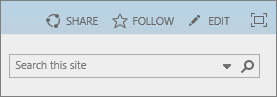
Norėdami įtraukti teksto į esamą puslapio dalį, perkelkite žymeklį į jį, tada iš juostelės Redaguoti iškirpkite, kopijuokite, įterpkite arba formatuokite tekstą, kaip tai darytumėte internetinėje "Word".
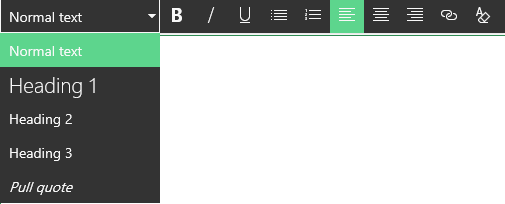
Norėdami pasirinkti teksto formatą, atidarykite grupę Stiliai.

Pasirinkite norimą stilių, perkelkite žymeklį į redagavimo sritį ir pradėkite rašyti.

Baigę pasirinkite Įrašyti.

Pritaikymo neįgaliesiems pastabos
- Naudokite paprastus šriftus ir ne daugiau kaip du arba tris šrifto išvaizdos tipus.
- Nenustatykite fiksuoto šrifto dydžio. Nustatytas fiksuotas šrifto dydis gali trukdyti kitiems ekrane esantiems elementams, ypač jei kas nors ekrano vaizdą padidina arba sumažina. Pvz., gali būti problemų dėl išdėstymo ekrane, nes teksto eilutės gali persidengti su stulpeliais arba tekstas gali išnykti.
- Jei įmanoma, venkite naudoti paryškintąjį, pasvirąjį ir pabrauktąjį tekstą. Vietoj to pasirinkite parinktį iš grupės Stiliai . Grupės Stiliai parinktyse yra informacijos tiek apie šrifto išvaizdą, tiek apie tai, ką jis reiškia. Pvz., pabrėžimas rodoma pasviruoju šriftu ir ekrano skaitytuvai žmonėms, kurie nemato pasvirojo šrifto, perskaito žodį "pabrėžimas" garsiai.
- Naudokite įprastas didžiąsias raides. Ilgus didžiųjų raidžių segmentus sunkiau skaityti. Be to, ekrano skaitytuvai didžiųjų raidžiųjų neskaito kitaip, negu mažųjų raidžių, todėl klausytojas nežinos, ką turėjote omenyje.
Įtraukite antraštes, kad būtų lengviau peržvelgti turinį
Antraštės yra svarbios dokumento pritaikymui neįgaliesiems. Vartotojai paprastai peržiūri žiniatinklio turinį ir gali skaityti tik tada, kai turinys tikrai aktualus. Be to, ekrano skaitytuvai naudoja antraštes, kad padėtų žmonėms peržvelgti. Be antraščių aklieji vartotojai turi išklausyti visą tinklalapio tekstą.
Norėdami atidaryti juostelę Redagavimas ir įjungti redagavimo režimą, puslapyje, kurį norite redaguoti, pasirinkite Redaguoti.
Pasirinkite tekstą, kurį norite naudoti kaip antraštę.
Atidarykite grupę Stiliai, tada pasirinkite norimą antraštės lygį.
Patarimas
Antraštės išdėstytos hierarchine tvarka. 1 antraštės stiliaus antraštės dokumente yra svarbiausios ir dažniausiai yra viršutinės. 2 antraštės stilius yra antrinio lygio. 3 antraštės stilius gali būti taikomas paantraštėms ir prieš jį dokumente visada pateikiama bent viena 2 antraštės stiliaus antraštė.
Baigę pasirinkite Įrašyti.
Pastaba
Kurdami turinį naudokite antraštes, kad ekrano skaitytuvų naudotojai galėtų jomis naudotis norėdami peržvelgti puslapį.
Lentelių įtraukimas ir pritaikymas neįgaliesiems
Lentelės – tai puikus būdas informacijai puslapyje išdėstyti. Lengva patikrinti, ar lentelės tinkamai nustatytos teikti naudingą turinį ekrano skaitytuvams, pvz., stulpelių antraštes ar lentelių antraštes.
Norėdami atidaryti juostelę Redagavimas ir įjungti redagavimo režimą, pasirinkite Redaguoti.
Perkelkite įvesties vietą ten, kur norite įterpti lentelę.
Skirtuke Įterpimas atidarykite grupę Lentelė, tada pasirinkite naujos lentelės eilučių ir stulpelių skaičių. Spustelėjus paskutinį lauką puslapyje rodoma nurodyto dydžio lentelė.
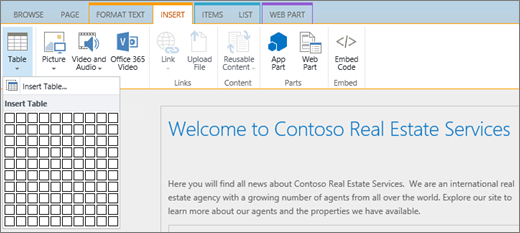
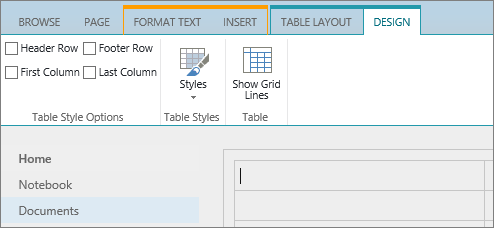
Perkelkite žymeklį į viršutinę kairiąją naujos lentelės eilutę, tada pasirinkite skirtuką Dizainas.
Pastaba
Skirtukas Dizainas rodomas tik perkėlus žymiklį į kuriamą elementą, pvz., lentelę.
Pažymėkite žymės langelį Antraštės eilutė .
Pastaba
Kad būtų lengviau skaityti lentelę, naudokite spalvotų linijų stilių arba rodykite tinklelį. Šios parinktys pasiekiamos skirtuke Dizainas.
Baigę pasirinkite Įrašyti.
Pritaikymo neįgaliesiems pastabos apie lenteles
- Visada nurodykite antraštės eilutę ir kiekviename stulpelyje padėkite etiketes. Jei reikia, taip pat galite nurodyti pirmą stulpelį.
- Lentelės antraštės negali būti tuščios.
- Įtraukite trumpą lentelės aprašą kaip antraštę.
- Kaip naudojant šriftus, stulpelių pločiui ir eilučių aukščiui nurodyti vietoje absoliučių reikšmių naudokite proporcingus dydžius (procentines reikšmes). Nenaudokite pikselių arba taškų reikšmių. Jei vartotojai peržiūri svetainę naudodami mobilųjį įrenginį arba jei priartina svetainę, kad būtų patogiau peržiūrėti informaciją, pikselių ar taškų reikšmės fiksuoja apibrėžto dydžio elementą.
Neįgaliesiems pritaikytų hipersaitų įtraukimas
Norėdami atidaryti juostelę Redagavimas ir įjungti redagavimo režimą, pasirinkite Redaguoti.
Perkelkite įvesties vietą ten, kur norite įterpti hipersaitą.
Norėdami atidaryti dialogo langą Įterpti hipersaitą , skirtuke Įterpimas pasirinkite Saitas ir Nuo adreso arba paspauskite Ctrl + K.

Lauke Rodomas tekstas įveskite saito paskirties vietą.
Patarimas
Saito tekstas dažnai yra svetainės pavadinimas arba puslapio pavadinimas. Saito rodymo tekstas turėtų būti reikšmingas bet kokiame kontekste ir niekada neturėtų būti panašus į "Spustelėkite čia".
Lauke Adresas įveskite arba įklijuokite URL.
Patarimas
Norėdami įsitikinti, kad saitas veikia kaip norite, pasirinkite Išbandyti saitą.
Baigę pasirinkite Gerai.
Susijusi informacija
Ištekliai, skirti „SharePoint Online“ kurti pritaikytoms neįgaliesiems svetainėms