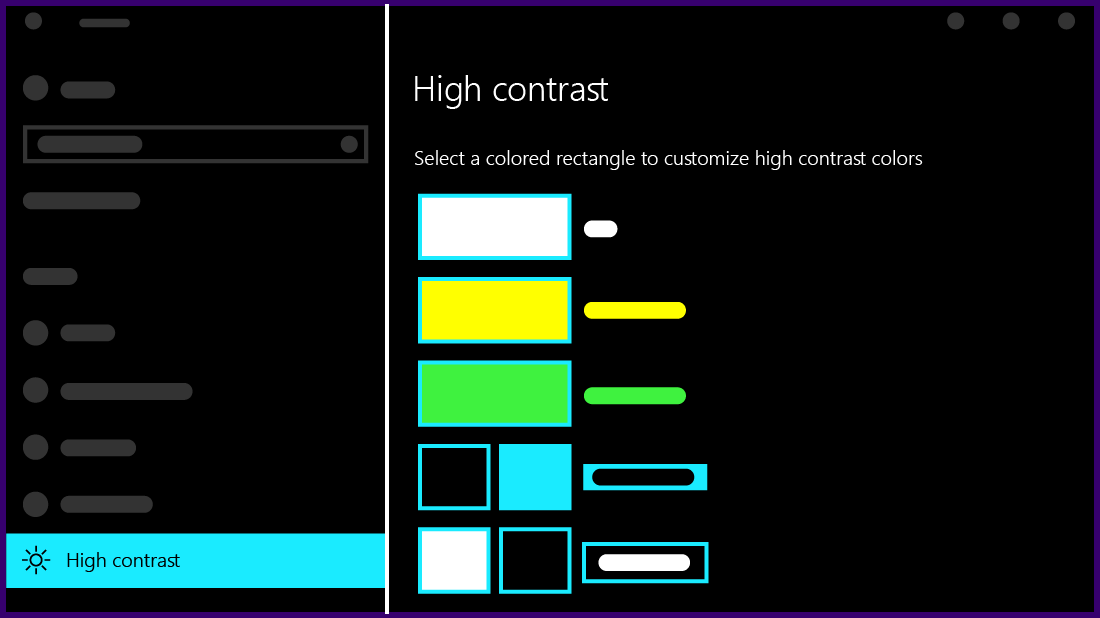
Šiame straipsnyje aiškinama, kaip įjungti didelio kontrastingumo režimą ir kaip sukurti savo didelio kontrastingumo temą.
Silpnas kontrastas gali būti sunkiai įskaitomas silpnaregiams žmonėms. Yra svetainių, kurios turi, pvz., prastų spalvų derinių, pvz., mėlyni saitai juodame fone. Juos sunku perskaityti net normalios regos žmonėms, todėl silpnaregiams juos įskaityti beveik neįmanoma. Kontrastingos spalvos gali padėti greičiau ir paprasčiau skaityti kompiuterio ekrane.
- „Windows 11“
- Windows 10
Kontrastingų temų įjungimas arba išjungimas
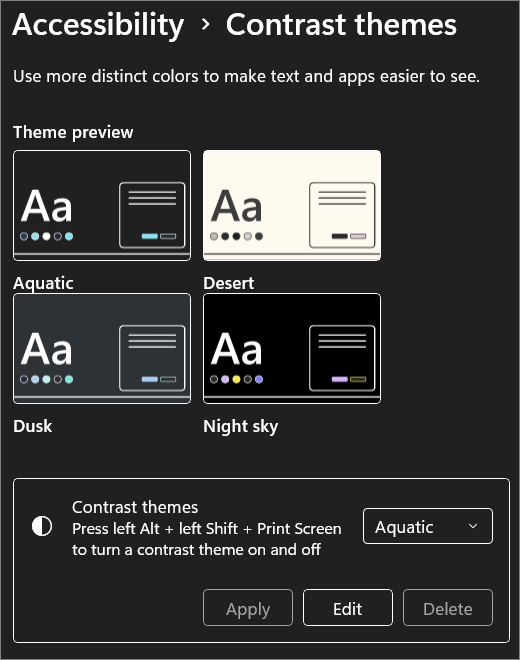
- Pasirinkite pradžios mygtuką, tada pasirinkite Parametrai>Pritaikymas neįgaliesiems>Kontrastingos temos.
- Norėdami įjungti kontrastingas temas, išplečiamajame meniu Kontrastingos temos pasirinkite norimą temą, tada pasirinkite mygtuką Taikyti . Prieš pakeičiant spalvas "Windows" gali kelias sekundes rodyti ekraną "Palaukite".
- Norėdami išjungti kontrastingas temas, išplečiamajame meniu Kontrasto temos pasirinkite parinktį Nėra, tada pasirinkite mygtuką Taikyti. Prieš pakeičiant spalvas į numatytąsias, "Windows" gali vėl kelias sekundes rodyti ekraną "Palaukite".
Patarimas
Norėdami greitai įjungti arba išjungti didelio kontrastingumo režimą, paspauskite kairįjį Alt klavišą ir kairįjį Shift klavišą + Print Screen (kai kuriose klaviatūrose Print Scrn).
Sukurkite savo didelio kontrastingumo temą
Jei nė viena iš numatytųjų temų jums netinka, galite toliau tinkinti įvairių ekrano elementų spalvas. Pavyzdžiui, jei turite kokią nors daltonizmoformą, galite sukeisti paveiktas spalvas.
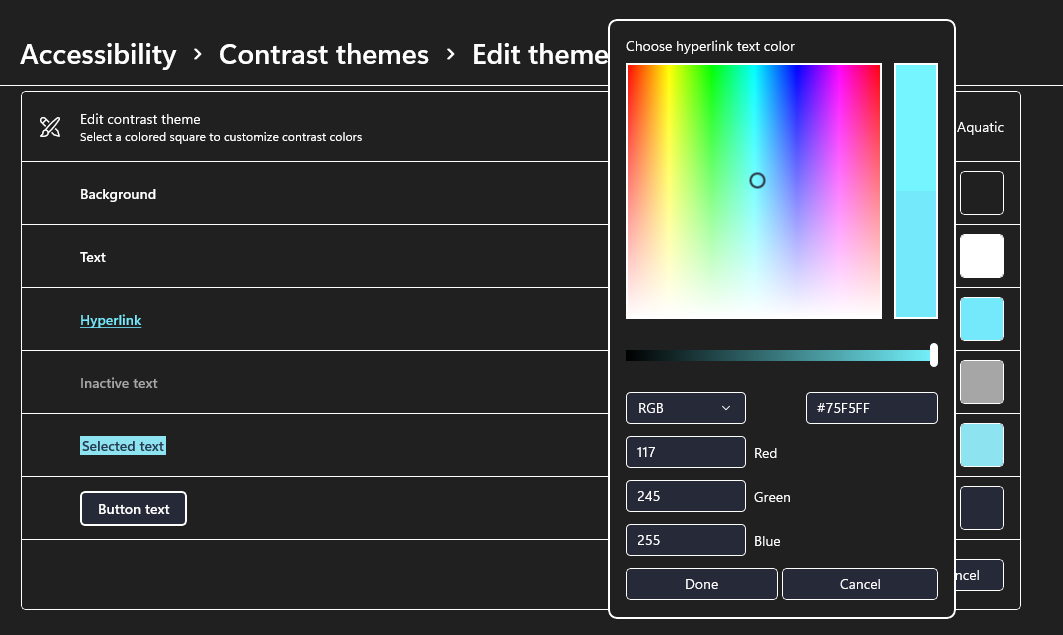
Pasirinkę temą, pasirinkite mygtuką Redaguoti po išplečiamuoju meniu Kontrastingos temos . Galite modifikuoti šių ekrano elementų spalvas:
- Fonas: beveik viso teksto, kurį matote „Windows“ arba, pvz., internetiniame puslapyje, fonas.
- Tekstas: beveik visas tekstą, kurį matote „Windows“ arba, pvz., internetiniame puslapyje.
- Hipersaitai: beveik visus hipersaitus, kuriuos matote „Windows“ arba, pvz., internetiniame puslapyje.
- Neaktyvus tekstas: tekstas, kuris paprastai yra pilkas, pvz., kai negalite pasirinkti konkrečios parinkties ar mygtuko.
- Pažymėtas tekstas: bet kuris pasirinktas meniu elementas arba parinktis. Pvz., dabar pažymėtos pastraipos lygiuotė programoje „Word“ žymima šia spalva įrankių juostoje.
- Mygtuko tekstas: tekstas bet kuriame mygtuke, kuriame yra tekstas.
Pasirinkite naują spalvą spustelėdami spalvų parinkiklio paletę, sureguliuodami pasirinktos spalvos ryškumą naudodami slankiklį po palete, tada pasirinkite Atlikta.
Norėdami įrašyti keitimus, kuriuos atlikote temoje, pasirinkite Įrašyti kaip ir įveskite pasirinktinės temos pavadinimą. Pasirinkite Įrašyti ir taikyti.