
Šiame vadove pateikiamos nuoseklios instrukcijos ir geriausia praktika, kaip užtikrinti, kad jūsų "Word" dokumentai būtų pasiekiami ir jūsų turinys būtų pasiekiamas visiems.
Pritaikymo neįgaliesiems asistentas padeda spręsti pritaikymo neįgaliesiems problemas, kai rašote dokumentą. Jis nurodo, kaip įtraukti alternatyvųjį tekstą į vaizdus, kad žmonės, naudojantys ekrano skaitytuvus, galėtų suprasti vaizdo turinį. Be to, jame pateikiami patarimai, kaip naudoti šriftus, spalvas ir stilius, kad "Word" dokumentai būtų įtraukesni.
Pastaba
Pritaikymo neįgaliesiems pagalbinė priemonė dabar prieinama tik "Microsoft Word" sistemoje "Windows". Šiame straipsnyje minimos funkcijos ir instrukcijos taikomos tik "Microsoft Word" versijai "Windows".
Šiame straipsnyje:
Pritaikymo neįgaliesiems tikrinimas dirbant programoje "Word"
Pritaikytų neįgaliesiems šrifto spalvų naudojimas
Alternatyviojo teksto įtraukimas į vaizdinius elementus
Fiksuoto pločio lentelių nenaudojimas
Įtaisytųjų pavadinimo, paantraštės ir antraštės stilių naudojimas
Pastraipos reklamjuosčių kūrimas
Neįgaliesiems pritaikyto hipersaito teksto ir ekrano patarimų įtraukimas
Neįgaliesiems pritaikytų sąrašų kūrimas
Tarpų tarp sakinių ir pastraipų koregavimas
Pritaikymo neįgaliesiems testavimas naudojant Įtraukianti skaitytuvė
Pritaikymo neįgaliesiems tikrinimas dirbant programoje "Word"
Pritaikymo neįgaliesiems asistentas yra įrankis, kuris peržiūri turinį ir pažymi dokumento pritaikymo neįgaliesiems problemas. Programoje "Word" pritaikymo neįgaliesiems pagalbinė priemonė automatiškai veikia fone, aptikdama pritaikymo neįgaliesiems problemas ir siųsdama priminimus būsenos juostoje.
Pasirinkite Peržiūrėti ir Tikrinti pritaikymą neįgaliesiems , kad atidarytumėte pritaikymo neįgaliesiems sritį, kurioje galite peržiūrėti ir išspręsti pritaikymo neįgaliesiems problemas.
Norėdami naudoti šiame straipsnyje aprašytas funkcijas, atidarykite naują dokumentą programoje "Word" arba pasiekite esamą.
Neįgaliesiems pritaikytų šriftų spalvų naudojimas
Dokumento tekstas turėtų būti lengvai įskaitomas, kontrastingas fono spalvai pakankamai.
- Eikite į skirtuką Pagrindinis arba paspauskite "Alt" + H.
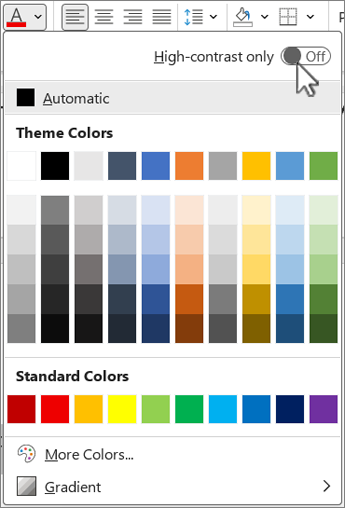
- Grupėje Šriftas pasirinkite rodyklę, esančią šalia
 Šrifto spalva.
 - Norėdami matyti tik tas spalvas, kurių kontrastas pakankamas, pasirinkite tik didelio kontrastingumo ir perjunkite, kad įjungtumėte didelio kontrastingumo režimą.
Pastaba
- Kai užvesite pelės žymeklį virš bet kurios spalvų parinkiklyje pasirinktos spalvos, patarimas parodys, ar pasirinktos spalvos kontrastas su fonu yra mažas, ar geras.
- Pritaikymo neįgaliesiems asistentas pažymi prasto kontrasto teksto spalvas ir teikia pasiūlymų, kaip jas patobulinti.
Alternatyviojo teksto įtraukimas į vaizdinius elementus
Alternatyvusis tekstas padeda akliesiems arba silpnaregiams suprasti vaizdinių elementų turinį. Šie vaizdiniai elementai yra paveikslėliai, "SmartArt" grafiniai elementai, figūros, grupės, diagramos, įdėtieji objektai, rankraštis ir vaizdo įrašai.
- Pasirinkite vaizdą, vaizdo įrašą ar kitą vaizdinį turinį dokumente.
- Dešiniuoju pelės mygtuku spustelėkite vaizdinį turinį ir kontekstiniame meniu pasirinkite Peržiūrėti alternatyvųjį tekstą .
- Dešiniojoje srityje pasirinkite Alternatyvusis tekstas ir įveskite vaizdinio turinio aprašą vienu arba dviem sakiniais.
Pastaba
Jei vaizdinis turinys yra dekoratyvus, pasirinkite Pažymėti kaip dekoratyvinį.
Patarimas
- Venkite naudoti vaizdus su tekstu, kad perteiktumėte esminę informaciją. Tokiu atveju į dokumentą įveskite tą patį tekstą.
- Naudokite alternatyvųjį tekstą, kad trumpai apibūdintumėte vaizdą ir tekstą ir kodėl jie yra.
- Parašykite tikslų ir trumpą alternatyvųjį tekstą, paaiškinantį vaizdo turinį ir funkciją.
- Dažnai užtenka kelių žodžių. Nerašykite daugiau nei vieno ar dviejų sakinių.
- Nekartokite teksto aplink vaizdą; Naudokite "grafinį elementą" arba "vaizdą".
- Kurtiesiems arba klausos negalią turintiems asmenims naudokite alternatyvųjį tekstą ir paslėptuosius titrus.
- Paverskite diagramas paveikslėliais ir įtraukite alternatyvųjį tekstą. Venkite grupuoti objektus diagramose, nes jie išliks tabuliavimo tvarka.
Lentelės antraščių naudojimas
Naudokite paprastą lentelės struktūrą su stulpelių antraštėmis. Įdėtosios lentelės, tušti langeliai ir sulieti arba suskaidyti langeliai gali klaidinti skaitytoją ir apsunkinti naudingos informacijos perteikimą.
- Ant įdėklo. pasirinkite
 Lentelė.
 - Pasirinkite eilučių ir stulpelių skaičių vilkdami žymeklį virš tinklelio.
- Kai lentelė bus įterpta, pažymėkite pirmąją lentelės eilutę.
- On the Table Design tab, select Header Row in the Table Style Options group.
- Taip pirmoji eilutė nustatoma kaip antraštės eilutė.
Fiksuoto pločio lentelių nenaudojimas
Fiksuoto pločio lentelių naudojimas "Word" failuose gali sukelti keletą pritaikymo neįgaliesiems problemų. Jie blogai prisitaiko prie skirtingo ekrano dydžio ar mastelio lygių, todėl turinį sunku skaityti mobiliuosiuose įrenginiuose arba priartinant. Ekrano skaitytuvams taip pat gali kilti problemų dėl fiksuotos struktūros, todėl akliesiems arba silpnaregiams kyla painiavos. Naudokite lankstų plotį, kad pagerintumėte pritaikymą neįgaliesiems ir užtikrintumėte aiškią lentelės struktūrą.
Lankstaus pločio lentelės kūrimas:
- Pažymėti visą lentelę.
- Skirtuke Lentelės maketas grupėje Langelių dydis pasirinkite Automatinis talpinimas.
- Pasirinkite Automatiškai talpinti lange , kad tilptumėte tarp puslapio paraščių, arba Automatiškai talpinti turinį , kad tilptumėte tekstą langeliuose.
Įtaisytųjų pavadinimo, paantraštės ir antraštės stilių naudojimas
Įtaisytuosius pavadinimo ir paantraštės stilius naudokite dokumento pavadinime ir paantraštėje. Šie stiliai sukurti taip, kad juos būtų lengva nuskaityti tiek vizualiai, tiek naudojant pagalbines technologijas. Antraštės turi suteikti aiškiai apibrėžtą struktūrą ir tarnauti kaip navigaciniai orientyrai
- Pažymėkite tekstą, kurį norite formatuoti kaip pavadinimą.
- Pasirinkite skirtuką Pagrindinis arba paspauskite "Alt" + H.
- Pasirinkite reikiamą stilių iš grupės Stiliai .
Pastaba
Tvarkykite antraštes nurodyta logine tvarka; Nepraleiskite antraščių lygių. Pavyzdžiui, naudokite 1 antraštę, 2 antraštę, tada 3 antraštę, o ne 3 antraštę, 1 antraštę, tada 2 antraštę.
Išsamias antraščių ir stilių naudojimo instrukcijas rasite straipsnyje "Antraščių stilių pritaikymo neįgaliesiems gerinimas".
Pastraipos reklamjuosčių kūrimas
Programoje "Word" pastraipos juosta yra vaizdinis elementas, dažnai naudojamas norint pabrėžti ar paryškinti konkrečią dokumento pastraipą. Paprastai ją sudaro horizontali linija arba dekoratyvinė kraštinė, pateikta virš pastraipos arba po jos.
Ši formatavimo technika padeda atkreipti dėmesį į pastraipą, kad ji išsiskirtų iš aplinkinio teksto. Pastraipų juostas galima tinkinti skirtingais linijų stiliais, spalvomis ir storiais, kad jos atitiktų dokumento dizainą ir paskirtį.
- Pažymėkite norimą tinkinti tekstą.
- Skirtuke Pagrindinis pasirinkite rodyklę žemyn šalia
 Spalvinimas grupėje Pastraipa .
 - Meniu Spalvinimas pasirinkite norimą spalvą iš pateiktų parinkčių.
Neįgaliesiems pritaikyto hipersaito teksto ir ekrano patarimų įtraukimas
People, kurie naudoja ekrano skaitytuvus, turi galimybę nuskaityti nuorodų sąrašą dokumente. Saitai turi perteikti aiškią ir tikslią informaciją apie paskirties vietą. Taip pat galite įtraukti ekrano patarimų, kurie rodomi, kai žymeklis yra virš teksto arba vaizdų, kuriuose yra hipersaitas.
Išsamių instrukcijų, kaip kurti neįgaliesiems pritaikytus hipersaitus ir ekrano patarimus, rasite skyriuje Neįgaliesiems pritaikytų saitų kūrimas programoje "Word" ir Hipersaito kūrimas arba redagavimas.
Paryškinkite tekstą ar paveikslėlį, į kurį norite įtraukti saitą.
Skirtuke Įterpimas pasirinkite
 Saitas arba paspauskite Ctrl + K.
Norėdami susieti esamą failą arba tinklalapį:
- Pasirinkite esamą failą arba tinklalapį sekcijoje Saitas į .
- Įveskite tinklalapio adresą arba pasirinkite failą, į kurį norite sukurti saitą.
Norėdami susieti vietą tame pačiame dokumente:
- Pasirinkite vietą šiame dokumente sekcijoje Saitas į .
- Pasirinkite antraštes arba žymeles , į kurias norite sukurti saitą iš dokumento vietų sąrašo
Lauke Rodytinas tekstas pateikite galutinę ir tikslią informaciją apie saito paskirties vietą ir pasirinkite Gerai.
Pastaba
Venkite naudoti saitų tekstus, pvz., "spustelėkite čia", "peržiūrėkite šį puslapį", "eikite čia" arba "sužinokite daugiau". Vietoj to įtraukite visą paskirties puslapio pavadinimą.
Neįgaliesiems pritaikytų sąrašų kūrimas
Kad dokumentai būtų patogūs ekrano skaitytuvams, naudokite mažus kiekius, pvz., sąrašus su ženkleliais arba numeruotus sąrašus. Venkite paprastų pastraipų sąrašų viduryje, kad išvengtumėte painiavos. Tai užtikrina tikslų naršymą ir pagerina skaitomumą visiems vartotojams.
Sąrašas su ženkleliais:
- Perkelkite žymiklį į vietą, kurioje norite pradėti sąrašą su ženkleliais.
- Eikite į skirtuką Pagrindinis arba paspauskite "Alt" + H.
- Select
 Ženkleliai grupėje Pastraipa .
 - Įveskite sąrašo elementus. Po kiekvieno elemento paspauskite " Enter ", kad sukurtumėte naują ženklelį.
Numeruotas sąrašas:
- Perkelkite žymeklį į vietą, kurioje norite pradėti numeruotą sąrašą.
- Eikite į skirtuką Pagrindinis arba paspauskite "Alt" + H.
- Select
 Numeravimas grupėje Pastraipa .
 - Įveskite sąrašo elementus. Po kiekvieno elemento paspauskite Enter , kad sukurtumėte naują sunumeruotą tašką.
Kelių lygių sąrašas:
- Perkelkite žymiklį į tą vietą, kurioje norite pradėti kelių lygių sąrašą.
- Eikite į skirtuką Pagrindinis arba paspauskite "Alt" + H.
- Pasirinkite
 Kelių lygių sąrašas grupėje Pastraipa .
 - Pasirinkite norimą kelių lygių sąrašo tipą iš pateiktų sąrašo stilių.
- Įveskite sąrašo elementus. Po kiekvieno elemento paspauskite "Enter ", kad sukurtumėte naują tašką. Norėdami sukurti antrinio lygio elementą, prieš įvesdami tekstą paspauskite klavišą Tab .
Tarpų tarp sakinių ir pastraipų koregavimas
Gali atrodyti, kad tekstas puslapyje "susilieja" (teksto eilutės susilieja viena į kitą). Kad skaityti būtų lengviau, galite padidinti tarpus tarp sakinių ir įtraukti tarpų prieš arba po pastraipų.
Pažymėkite vieną ar daugiau pastraipų, jei norite pakoreguoti tarpą.
Eikite į skirtuką Pagrindinis arba paspauskite "Alt" + H.
In the paragraphs group, select
 Tarpai tarp eilučių ir pastraipų.
Pastaba
"Word" faile rekomenduojama naudoti 1,5 eilutės tarpą.
Išplečiamajame meniu pasirinkite norimą eilučių ir pastraipų intervalą.
Daugiau informacijos rasite Įtraukų ir tarpų koregavimas programoje "Word".
Pritaikymo neįgaliesiems testavimas naudojant Įtraukianti skaitytuvė
Įtraukianti skaitytuvė programoje "Microsoft Word" pagerina skaitomumą tokiomis funkcijomis kaip skaitymas garsiai, teksto išretinimas, skiemenų paskirstymas ir eilučių fokusavimas.
- Skirtuke Rodinys pasirinkite
 skaitytuvė.
Daugiau informacijos rasite "Įtraukianti skaitytuvė" naudojimas programoje "Word".
Taip pat žr.
Viskas, ką turite žinoti apie efektyvaus alternatyviojo teksto rašymą