Palaikykite skaitymą ir rašymą naudodami Įtraukianti skaitytuvė, kad tinkintumėte, kaip "Word" dokumentai atrodo skaitant ir redaguojant. Įtraukianti skaitytuvė suteikia patogios ir lengvai apdorojamos patirties parinktis, leidžiančias klausytis garsiai skaitomo teksto arba koreguoti teksto išvaizdą keičiant tarpus, spalvą ir kt.
Ieškote daugiau galimybių klausytis "Word" dokumentų? Norėdami gauti daugiau informacijos, peržiūrėkite klausykitės savo "Word" dokumentų.
Pasirinkite "Word" versiją, kurią naudojate, žemiau:
Patarimas: Vaizdo įrašas ne jūsų kalba? Pabandykite pažymėti mygtuką Paslėptieji titrai .
.
Šioje temoje
Įtraukianti skaitytuvė "Word" darbalaukyje
- Atidarykite "Word" dokumentą.
- Pasirinkite skirtuką Rodinys, tada pasirinkite Įtraukianti skaitytuvė
 . Įtraukianti skaitytuvė paleis viso ekrano patirtį.
- Pasirinkite jums tinkančias Įtraukianti skaitytuvė parinktis iš juostelės.
- Kai spustelėsite "Word" dokumentą, kurį norite skaityti ar redaguoti, Įtraukianti skaitytuvė juostelė bus sumažinta iki minimumo. Norėdami, kad juostelė būtų matoma, kad galėtumėte pakeisti Įtraukianti skaitytuvė parametrus arba uždaryti Įtraukianti skaitytuvė, pasirinkite mygtuką Uždaryti Įtraukianti skaitytuvė.
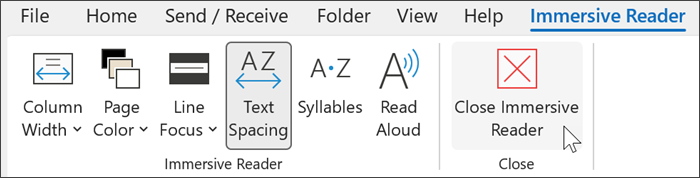
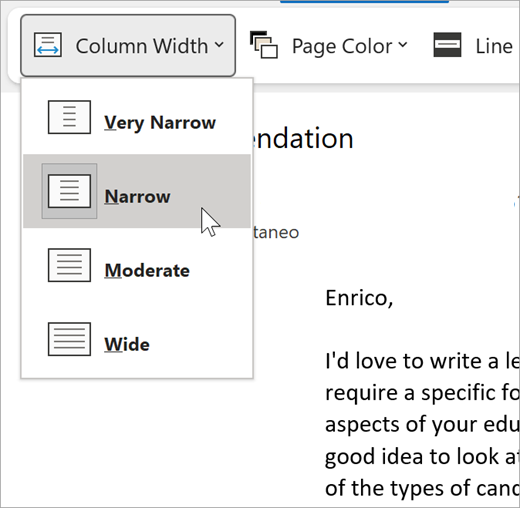
Stulpelio plotis keičia eilutės ilgį, kad būtų lengviau sutelkti dėmesį ir suprasti.
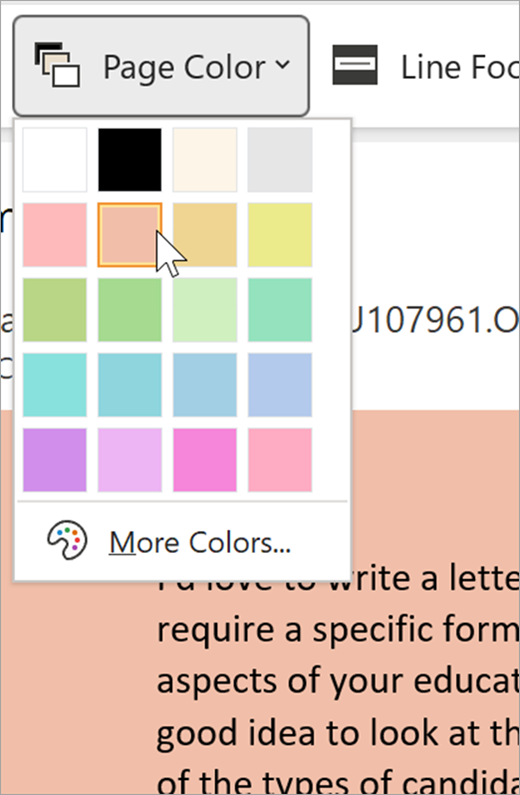
Puslapio spalva gali palengvinti teksto nuskaitymą, o akys būtų mažiau įsitempusios.
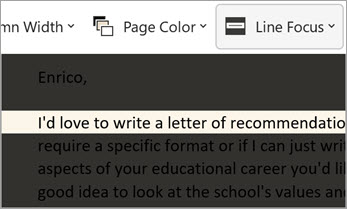
Fokusavimas į eilutę pašalina blaškančius dalykus, kad galėtumėte judėti dokumentu po eilutę. Nustatykite, kad vienu metu būtų fokusuojama viena, trys ar penkios eilutės.
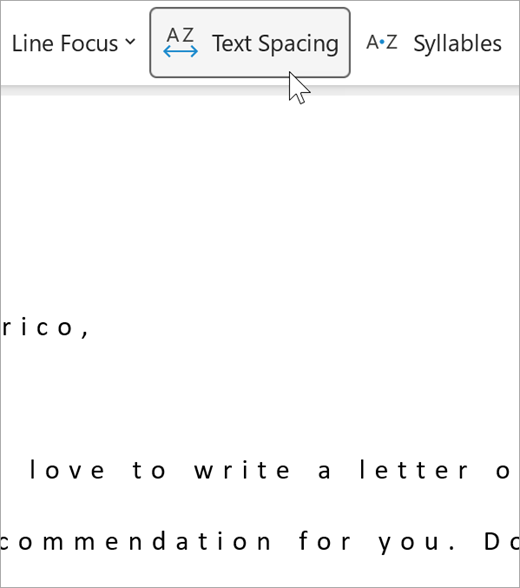
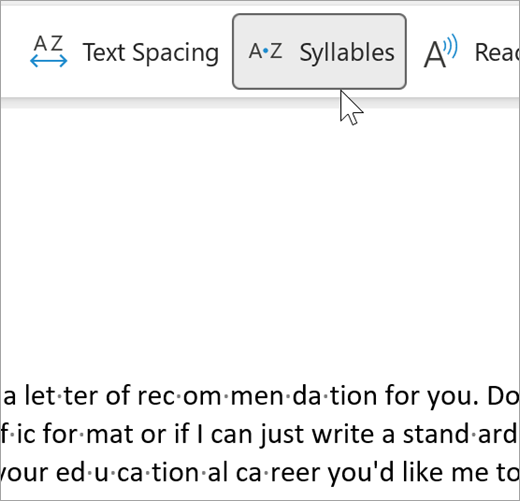
Teksto išretinimas padidina tarpus tarp žodžių, simbolių ir eilučių.
Skiemenys rodo lūžius tarp skiemenų, kad būtų pagerintas žodžių atpažinimas ir tarimas.
Funkcija Skaityti garsiai paryškina kiekvieną žodį, kai jums perskaito dokumentą.
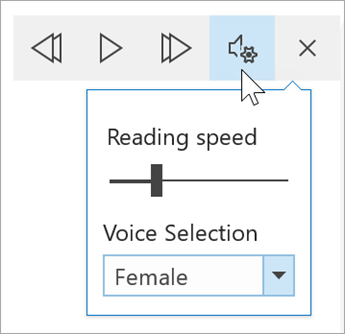
Pasirinkite parametrų piktogramą, tada:
Norėdami reguliuoti skaitymo greitį, vilkite skaitymo greičio valdiklį. Norėdami padidinti greitį, perkelkite į dešinę; norėdami jį sumažinti, slinkite į kairę. Paspauskite Groti , kad išgirstumėte skirtingus greičius.
Norėdami pasirinkti skirtingus skaitytojo balsus, naudokite išplečiamąjį meniu Balso pasirinkimas . Pasirinkite balsą ir paspauskite klavišą Groti , kad jį išgirstumėte.
Pasirinkite X, kad uždarytumėte funkciją Skaityti garsiai
Patarimas
Pasiekite tiesiogiai skaitymo garsiai funkciją dešiniuoju pelės mygtuku spustelėdami bet kurioje dokumento vietoje ir pasirinkdami Skaityti garsiai.
Kalbos parametrai
Norėdami pakeisti įtraukiančios skaitytuvės kalbą, pasirinkite Peržiūra, Kalba, tada Kalba ir pasirinkite Nustatyti tikrinimo kalbą. Čia galite pasirinkti kalbą.
Papildomi ištekliai
Uždaryti Įtraukianti skaitytuvė
Pasirinkite skirtuką "View", tada pasirinkite "Įtraukianti skaitytuvė", tada pasirinkite "Close Įtraukianti skaitytuvė".
Funkcijos Skaityti garsiai spartieji klavišai
Funkcijos Skaityti garsiai pradžia arba išjungimas: "Ctrl" + "Alt" + tarpo klavišas
Funkcijos Skaityti garsiai pristabdymas arba paleidimas: "Ctrl" + tarpo klavišas
Skaitymo greičio padidinimas: "Alt" + rodyklė dešinėn
Skaitymo greičio sulėtinimas: "Alt" + rodyklė kairėn
Ankstesnės pastraipos skaitymas: "Ctrl" + rodyklė dešinėn
Paskesnės pastraipos skaitymas: "Ctrl" + rodyklė kairėn
Naudokite Įtraukianti skaitytuvė programoje "Word", skirtoje "macOS"
Eikite į Peržiūrėti>mokomuosius įrankius ir pasirinkite norimas parinktis:
Stulpelio plotis pakeičia eilutės ilgį, kad būtų lengviau sutelkti dėmesį ir suprasti.
Puslapio spalva gali palengvinti teksto nuskaitymą, o akys būtų mažiau įsitempusios.
Teksto išretinimas padidina tarpus tarp žodžių, simbolių ir eilučių.
Skiemenys suskaido žodžius į atskirus skiemenis. Tai gali padėti pagerinti žodžių atpažinimą ir tarimą.
Skaityti garsiai leidžia išgirsti savo dokumentą ir tuo pat metu kiekvieną tariamą žodį jame matyti kaip paryškintą.
Pastaba
Norėdami pradėti ir sustabdyti pasakojimą, pakeisti skaitymo greitį arba perjungti skaitymo balsus, naudokite atkūrimo valdiklius.
Šioje temoje
Naudokite Įtraukianti skaitytuvė Word žiniatinkliui
- Pasirinkite Rodinys, tada Įtraukianti skaitytuvė. Jūsų dokumentas bus atidarytas viso ekrano formatu.

Įtraukianti skaitytuvė
Kai dokumentas atidaromas programa Įtraukianti skaitytuvė, galite atlikti vieną ar kelis iš šių veiksmų, atsižvelgdami į tai, kaip norite sutelkti dėmesį į dokumento turinį:
- Norėdami išgirsti jums skaitomas pastraipas, pasirinkite mygtuką Leisti .
- Norėdami klausytis nuo tam tikros puslapio vietos, pasirinkite tą žodį.
Balso parinktys
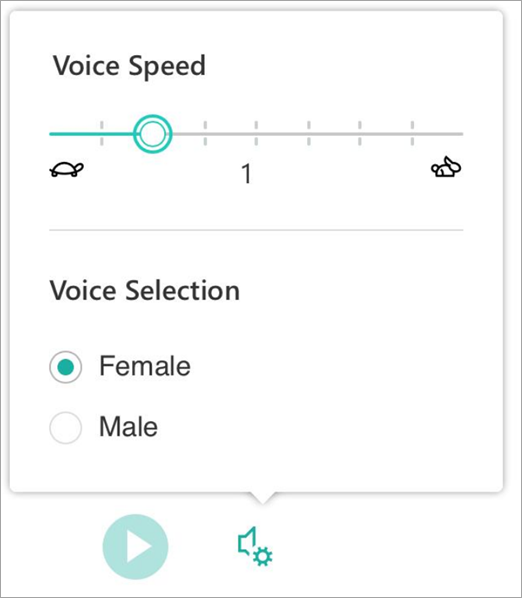
Pasirinkite krumpliaračio piktogramą, kad atidarytumėte Balso parametrus.
Balso greičio slankiklis valdo skaitytuvo atkūrimo greitį.
- Pasirinkite "Voice Speed", tada vilkite valdiklį į dešinę arba kairę. Norėdami padidinti greitį, perkelkite į dešinę; norėdami jį sumažinti, slinkite į kairę.
- Pasirinkite vyrišką arba moterišką balsą.
- Paspauskite "Play", kad išgirstumėte skirtingus greičius ir balsus.
Teksto parinktys
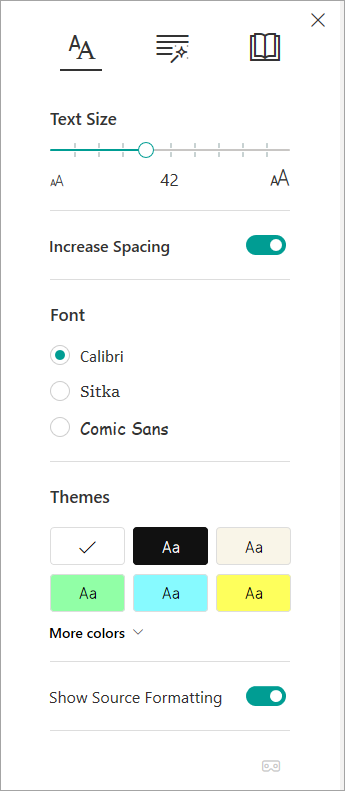
Galite keisti savo dokumento išvaizdą naudodami teksto parinktis. Teksto parinktyse atlikti pasirinkimai gali padėti pašalinti blaškančius vaizdo elementus ir pagerinti teksto skaitomumą.
Teksto parinkčių meniu leidžia:
- Teksto dydžio keitimas
- Susigrūdimo tarp raidžių mažinimas
- Šrifto keitimas
- Keisti fono spalvą
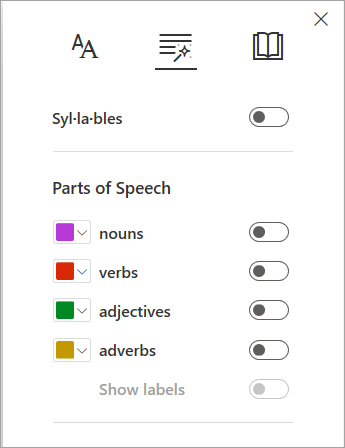
Kalbos dalys
Kalbos dalys valdo gramatikos paryškinimą ir padeda skaitytojams suprasti sudėtingus sakinius.
- Norėdami naudoti, pasirinkite Kalbos dalys (atrodo kaip trys knygos).
- Pasirinkite, ką akcentuoti:
-
Syl·la·bles skaido žodžius parodydama mažus taškelius tarp skiemenų.
-
Dalyje Kalbos dalys įjunkite Daiktavardžiai, Veiksmažodžiai arba Būdvardžiai, kad kiekvienas puslapyje esantis daiktavardis, veiksmažodis ar būdvardis būtų paryškintas tokia spalva, kuri atitiktų etiketės spalvą.
Skaitymo nuostatos
-
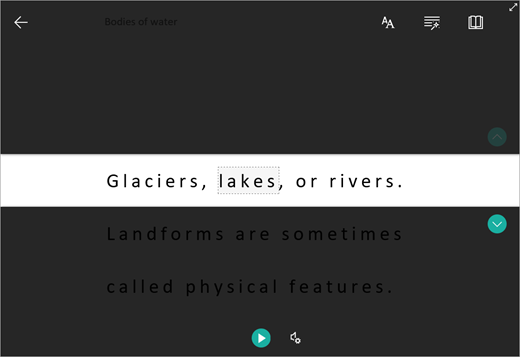
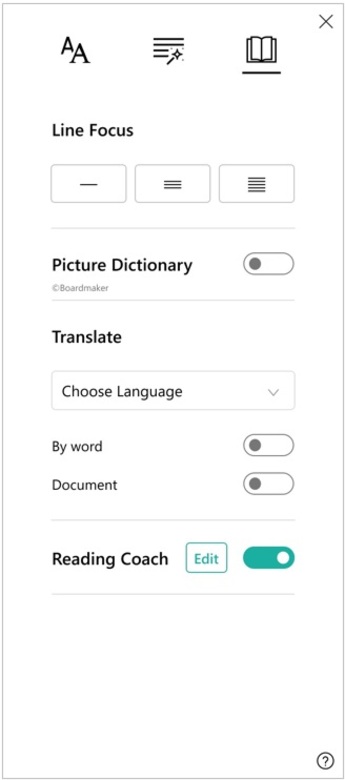
"Line Focus" leidžia skaitytojams susiaurinti skaitymo patirtį, Įtraukianti skaitytuvė paryškinant vienos, trijų ar penkių eilučių rinkinius pasirinktoje medžiagoje.
-
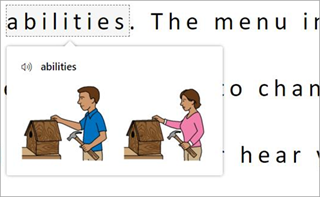
Paveikslėlių žodynas suteikia galimybę spustelėti bet kurį žodį ir peržiūrėti vaizdinį palaikymą. Taip pat galite išgirsti garsiai skaitomą žodį.
-
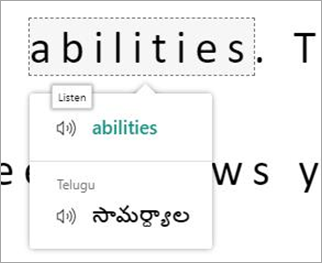
Vertimo funkcija leidžia peržiūrėti pažymėtą žodį arba visą dokumentą pageidaujama kalba.
-
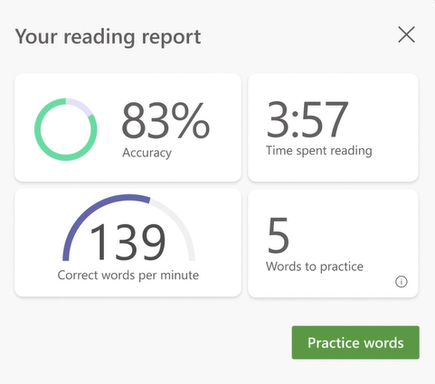
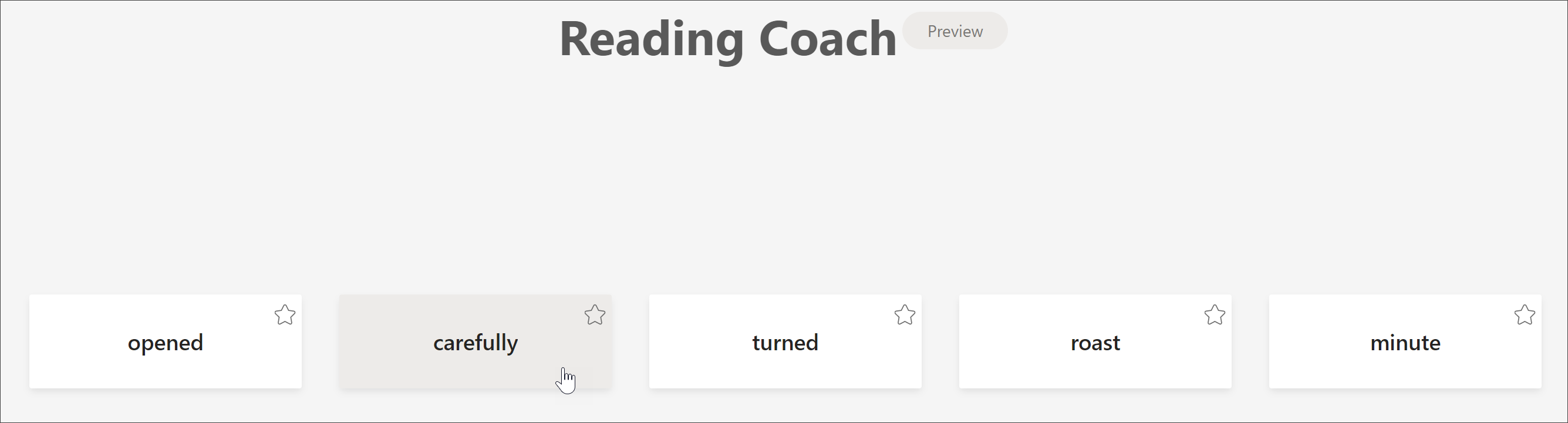
Skaitymo pagalbinė priemonė leidžia praktikuoti skaitymą garsiai, pateikia ataskaitą apie skaitymo greitį ir tikslumą, tada nustato penkis žodžius, su kuriais sunkiai dirbote labiausiai, ir suteikia galimybę dar kartą praktikuoti žodžius.
Naudokite jungiklius, kad pakoreguotumėte skaitymo nuostatas.
Įtraukianti skaitytuvė spartieji klavišai
Norėdami naršyti naudokite sparčiuosius klavišus.
-
Rodyklė aukštyn / žemyn slenka eilutę po eilutės
-
Page Up / Page Down slenka ekranas po ekrano
-
Rodyklė kairėn / dešinėn pereina į ankstesnį / paskesnį puslapį jūsų "OneNote" bloknote
-
Klavišas "Esc " uždaro skaitytuvą arba meniu
-
Skirtukas pereina prie kito valdiklio Įtraukianti skaitytuvė nustatymuose
-
Tarpo klavišas pasirenka dabartinį įrankį
Uždaryti Įtraukianti skaitytuvė
Pasirinkite rodyklę atgal arba klaviatūroje bakstelėkite Esc, kad išeitumėte iš Įtraukianti skaitytuvė.

Svarbu
Siekiant apsaugoti jūsų dokumentus, Įtraukianti skaitytuvė negalima apsaugotiems dokumentams internetinėje "Word". Tačiau, norėdami pagerinti apsaugotų dokumentų skaitomumą, galite išbandyti:
- Dokumento atidarymas Word darbalaukio programoje, kad būtų galima naudoti Įtraukianti skaitytuvė apsaugotiems dokumentams.
- Įvertinkite dokumento saugos žymą ir, jei reikia, atnaujinkite.
- Rankiniu būdu koreguokite šrifto stilių, tarpus ar temą.
Išbandykite Įtraukianti skaitytuvė programoje Word
Palaikykite skaitymą ir rašymą naudodami Įtraukianti skaitytuvė, kad tinkintumėte, kaip "Word" dokumentai atrodo skaitant ir redaguojant. Išbandykite tai šiandien internetinėje "Word".
Įtraukianti skaitytuvė "Word", skirtoje "iPad"
Kai kurie Įtraukianti skaitytuvė įrankiai yra prieinami "Word", skirtoje "iPad". Norėdami įjungti Įtraukianti skaitytuvė skaitant ar redaguojant "Word" dokumentą:
- Pasirinkite Peržiūrėti

2. Pasirinkite Įtraukianti skaitytuvė

3. Pasirinkite iš šių įrankių, kad dokumentą būtų patogiau skaityti ir redaguoti.
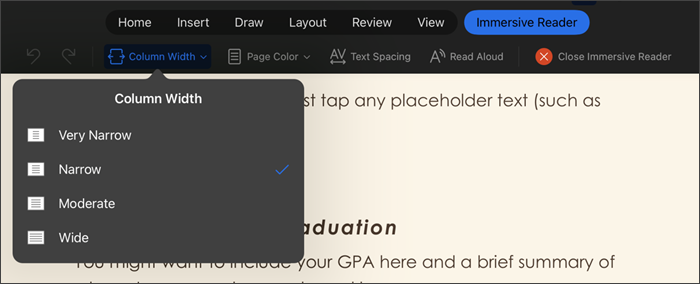
- Pasirinkite Stulpelio plotis , kad pakeistumėte eilutės ilgį. Tai gali pagerinti dėmesį ir supratimą.

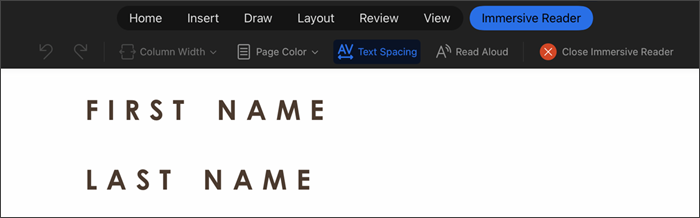
- Pasirinkite Teksto tarpai , kad padidintumėte atstumą tarp simbolių.
Pasirinkite Skaityti garsiai , kad garsiai skaitant dokumentą teksto dalys būtų paryškintos. Norėdami pakeisti funkcijos Skaityti garsiai parametrus:
Pasirinkite X , kad uždarytumėte Skaityti garsiai.
- Pasirinkite Uždaryti Įtraukianti skaitytuvė, kad uždarytumėte pagalbinę funkciją ir grįžtumėte į suformatuotą "Word" dokumentą.
Kalbų palaikymas
Įtraukianti skaitytuvė palaikomos kalbos ir produktai