
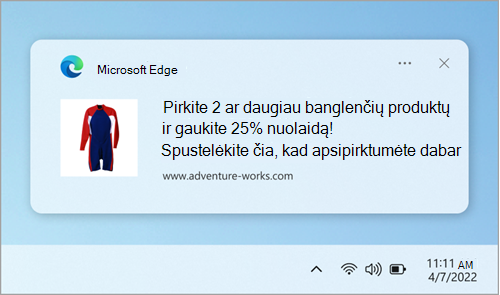
Svetainės pranešimai rodomi apatiniame dešiniajame ekrano kampe ir taip pat rodomi pranešimų centre. Kai svetainės pranešimai yra įjungti, jie vis tiek bus rodomi, net jei "Microsoft Edge  " uždaryta.
Pastaba
Jei gaunate nepageidaujamus iššokančiuosius langus, kurie nėra tas pats, kas svetainės pranešimai, žr. Iššokančiųjų langų blokavimas "Microsoft Edge". Iššokantieji langai yra skelbimai, pranešimai, pasiūlymai ir įspėjimai, atidaromi dabartiniame naršyklės lange, naujame lange arba kitame skirtuke.
Kaip sustabdyti svetainių pranešimus naršyklėje "Microsoft Edge"
Galite pašalinti arba blokuoti atskirų svetainių pranešimus toliau nurodytais būdais.
Pranešimų šalinimas arba blokavimas "Edge" parametruose
"Edge" eikite į Parametrai ir kita
 viršutiniame dešiniajame naršyklės lango kampe.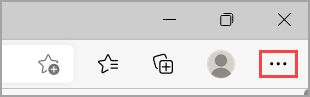
Pasirinkite Parametrai
 >Privatumas, ieška ir paslaugos > Svetainės teisės > Visos svetainės.
Pasirinkite svetainę, kurioje norite blokuoti pranešimus, raskite parametrą Pranešimai ir išplečiamajame meniu pasirinkite Blokuoti .
Valdykite naršyklės adreso juostoje esančius pranešimus
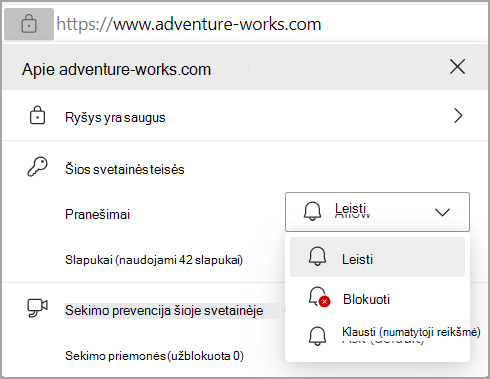
Norėdami patikrinti arba tvarkyti pranešimus, kai lankotės svetainėje, kurią jau prenumeravote, atlikite toliau nurodytus veiksmus.
Pasirinkite Peržiūrėti svetainės informaciją
 adreso juostos kairėje.
Dalyje Šios svetainės>pranešimų teisės išplečiamajame meniu pasirinkite Blokuoti .
Pastaba
Galite iš naujo prenumeruoti svetainės pranešimus ateityje grįžę į šį meniu ir pasirinkę Leisti.
Norėdami sužinoti, kaip pasiekti pranešimų centrą, žr. Pranešimų ir sparčiųjų nustatymų / veiksmų radimas.