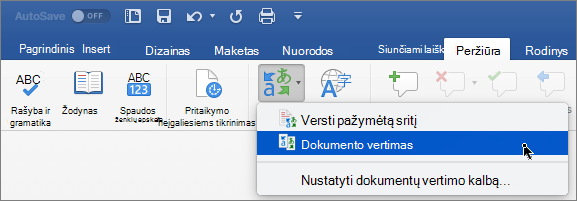
Vertimo funkcija šiuo metu yra "Word", "Excel", "OneNote", "Outlook" ir "PowerPoint".
Svarbu
Vertyklės funkcija nebepasiekiama "Microsoft 365", valdomai "21Vianet".
Pastaba
Internetinėje Internetinė „Outlook“ procedūros yra tokios pačios kaip ir naujojoje "Outlook", skirtoje "Windows". Šias instrukcijas rasite viršuje esančiame skirtuke Žiniatinklis.
El. laiško vertimas programoje "Outlook"
Programoje "Outlook" galite išversti žodžius, frazes ir visą el. laišką, kai jų reikia. Taip pat galite nustatyti, kad "Outlook" automatiškai verstų pranešimus, gautus kitomis kalbomis.
Gavę el. laišką kita kalba, jo viršuje pamatysite raginimą, kuriame klausiama, ar norite, kad "Outlook" jį išverstų į pageidaujamą kalbą.
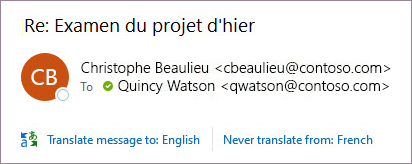
Gavę el. laišką kita kalba, galite atsakyti dviem skirtingais būdais:
- Pranešime pasirinkite Versti pranešimą. "Outlook" pakeičia laiško tekstą išverstu tekstu.
Išvertę pranešimą galite pasirinkti Rodyti originalą , kad pamatytumėte pranešimą originalia kalba, arba įjungti automatinį vertimą , kad pranešimai visada būtų verčiami į pageidaujamą kalbą. - Pranešime pasirinkite Niekada neversti. "Outlook" ateityje neklaus, ar norite išversti laiškus iš tos kalbos.
Jei dėl kažkokių priežasčių "Outlook" nesiūlo šių parinkčių, juostelėje pasirinkite mygtuką Versti arba dešiniuoju pelės mygtuku spustelėkite pranešimą ir pasirinkite Versti, tada Versti pranešimą.
- On the Home tab, select TranslateMessage (Versti> pranešimą).
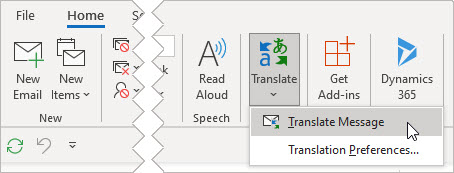
Norėdami pakeisti vertimo nuostatas, eikite į Pagrindinis > vertimo > vertimo nuostatos.
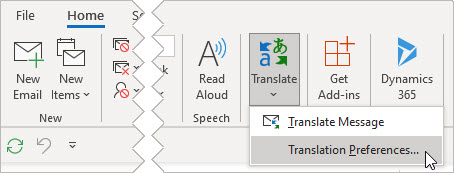
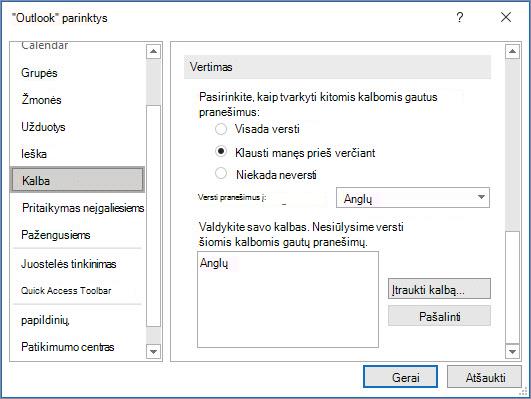
Čia galite nustatyti pageidaujamą kalbą.
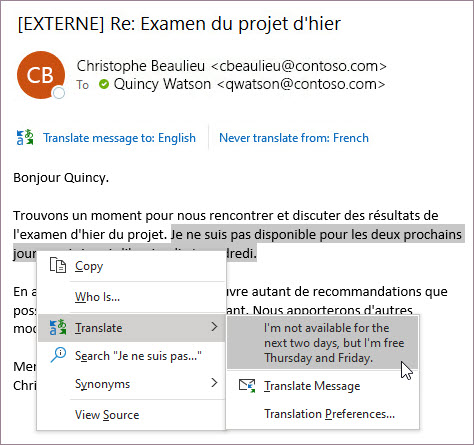
El. laiško dalies vertimas
Norėdami išversti tik dalį pranešimo teksto, pažymėkite tą tekstą ir spustelėkite dešiniuoju pelės mygtuku. "Outlook" parodys vertimą čia pat atsiradusiame kontekstiniame meniu.
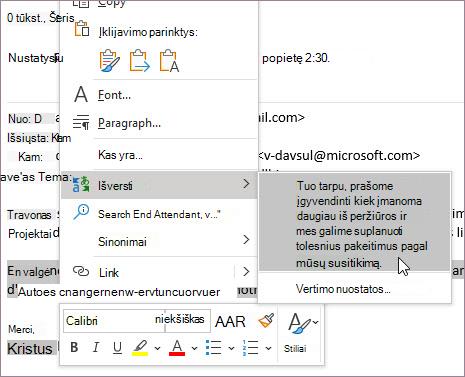
Taip pat galite pažymėti tekstą ir spustelėti jį dešiniuoju pelės mygtuku, kad išverstumėte į pageidaujamą kalbą, kai kuriate el. laišką. Spustelėję išverstą tekstą, galite jį įterpti į rašomą pranešimą.
Norėdami sužinoti daugiau, žr. Pristatome naujas "Outlook" vertimo funkcijas.
Pastaba
Automatinis vertimas ir intelektualaus vertimo pasiūlymai galimi tik "Exchange Online" pašto dėžutėms.
„Word“, skirta „Microsoft 365“ palengvina
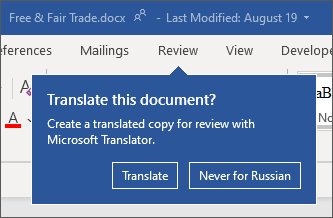
Programoje "„Word““", skirta „Microsoft 365“, kai atidarote dokumentą kita kalba nei ta, kurią įdiegėte "Word", "Word" protingai pasiūlys išversti dokumentą už jus. Spustelėkite mygtuką Versti ir jums bus sukurta nauja, mašininiu būdu išversta dokumento kopija.
Versti žodžius ar frazes „Word“, „Excel“ arba „PowerPoint“
Dokumente, skaičiuoklėje arba pateiktyje pažymėkite norimą versti langelį arba tekstą.
Pasirinkite Peržiūrėti>versti.
Pasirinkite savo kalbą, kad matytumėte vertimą.
Pasirinkite Įterpti. Išverstas tekstas pakeis tekstą, kurį pažymėjote atlikdami 1 veiksmą.
Pastaba
Programoje „Excel“ nėra įterpimo mygtuko, taigi jums reikės nukopijuoti / įklijuoti tekstą, kurį paryškinote 1 žingsnyje.
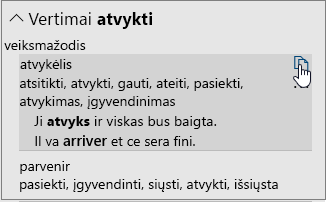
Galite matyti kelių vertimų sąrašą. Išplėskite išverstą elementą, kad pamatytumėte naudojimo pavyzdį abiem kalbomis. Pasirinkite norimą ir spustelėkite Kopijuoti.
Ši funkcija pasiekiama "Microsoft 365" prenumeratoriams ir "Office 2021". Taip pat turite būti prisijungę prie interneto ir įjungę "Office" prijungtąsias funkcijas , kad galėtumėte naudoti vertyklę.
Prenumeratoriai kas mėnesį gauna naujų funkcijų ir patobulinimų.
Nežinote, kurią „Office“ versiją turite? Žr.: Kurią „Office“ versiją aš naudoju?
Ši funkcija šiuo metu nepasiekiama klientams, naudojantiems "Microsoft 365", valdomą "21Vianet".
Išverskite visą failą programoje "Word"
- Pasirinkite Peržiūrėti,>Versti>, Versti dokumentą.
- Pasirinkite savo kalbą, kad matytumėte vertimą.
- Pasirinkite Versti. Išversto dokumento kopija bus atidaryta atskirame lange.
- Pradiniame lange pasirinkite Gerai, kad uždarytumėte vertyklę.
Ši funkcija pasiekiama "Microsoft 365" prenumeratoriams ir "Office 2021". Taip pat turite būti prisijungę prie interneto ir įjungę "Office" prijungtąsias funkcijas , kad galėtumėte naudoti vertyklę.
Prenumeratoriai kas mėnesį gauna naujų funkcijų ir patobulinimų.
Nežinote, kurią „Office“ versiją turite? Žr.: Kurią „Office“ versiją aš naudoju?
Verskite žodžius arba frazes naudodami "OneNote"
- Pastabose pažymėkite norimą versti tekstą.
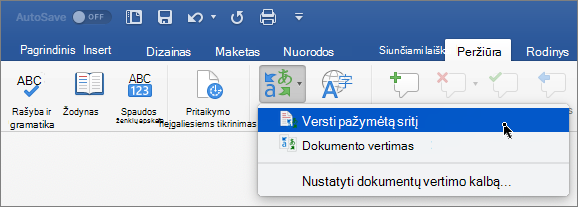
- Pasirinkite Peržiūrėti,>Versti,>Versti pasirinktą tekstą.
- Pasirinkite savo kalbą, kad matytumėte vertimą.
- Pasirinkite Įterpti. Išverstas tekstas pakeis tekstą, kurį pažymėjote atlikdami 1 veiksmą.
Viso puslapio vertimas naudojant "OneNote"
- Pasirinkite Peržiūrėti,>Versti>, Versti, Versti, Puslapis.
- Pasirinkite savo kalbą, kad matytumėte vertimą.
- Pasirinkite Versti. Išverstas puslapis bus įtraukiamas kaip antrinis esamo puslapio puslapis.
- Pradiniame lange pasirinkite Gerai, kad uždarytumėte Vertyklę.
Vertimo kalbos keitimas
Jei vėliau norėsite pakeisti dokumento vertimo kalbą į arba jei dokumentą reikia išversti į daugiau nei vieną kalbą, galite tai padaryti meniu Vertimas pasirinkdami Nustatyti dokumento vertimo kalbą ar Vertimo nuostatos arba skirtuke Failas pasirinkite Parinktys ir pasirinkite Kalba.