
Pažymėkite failus ar aplankus kaip autonominius, jei norite skaityti juos bet kada, net kai nesate prisijungę prie interneto. Kai kitą kartą jūsų "iPad", "iPhone" arba "iPod Touch" prisijungs prie interneto, bus sinchronizuojami neprisijungus atlikti pakeitimai, todėl turėsite naujausią failo versiją.
Pastaba
- "Office" failus ir aplankus, kuriuos pažymėjote kaip skirtus naudoti neprisijungus, galima redaguoti susijusiose "Office" programose. Iš naujo prisijunkite prie interneto ir jie bus atnaujinti pagal neprisijungus atliktus keitimus.
- Aplankus naudoti neprisijungus galima tik naudojant "Premium" "„OneDrive“" su "Microsoft 365" prenumerata.
- "„OneDrive“" programėlėje paspauskite ir laikykite arba bakstelėkite tris taškus, esančius šalia failo ar aplanko, kurį norite skaityti būdami neprisijungę prie interneto, tada bakstelėkite Padaryti pasiekiamą neprisijungus
 .
. - Files arba aplankai, pažymėti skaityti neprisijungus, turi Prieinama neprisijungus
 piktograma sąrašo rodinyje. Bet kada bakstelėkite failų sąrašą, norėdami atidaryti failą ir jį skaityti.
Patarimas
- Kai pažymėsite failą ar aplanką kaip galimą skaityti neprisijungus, „„OneDrive““ taip pat rodys jį rodinyje Autonominiai failai. Bakstelėkite piktogramą Aš
 Viršutiniame kairiajame ekrano kampe bakstelėkite "Offline Files", kad iškart rastumėte visus savo autonominius failus ir aplankus.
 - Norėdami visada turėti prieigą prie failo asmeniniame arba "Mac" kompiuteryje, dešiniuoju pelės mygtuku spustelėkite failą ir pasirinkite Visada laikyti šiame įrenginyje. Failas bus atsisiųstas į jūsų įrenginį ir bus visada pasiekiamas, net kai būsite neprisijungę prie interneto.
Jei atsisiunčiate didelius failus ir (arba) kelis failus vienu metu, "„OneDrive“" nurodys, kad jie atsisiunčiami.
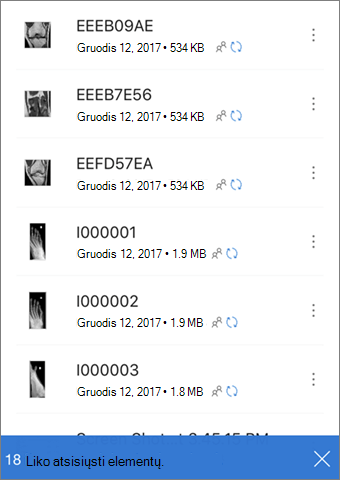
Norėdami nebesaugoti failo ar aplanko neprisijungus, pasirinkite autonominį failą ar aplanką ir bakstelėkite Pašalinti tik iš neprisijungus
Reikia daugiau pagalbos?
Paskyros palaikymas. Jei reikia pagalbos dėl "Microsoft" paskyros ir prenumeratų, apsilankykite paskyros & atsiskaitymo žinyne.
Techninis palaikymas. Jei reikia techninio palaikymo, toliau pasirinkite Susisiekti su "Microsoft" palaikymo tarnyba , įveskite savo problemą ir pasirinkite Gauti pagalbos.
Mobiliųjų įrenginių vartotojai gali susisiekti su palaikymo tarnyba atidarę "„OneDrive“" programėlę ir švelniai papurtę įrenginį.
Bendruomenės palaikymas. Bendruomenės padeda užduoti klausimus, pateikti atsiliepimų ir išgirsti iš ekspertų, turinčių daug žinių. Paklauskite "„Microsoft“" bendruomenės. Neatskleiskite asmeninės ar slaptos informacijos viešuose forumuose.