Nustatykite puslapių arba teksto laukų puslapio paraštes kaip programos "Publisher" puslapio dizaino dalį.
Puslapių paraščių nustatymas
Išsamius veiksmus rasite Puslapio paraščių nustatymas spausdinant naudojant "Publisher".
Paraščių nustatymas teksto lauke
- Dešiniuoju pelės mygtuku spustelėkite teksto lauką, tada spustelėkite Formatuoti teksto lauką.
- Dialogo lange Formatuoti teksto lauką spustelėkite skirtuką Teksto laukas .
- Dalyje Teksto lauko paraštės įveskite arba pasirinkite norimas kairės, dešinės, viršutinės ir apatinės paraštes.
- Spustelėkite Gerai.
Pastaba
"Publisher" numatytosios teksto lauko paraštės yra 0,04 colio iš visų pusių. Jei kuriate kelių stulpelių informacinį biuletenį, galbūt norėsite pakeisti paraštes į 0 colių, kad būtų lengviau sulygiuoti tekstą ir objektus.
Naudoti esamo teksto lauko paraščių parametrus kaip numatytuosius naujų teksto laukų parametrus
- Dešiniuoju pelės mygtuku spustelėkite teksto lauką, kuriame yra paraštės, kurias norite naudoti kaip numatytąsias.
- Kontekstiniame meniu spustelėkite Teksto lauko formatavimas, tada spustelėkite skirtuką Spalvos ir linijos .
- Pažymėkite žymės langelį Taikyti parametrus naujiems teksto laukams .
- Spustelėkite Gerai.
Kitas sukurtas naujas teksto laukas naudos šio teksto lauko parametrus.
Rankiniu būdu sukurkite naują teksto lauką su norimomis paraštėmis
- Skirtuke Pagrindinis spustelėkite Piešti teksto lauką .
- Spustelėkite ten, kur norite, kad būtų rodomas teksto laukas.
- Dešiniuoju pelės mygtuku spustelėkite teksto lauką.
- Kontekstiniame meniu spustelėkite Formatuoti teksto lauką, tada spustelėkite skirtuką Teksto laukas .
- Dalyje Teksto lauko paraštės įveskite arba pasirinkite norimas kairės, dešinės, viršutinės ir apatinės paraštes.
- Spustelėkite skirtuką Spalvos ir linijos .
- Pažymėkite žymės langelį Taikyti parametrus naujiems teksto laukams .
- Spustelėkite Gerai.
Puslapių paraščių nustatymas
- Skirtuke Puslapio dizainas spustelėkite Paraštėsir pasirinkite norimas iš anksto apibrėžtas paraštes
arba
- Spustelėkite Pasirinktinės paraštės ir skirtuke Paraščių orientyrai įveskite norimas paraščių reikšmes.
Puslapių paraščių nustatymas, kad jos atitiktų minimalias paraštes, kurias palaiko jūsų stalinis spausdintuvas
Paprastai stalinio spausdintuvo aplink popieriaus kraštą yra 0,17–0,5 colio pločio nespausdinama sritis. Toje srityje esantis turinys nebus spausdinamas. Jei norite nustatyti leidinio puslapio paraštes, kad jos atitiktų minimalią spausdintuvo palaikomą paraštę, pirma turite nustatyti nespausdinamos spausdintuvo srities dydį. Norėdami nustatyti mažiausias spausdintuvo paraštes:
- Spustelėkite mygtuką Failas , tada Spausdinti , kad atidarytumėte spausdinimo puslapį "Backstage" rodinyje.
-
Dalyje Spausdintuvas pasirinkite norimą naudoti spausdintuvą.
- Dešiniajame spausdintuvo antraštės krašte yra maža informacijos piktograma. Palaikykite žymiklį virš šios piktogramos ir bus rodoma informacija apie spausdintuvo būseną, įskaitant mažiausias paraščių vertes dalyje Spausdinama sritis .
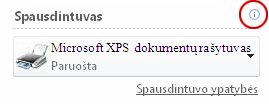
- Atkreipkite dėmesį į minimalias paraščių vertes. Šias paraščių reikšmes reikės naudoti, kai savo leidinyje nustatysite puslapio paraštes.
- Spustelėkite mygtuką Failas , kad grįžtumėte į leidinį.
- Skirtuke Puslapio dizainas spustelėkite Paraštės, tada spustelėkite skirtuką Paraščių orientyrai .
-
Dalyje Paraščių orientyrai įveskite mažiausias paraščių reikšmes, kurias anksčiau pažymėjote kairėje, dešinėje, viršuje ir apačioje.
- Spustelėkite Gerai.
Paraščių nustatymas teksto lauke
Spustelėkite teksto lauke, tada pasirinkite skirtuką Teksto lauko įrankiai .
Spustelėkite mygtuką Paraštės, kad būtų rodomas išplečiamasis meniu.
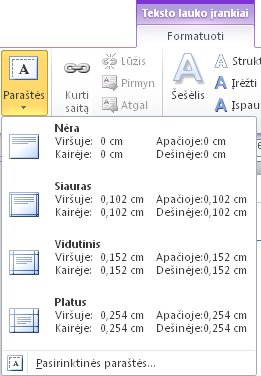
Pasirinkite vieną iš anksto nustatytų parametrų iš paraščių galerijos arba spustelėkite Pasirinktinės paraštės ir dalyje Teksto laukelio paraštės įveskite arba pažymėkite norimas paraštes kairėje, dešinėje, viršuje ir apačioje, tada spustelėkite Gerai.
Pastaba
"Publisher" numatytosios teksto lauko paraštės yra 0,04 colio iš visų pusių. Jei kuriate kelių stulpelių informacinį biuletenį, galbūt norėsite pakeisti paraštes į 0 colių, kad būtų lengviau sulygiuoti tekstą ir objektus.
Naujų teksto laukų numatytųjų paraščių dabartiniame leidinyje nustatymas
Jei jūsų leidinyje yra teksto laukas, kuriame jau yra paraštės, kurias norite naudoti kaip numatytąsias, galite jį naudoti kaip naujų teksto laukų, kuriuos sukursite, pavyzdį. Priešingu atveju, pirmiausia turite sukurti teksto lauką ir nustatyti norimas numatytąsias paraštes.
Naudoti esamo teksto lauko paraščių parametrus kaip numatytuosius naujų teksto laukų parametrus
- Dešiniuoju pelės mygtuku spustelėkite teksto lauką, kuriame yra paraštės, kurias norite naudoti kaip numatytąsias.
- Kontekstiniame meniu spustelėkite Teksto lauko formatavimas, tada spustelėkite skirtuką Spalvos ir linijos .
- Pažymėkite žymės langelį Taikyti parametrus naujiems teksto laukams .
- Spustelėkite Gerai.
Naujiems teksto laukams, kuriuos sukuriate, bus naudojamas šio teksto lauko formatavimas.
Puslapių paraščių nustatymas
- Meniu Tvarkymas spustelėkite Maketo orientyrai, tada spustelėkite skirtuką Paraščių orientyrai .
-
Dalyje Paraščių orientyrai įveskite norimas paraščių reikšmes.
Puslapių paraščių nustatymas, kad jos atitiktų minimalias paraštes, kurias palaiko jūsų stalinis spausdintuvas
Paprastai stalinio spausdinimo sritis aplink popieriaus kraštą yra nuo 0,17 iki 0,5 colio pločio, kurioje toje srityje nebus spausdinama. Jei norite nustatyti leidinio puslapio paraštes, kad jos atitiktų minimalią spausdintuvo palaikomą paraštę, pirma turite nustatyti spausdintuvo spausdinamos srities dydį.
- Leidinyje pasirinkite Failo>spausdinimo parametrai.
-
Dialogo lange Spausdinimo sąranka pasirinkite skirtuką Spausdintuvo informacija. Matavimai yra Spausdinamos srities skyriuje,
Paraščių nustatymas teksto lauke
- Dešiniuoju pelės mygtuku spustelėkite teksto lauką, tada spustelėkite Formatuoti teksto lauką.
- Dialogo lange Formatuoti teksto lauką spustelėkite skirtuką Teksto laukas .
- Dalyje Teksto lauko paraštės įveskite arba pasirinkite norimas kairės, dešinės, viršutinės ir apatinės paraštes.
- Spustelėkite Gerai.
Pastaba
"Publisher" numatytosios teksto lauko paraštės yra 0,04 colio iš visų pusių. Jei kuriate kelių stulpelių informacinį biuletenį, galbūt norėsite pakeisti paraštes į 0 colių, kad būtų lengviau sulygiuoti tekstą ir objektus.
Naujų teksto laukų numatytųjų paraščių dabartiniame leidinyje nustatymas
Jei jūsų leidinyje yra teksto laukas, kuriame jau yra paraštės, kurias norite naudoti kaip numatytąsias, galite jį naudoti kaip naujų teksto laukų, kuriuos sukursite, pavyzdį. Priešingu atveju, pirmiausia turite sukurti teksto lauką ir nustatyti norimas numatytąsias paraštes.
Naudoti esamo teksto lauko paraščių parametrus kaip numatytuosius naujų teksto laukų parametrus
- Dešiniuoju pelės mygtuku spustelėkite teksto lauką, kuriame yra paraštės, kurias norite naudoti kaip numatytąsias.
- Kontekstiniame meniu spustelėkite Teksto lauko formatavimas, tada spustelėkite skirtuką Spalvos ir linijos .
- Pažymėkite žymės langelį Taikyti parametrus naujiems teksto laukams .
- Spustelėkite Gerai.
Kitas sukurtas naujas teksto laukas naudos šio teksto lauko parametrus.
Rankiniu būdu sukurkite naują teksto lauką su norimomis paraštėmis
- Įrankių juostoje Objektai spustelėkite Teksto lauko
 .
.
- Spustelėkite ten, kur norite, kad būtų rodomas teksto laukas.
- Dešiniuoju pelės mygtuku spustelėkite teksto lauką.
- Kontekstiniame meniu spustelėkite Formatuoti teksto lauką, tada spustelėkite skirtuką Teksto laukas .
- Dalyje Teksto lauko paraštės įveskite arba pasirinkite norimas kairės, dešinės, viršutinės ir apatinės paraštes.
- Spustelėkite skirtuką Spalvos ir linijos .
- Pažymėkite žymės langelį Taikyti parametrus naujiems teksto laukams .
- Spustelėkite Gerai.
