
Greitai pradėkite naudotis „Skype“ verslui susitikimais iš anksto įkeldami susitikimo priedus, kai nustatote susitikimą internetu programoje "Outlook". Tokiu būdu, kai dalyviai prisijungia prie susitikimo, viskas būna paruošta.
Susitikimo priedų nusiuntimas iš anksto
Iš anksto nusiuntę susitikimo priedus, turėsite laiko sutelkti dėmesį į susitikimą, kai prisijungia jūsų dalyviai.
Nustatykite "„Skype“ verslui" susitikimą programoje "Outlook", kaip tai darytumėte įprastai.
Skirtuko Įterpimas sekcijoje Įtraukti spustelėkite Pridėti failą arba "Outlook" elementą, tada pasirinkite norimus įtraukti priedus.
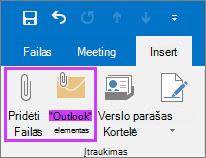
Jūsų pranešime bus rodoma, kad susitikimo failai pridėti prie susitikimo kvietimo.

Taip pat galite pridėti failą, kuris yra debesyje, pvz., "„OneDrive“" darbui ar mokymo įstaigai. Tačiau failas nebus įkeltas iš debesies vietos, kol neprasidės susitikimas.
Pastaba
Šiuo metu negalite pateikti "PowerPoint" failo iš debesies. Galite atidaryti failą ir tada bendrinti ekraną.
Štai ir viskas. Tiesiog dar kartą patikrinkite informaciją ir spustelėkite Siųsti.
Pastaba
Galite įtraukti susitikimo priedus bet kada prieš susitikimą atnaujindami pradinį susitikimo kvietimą ir išsiųsdami naujinimą.
Priedų naudojimas susitikime
Priedai, kuriuos įtraukėte į „Skype“ verslui susitikimo kvietimą, susitikimo lange rodomi automatiškai, kai prie susitikimo prisijungia pirmasis dalyvis.
Susitikimo lange žmonės gali matyti susitikimo priedus pagal pranešimą geltonoje juostoje ir oranžinį tašką šalia mygtuko Pateikti .

Norėdami gauti susitikimo priedus, spustelėkite mygtuką Pateikti , tada pasirinkite Tvarkyti turinį.
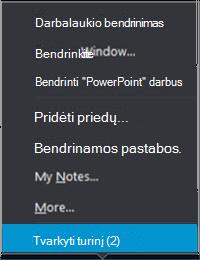
Norėdami peržiūrėti susitikimo failus, spustelėkite mygtuką Atidaryti failą .
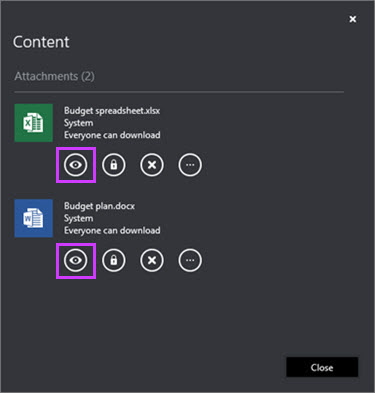
Šiame puslapyje su priedais galite atlikti ir kitus veiksmus.
Spustelėkite Norėdami atlikti šiuos veiksmus 
Atsisiųskite susitikimo priedą. 
Pakeiskite, kas gali atsisiųsti susitikimo priedą (visi, pranešėjai, organizatoriai). Pagal numatytuosius nustatymus tik organizatorius ir pranešėjai turi automatinę prieigą prie turinio. Jei yra jūsų organizacijai nepriklausančių dalyvių, būtinai pakeiskite, kad ši parinktis būtų taikoma visiems. 
Pašalinkite susitikimo priedą iš susitikimo. 
Daugiau parinkčių, pvz., Įrašyti kaip ir pervardyti susitikimo priedą.
Pastaba: Negalite įrašyti arba pervardyti debesies priedų.
Failo pervardijimas yra laikinas ir nepakeičia kalendoriaus priedo failo vardo. Be to, jei susitikimas paleidžiamas iš naujo po pervardijimo, pervardijimas bus prarastas ir bus atkurtas pradinis pavadinimas.
Pastaba
- Dar nematote šios funkcijos savo „Skype“ verslui kliente? Sekite naujienas. Jis bus pateiktas būsimame "Microsoft 365" naujinime.
- Jei vis tiek nematote šios funkcijos, o manote, kad turėtumėte, kreipkitės pagalbos į savo darbo vietos techninio palaikymo komandą ir nusiųskite jai saitą su administratoriaus žinyno tema Įjunkite arba išjunkite leidimą iš anksto įkelti turinį, skirtą susitikimams naudojant "Outlook".
Taip pat žr.
Bendra autorystė naudojant „Skype“ verslui susitikimą ar pokalbį