
"„Skype“ verslui" asmeninių parinkčių lange galite keisti savo prisijungimo parametrus, kad pagreitintumėte prisijungimo procesą, nurodyti, kokią buvimo būsenos ir kalendoriaus susitikimų informaciją norite rodyti kitiems programoje „Skype“ verslui, ir nurodyti "„Skype“ verslui", kaip norite sąveikauti su kitomis "Office" programomis.
Štai kaip galite pasiekti asmeninių parinkčių langą:
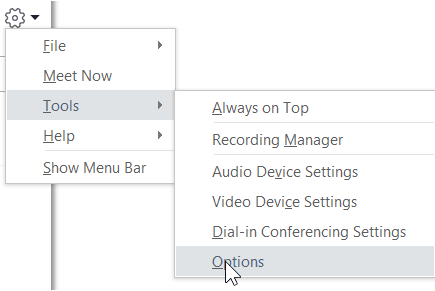
- Pagrindiniame „Skype“ verslui lange spustelėkite mygtuką Parinktys Mygtukas
 ir pasirinkite Asmeninės arba spustelėkite rodyklę, esančią šalia mygtuko Parinktys Mygtukas
  ir pasirinkite Įrankių>parinktys.
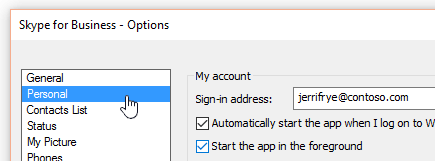
- Puslapyje Parinktys pasirinkite Asmeninis.
Pastaba
Jei pasirinkote Rodyti meniu juostą, „Skype“ verslui pagrindiniame lange galite atidaryti parinkčių meniu spustelėdami Įrankių>parinktys, tada pasirinkdami Asmeninis.
Nustatykite prisijungimo parinktis
Norėdami keisti savo prisijungimo adresą
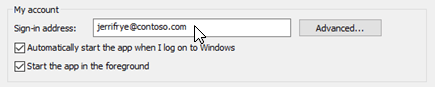
Dalies Mano abonementas lauke Prisijungimo adresas įveskite savo vartotojo abonemento vardą.
Pastaba
Jei jūsų organizacija naudoja "Microsoft 365", rekomenduojame nekeisti parametro Išsamiau , nes dabartinis pasirinkimas – Automatinis konfigūravimas – būtinas "Microsoft 365".
Automatinis prisijungimas ir paleidimas „Skype“ verslui
Dalyje Mano abonementas pažymėkite žymės langelį Automatiškai paleisti programą, kai prisijungiu prie "Windows".
Pastaba
Jei norite, kad „Skype“ verslui pagrindinis langas atsidarytų prieš kitus atidarytus langus, pažymėkite žymės langelį Paleisti programą priekiniame plane. Jei ši parinktis nepažymėta, paleidus „Skype“ verslui, "Windows" pranešimų srityje (sistemos dėkle) rodoma "„Skype“ verslui" piktograma.
Automatinio "„Skype“ verslui" paleidimo stabdymas
- Dalyje Mano abonementas išvalykite žymės langelį Automatiškai paleisti programą, kai prisijungiu prie "Windows".
"Exchange" ir "Outlook" integravimo parinkčių nustatymas
Norėdami, kad jūsų buvimo informacija būtų automatiškai rodoma, kai esate susitikime
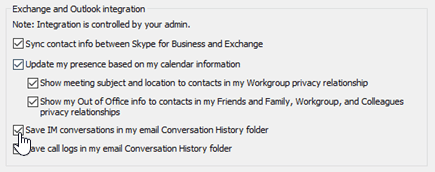
Dalyje "Exchange" ir "Outlook" integracija pažymėkite žymės langelį Atnaujinti mano buvimą pagal kalendoriaus informaciją . Norėdami nurodyti, kas gali matyti šią informaciją, naudokite šiuos parametrus:
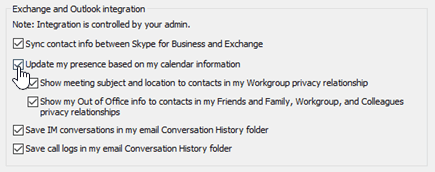
- Norėdami rodyti šią informaciją kontaktams, esantiems jūsų darbo grupėje, pažymėkite žymės langelį Rodyti susitikimo temą ir vietą kontaktams, esantiems mano darbo grupės privatumo ryšyje .
- Norėdami rodyti "Outlook" informaciją Išvykęs kontaktams, pažymėkite žymės langelį Rodyti mano informaciją – Išvykęs kontaktams, kurių privatumo lygis draugai ir šeima, Darbo grupė ir Kolegos . Išvalykite žymės langelį, jei norite paslėpti informaciją Išvykęs nuo visų savo kontaktų.
Pokalbių retrospektyvos arba telefono skambučių retrospektyvos įrašymas programoje "Outlook"
- Dalyje "Exchange" ir "Outlook" integracija pažymėkite žymės langelį Įrašyti IM pokalbius mano el. pašto aplanke Pokalbių retrospektyva arba Įrašyti skambučių žurnalus mano el. pašto aplanke Pokalbių retrospektyva . Jei panaikinsite šių žymės langelių žymėjimą, tiesioginių pranešimų retrospektyva ir telefono skambučių istorija nebus saugoma.
Srities Vieta parinkčių nustatymas
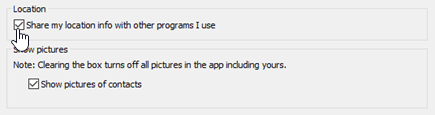
Naudokite srities Vieta parinktis, kad nurodytumėte, ar "„Skype“ verslui" bendrins jūsų dabartinę vietą, esančią jūsų kontakto kortelėje, ir su kitomis "Office" programomis.
Dalyje Vieta pažymėkite žymės langelį Bendrinti mano vietos informaciją su kitomis naudojamomis programomis.
Pastaba
Pasirinkus šį parametrą, visi kontaktai (išskyrus išorinius) galės matyti jūsų vietą.
Nustatykite paveikslėlių rodymo parinktis
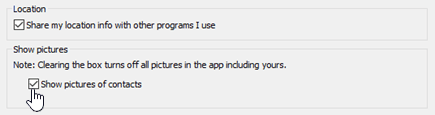
Naudokite srityje Paveikslėlių rodymas esančias parinktis, kad nurodytumėte, ar norite matyti kitų žmonių paveikslėlius.
Dalyje Rodyti paveikslėlius pažymėkite arba išvalykite žymės langelį Rodyti kontaktų nuotraukas . (Numatytasis parametras yra rodyti paveikslėlius. Paveikslėliai užima daugiau vietos ekrane, todėl, jei jums svarbiau sąraše matyti daugiau kontaktų, galite panaikinti šios parinkties žymę. )
Pastaba
Išvalius šį žymės langelį kiti taip pat nematys jūsų paveikslėlių programoje „Skype“ verslui, o jūs nematysite siuntėjų ir gavėjų paveikslėlių IM ir grupiniuose pokalbiuose.