"Surface Duo" veikia "Android". Jei dar nesate susipažinę su "Android", pateikiame keletą dalykų, kurie padės jums pradėti naudoti "Surface Duo", kai jį nustatysite. Daug šios informacijos jums gali būti žinoma, jei anksčiau naudojote "Android". Tačiau kai kurie iš jų gali būti nauji, nes "Surface Duo" pateikiama su keliomis jau įdiegtomis ir veikiančiomis "„Microsoft“" mobiliosiomis programėlėmis, pvz., "„Microsoft“ Launcher" ir "„Microsoft“ SwiftKey".
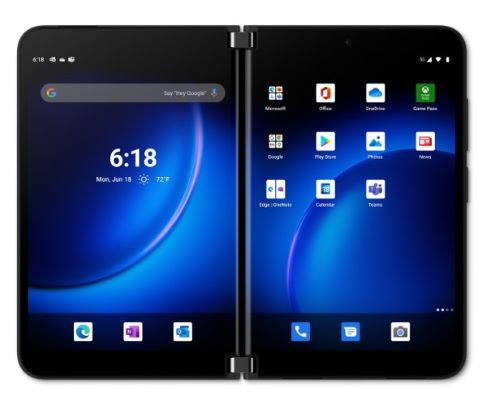
Pagrindiniai lietimo gestai
"Surface Duo" yra keli lietimo gestai. Štai trumpa dažniausiai naudojamų funkcijų apžvalga. Norėdami gauti kitų naršymo patarimų ir vaizdo įrašų, atidarykite Patarimai savo "Surface Duo".
| Norėdami | Atlikite šiuos veiksmus |
|---|---|
| Visų savo programėlių peržiūra | Pagrindiniame ekrane braukite aukštyn iš apačios. Bakstelėkite programą, kad ją atidarytumėte. |
| Ieškokite internete, pvz., programėlių, failų ir informacijos | Pagrindiniame ekrane braukite žemyn nuo vidurio, tada ieškos lauke įveskite tekstą. |
| Peržiūrėti pranešimus | Perbraukite žemyn nuo paties ekrano viršaus. Norėdami atidaryti pranešimą arba atlikti ką nors kita, bakstelėkite rodyklę žemyn ant pranešimo, kad jį išplėstumėte, tada bakstelėkite pranešimą, kad jį atidarytumėte, arba bakstelėkite veiksmą. Kai "Surface Duo" bus uždarytas, "Surface Duo" apžvalgos juostoje matysite pranešimus apie skambučius ir teksto žinutes. Daugiau informacijos rasite Įvairūs "Surface Duo" naudojimo būdai. |
| Greita bendrųjų parametrų paieška | Perbraukite žemyn nuo ekrano viršaus, kad pamatytumėte sparčiuosius parametrus, tada bakstelėkite parametrą. Dar kartą braukite žemyn, kad pamatytumėte daugiau parametrų, arba bakstelėkite parametrų krumpliaračio piktogramą apatiniame dešiniajame kampe, kad atidarytumėte Parametrai. |
| Eiti atgal per vieną ekraną | Kai programėlė atidaryta, braukite nuo ekrano krašto link vidurio. |
| Eiti į pagrindinį ekraną | Kai programėlė atidaryta, greitai perbraukite nuo ekrano apačios. |
| Perkelti programėlę iš vieno ekrano į kitą | Kai programėlė atidaryta, perbraukite iš apačios į viršų, tada vilkite į kitą ekraną ir atleiskite. |
| Maksimizuoti programėlę abiejuose ekranuose | Kai programėlė atidaryta, perbraukite iš apačios į viršų, tada vilkite į vidurį ir atleiskite. |
Programų atsisiuntimas iš "Google Play" parduotuvės
Kadangi "Surface Duo" veikia "Android", "Google Play" parduotuvėje galite pasirinkti bet kurią "Android" programėlę ir žaidimą.
1. Pagrindiniame ekrane bakstelėkite "Play Store ".
2. "Play" parduotuvėje ieškokite žaidimo ar programos arba naršykite.
Tinkinkite ir tvarkykite pagrindinį ekraną
Tinkinkite pagrindinį ekraną, kad jis atrodytų taip, kaip norite. Jūsų "Surface Duo" yra integruota ir veikia "„Microsoft“ Launcher". Štai keletas dalykų, kuriuos galite padaryti, norėdami personalizuoti pagrindinį ekraną ir išlaikyti jį tvarkingą.
Programos įtraukimas į pagrindinį ekraną
- Pagrindiniame ekrane braukite aukštyn iš apačios, kad pamatytumėte visas savo programėles.
- Bakstelėkite ir palaikykite programėlę, tada bakstelėkite Įtraukti į pagrindinį.
Aplanko kūrimas pagrindiniame ekrane
Įdėkite programėles į aplankus, kad viskas būtų tvarkinga ir galėtumėte greitai jas rasti.
- Pagrindiniame ekrane bakstelėkite ir palaikykite programą, tada nuvilkite ją ant kitos programos.
- Bakstelėkite Aplankas, tada bakstelėkite naują aplanką, pavadintą Aplankas be pavadinimo , kad jį atidarytumėte.
- Bakstelėkite tekstą Aplankas be pavadinimo, tada įveskite naują aplanko pavadinimą.
Įvesdami naują aplanko pavadinimą, galite įvesti bakstelėdami klavišus kaip įprasta arba slinkti pirštu iš raidės į raidę "SwiftKey" klaviatūroje. - Norėdami pridėti daugiau programų į aplanką, palieskite "Add" (+), palieskite visas kitas programas, kurias norite įtraukti į aplanką, tada palieskite "Done".
- Norėdami perkelti aplanką į pagrindinį ekraną, tiesiog bakstelėkite ir laikykite aplanką, tada vilkite kur norite.
Ekrano fono ir stiliaus keitimas
Tinkinkite pagrindinio ekrano ir užrakto ekrano išvaizdą pasirinkdami paveikslėlį, kurį naudosite kaip foną. Rinkitės iš įvairių tapetų, įskaitant tuos, kurie skirti "Surface". Tada pasirinkite spalvų paletę, kuri nustato spalvą ir stilių, kurie rodomi daugelyje "Surface Duo" vietų.
- Pagrindiniame ekrane, kai neatidarytos jokios programos, palieskite bet kur ir palaikykite, tada palieskite Keisti foną.
- Ekrano fono ekrane palieskite Pasirinkti naują darbalaukio foną.
- Ekrane Pasirinkite naują darbalaukio foną pasirinkite kategoriją, tada pasirinkite paveikslėlį.
- Ekrane Redaguoti darbalaukio foną perkelkite vaizdą, kad jis atrodytų taip, kaip norite. Dviem pirštais pakeiskite failo dydį, tada bakstelėkite Pirmyn.
- Peržiūros ekrane bakstelėkite vieną iš parinkčių, tada bakstelėkite Taikyti.
- Ekrano fono & stiliaus ekrane palieskite Pasirinkti spalvų paletę, Fono temos arba Paryškinimo spalvos, tada pasirinkite norimą spalvą.
Valdiklio įtraukimas
Valdiklis rodo programos informaciją tiesiog pagrindiniame ekrane, neatidarant pačios programos. Naudodami valdiklį galite greitai pasiekti pagrindinius dalykus, kuriuos gali atlikti programa.
- Pagrindiniame ekrane palieskite bet kur ir palaikykite, tada palieskite "Add widgets".
- Slinkite per valdiklius, bakstelėkite ir laikykite norimą, tada vilkite jį į norimą vietą pagrindiniame ekrane.
Garsumo ir melodijų keitimas
Greitai pakeiskite skirtingų garsų garsumą, įskaitant muziką, skambučius, telefono skambėjimą ir žadintuvus.
Nutildyti gaunamo skambučio garsą
Kartais skambučiai neateina pačiu geriausiu metu. Jei gaunate skambutį ir norite nutildyti skambutį, štai kaip tai padaryti.
- Kol "Surface Duo" skamba, paspauskite garsumo mažinimo mygtuką. Tai nutildys skambutį. Tada galėsite priimti arba atmesti skambutį.
Muzikos garsumo keitimas
- Grojant muzikai, paspauskite garsumo didinimo arba mažinimo mygtuką dešinėje pusėje.
- Vilkite slankiklį aukštyn arba žemyn, kad padidintumėte arba sumažintumėte garsumą.
Bet kuriuo metu pakeiskite bet kokio garso garsumą
- Paspauskite garsumo didinimo arba garsumo mažinimo mygtuką dešinėje pusėje.
- Apačioje bakstelėkite Parametrai .
- Vilkite vieną arba daugiau slankiklių, kad sureguliuotumėte medijos, skambučių, skambučio ir žadintuvo garsumą, tada palieskite "Done".
Skambėjimo tono keitimas
Galite keisti garsą, kuris groja, kai gaunate skambutį.
- Paspauskite garsumo didinimo arba garsumo mažinimo mygtuką dešinėje pusėje.
- Apačioje bakstelėkite Parametrai .
- Bakstelėkite Parametrai.
- Palieskite "Phone ringtone", sąraše pasirinkite naują skambėjimo melodiją, tada palieskite "OK".
Susijusios temos

Reikia daugiau pagalbos?
Techninis palaikymas

Jei reikia techninio palaikymo, atidarykite "Surface" programėlę, apibūdinkite problemą ir pasirinkite Gauti pagalbos.
Bendruomenės palaikymas

Bendruomenės gali padėti užduoti klausimus ir išgirsti iš ekspertų, turinčių daug žinių. Klauskite bendruomenės.
Kita pagalba

Jei negalite naudoti "Surface" arba turite klausimų apie ką nors kitą, atidarykite Pagalba ir gaukite pagalbos internete.